

في هذا التشغيل السريع، ستنشئ قاعدة بيانات صغيرة نموذجية وتنشرها وتصل إليها من تطبيق iOS.
المتطلبات الأساسية
لإكمال هذا التشغيل السريع، ستحتاج إلى ما يلي:
- بيئة مثبَّت عليها الأدوات التالية:
- حساب Google
برنامج تعليمي
| برنامج تعليمي | |
|---|---|
1. إنشاء مشروع جديد على Xcodeفي Xcode، أنشئ مشروعًا جديدًا باستخدام نموذج التطبيق. |
سمِّ المشروع التشغيل السريع باستخدام معرّف الحزمة com.example.Quickstart. 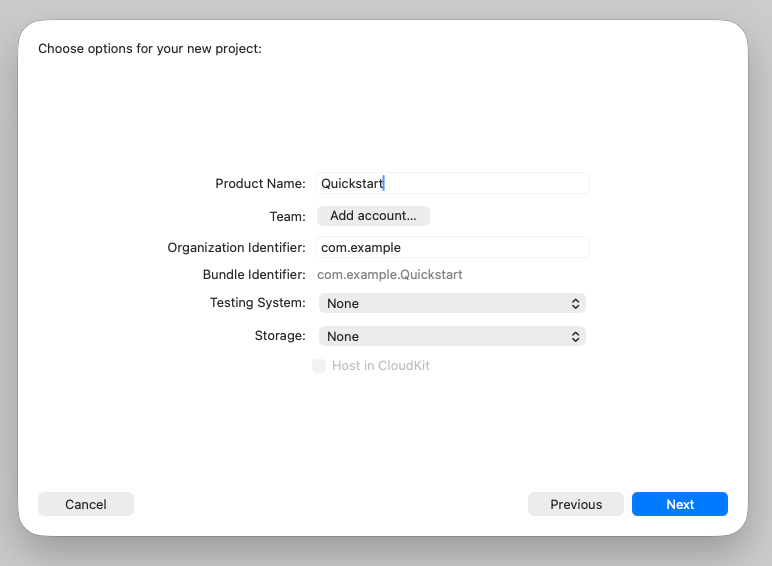
أنشئ المشروع في مجلد فارغ، مثل |
2. إعداد مشروع Firebaseانتقِل إلى دليل مشروع Xcode وأعِدّ مشروع Firebase فيه. |
cd ~/qs-iosfirebase login --reauthfirebase init dataconnectعند المطالبة، اختَر الخيارات التالية:
اقبل القيم التلقائية لجميع الطلبات الأخرى. بعد ذلك، سجِّل تطبيق iOS في مشروع Firebase. firebase apps:create --bundle-id com.example.Quickstart ios ios-quickstartعندما يُطلب منك تحديد رقم تعريف في App Store، اضغط على مفتاح Enter لتخطّي الخطوة. firebase apps:sdkconfig ios -o Quickstart/GoogleService-Info.plistفي Xcode، اختَر ملف > إضافة ملفات إلى "التشغيل السريع" واختَر الملف
|
3. مراجعة أمثلة تعريفات GraphQLفي SQL Connect، يمكنك تحديد جميع مخططات قاعدة البيانات والعمليات باستخدام GraphQL. عند إعداد مشروعك، أنشأت واجهة سطر الأوامر (CLI) في Firebase بعض التعريفات النموذجية لمساعدتك في البدء. |
dataconnect/schema/schema.gql (مقتطف)
type Movie @table { title: String! imageUrl: String! genre: String } type MovieMetadata @table { movie: Movie! @unique rating: Float releaseYear: Int description: String } query ListMovies @auth(level: PUBLIC) { movies { id title imageUrl genre } } |
4. نشر المخططات والعملياتعند إجراء تغييرات على مخططات قاعدة البيانات أو طلبات البحث أو عمليات التعديل، عليك نشرها حتى تصبح سارية على قاعدة البيانات. |
|
5. تعبئة قاعدة البيانات ببيانات نموذجيةستمنحك بيانات المحتوى الأساسي هذه محتوى يمكنك الاطّلاع عليه عند اختبار نموذج التطبيق. يُرجى العِلم أنّه في هذه الخطوة، أنت تنفّذ GraphQL عشوائيًا، وهو ما يُسمح به للمهام الإدارية. |
|
6. إنشاء حزمة تطوير برامج (SDK) لعميل iOSيستخدم هذا الأمر تعريفات GraphQL لإنشاء حزمة تطوير برامج (SDK) لعميل iOS مخصّصة لقاعدة بياناتك. يمكنك استخدام هذه المكتبة في تطبيق العميل لتنفيذ جميع عمليات قاعدة البيانات. يمكنك إنشاء مكتبات لمنصات متعددة، بما في ذلك
Kotlin لنظام Android وJavaScript للويب وFlutter، عن طريق إضافة تعريفات إلى
|
public class ListMoviesQuery { // ... @MainActor public func execute( fetchPolicy: QueryFetchPolicy = .preferCache, ) async throws -> OperationResult<ListMoviesQuery.Data> { var variables = ListMoviesQuery.Variables() let ref = dataConnect.query( name: "ListMovies", variables: variables, resultsDataType: ListMoviesQuery.Data.self, publisher: .observableMacro) let refCast = ref as! QueryRefObservation<ListMoviesQuery.Data, ListMoviesQuery.Variables> return try await refCast.execute(fetchPolicy: fetchPolicy) } } |
7. إضافة تبعيات Firebase إلى مشروع Xcodeأضِف المكتبة التي تم إنشاؤها إلى مشروعك باستخدام Swift Package Manager. عند إضافة المكتبة التي تم إنشاؤها، ستتضمّن بشكل غير مباشر مكتبات Firebase الأساسية ومكتبة Firebase SQL Connect. |
في شريط التنقّل في Xcode، اختَر
ملف > إضافة موارد الاعتمادية للحزمة > إضافة محلية، ثم اختَر المجلد الذي يحتوي على
المكتبة التي تم إنشاؤها،
|
8. كتابة نموذج لعميل iOSاستبدِل محتوى
يُرجى العِلم أنّ التطبيق يُكمل عملية الوصول اللازمة إلى قاعدة البيانات باستخدام دالة من حزمة تطوير البرامج (SDK) التي تم إنشاؤها. |
import SwiftUI import FirebaseCore import FirebaseDataConnect import DataConnectGenerated @main struct QuickstartApp: App { init() { FirebaseApp.configure() } var body: some Scene { WindowGroup { ListMovieView() } } } struct ListMovieView: View { @State private var moviesData: ListMoviesQuery.Data? var body: some View { VStack { ForEach(moviesData?.movies ?? []) { movie in Text(movie.title) } } .task { let result = try? await DataConnect.exampleConnector .listMoviesQuery.execute() self.moviesData = result?.data } } } |
9. جرّب التطبيقمن Xcode، شغِّل التطبيق النموذجي للاطّلاع عليه أثناء العمل. |
|
الخطوات التالية
تجربة إضافة SQL Connect إلى VS Code
عند التطوير باستخدام SQL Connect، ننصحك بشدة باستخدام إضافة SQL Connect إلى VS Code. حتى إذا كنت لا تستخدم Visual Studio Code كبيئة تطوير أساسية ، توفّر الإضافة عدة ميزات تجعل تطوير المخططات والعمليات أكثر ملاءمة:
- خادم لغة GraphQL يوفّر ميزة التحقّق من البنية واقتراحات الإكمال التلقائي الخاصة بـ SQL Connect
- أزرار CodeLens متوافقة مع الرمز البرمجي تتيح لك قراءة البيانات وكتابتها من ملفات تعريف المخطط تعريفات وتنفيذ طلبات البحث وعمليات التعديل من تعريفات العمليات
- مزامنة حزم تطوير البرامج (SDK) التي تم إنشاؤها تلقائيًا مع تعريفات GraphQL
- إعداد مبسّط لمحاكي محلي
- نشر مبسّط للإصدار العلني
استخدام محاكي SQL Connect للتطوير المحلي
على الرغم من أنّ هذا البرنامج التعليمي أوضح لك كيفية نشر SQL Connect مخططات وعمليات مباشرةً في الإصدار العلني، من المحتمل ألا تريد إجراء تغييرات على قاعدة بيانات الإصدار العلني أثناء تطوير تطبيقك بشكل نشط. بدلاً من ذلك، يمكنك إعداد SQL Connect المحاكي وإجراء أعمال التطوير عليه بدلاً من الإصدار العلني. يُعدّ المحاكي مثيلاً محليًا من PGlite يتصرف بشكل مشابه لمثيل PostgreSQL نشط على Cloud SQL.
التعرّف على كيفية كتابة المخططات و العمليات لتطبيقك
عند تطوير التطبيقات باستخدام SQL Connect، يُعدّ تصميم المخططات والعمليات من أولى مهام التطوير وأهمها التي ستكملها.
- Gemini في Firebase وحدة التحكم هو أداة مستندة إلى الذكاء الاصطناعي يمكنها إنشاء مخططات SQL Connect من وصف لتطبيقك بلغة طبيعية. يمكن أن تساعدك هذه الأداة في البدء بسرعة كبيرة، خاصةً إذا لم يسبق لك العمل مع قواعد البيانات العلائقية.
- بدلاً من ذلك، يمكنك كتابة مخططات قاعدة البيانات وطلبات البحث وعمليات التعديل مباشرةً باستخدام GraphQL. ابدأ بالإرشادات الواردة في تصميم مخططاتSQL Connect, ثم انتقِل إلى الصفحات التالية للتعرّف على كيفية كتابة العمليات.
التعرّف على كيفية الحصول على آخر المعلومات من SQL Connect في الوقت الفعلي
يمكنك استخدام SQL Connect لكتابة تطبيقات عميل تتفاعل مع البيانات المتغيرة في الوقت الفعلي. اطّلِع على الحصول على آخر المعلومات من SQL Connect في الوقت الفعلي.