

Sie können Ihren Nutzern die Möglichkeit geben, sich mit ihren Google-Konten bei Firebase zu authentifizieren, indem Sie Google Log-in in Ihre App einbinden.
KI-Prompt für KI-Unterstützung
Wenn Sie KI-Unterstützung nutzen möchten, kopieren Sie den Prompt unten in Ihren KI-Coding-Agenten (z. B. Antigravity, Claude Code, Codex oder Cursor). Sie können den Prompt anpassen und mit Ihrem Agenten iterieren. Ausführliche Informationen zur Installation finden Sie unter Firebase-Agenten-Skills.
Help me use Firebase in my app.
1. Make sure that **Firebase agent skills** are installed and updated. For Claude Code, Codex, or Cursor agents, help me install the Firebase plugin. For other agents, run `npx skills add firebase/agent-skills`.  Always try to use **Firebase agent skills** for Firebase-related tasks.
2. Help me set up and use Firebase Authentication with Google Sign-In in my app.
Hinweis
Verwenden Sie Swift Package Manager, um Firebase-Abhängigkeiten zu installieren und zu verwalten.
- Öffnen Sie Ihr App-Projekt und gehen Sie in Xcode zu File > Add Packages (Datei > Pakete hinzufügen).
- Fügen Sie bei entsprechender Aufforderung das Firebase Apple Platforms SDK-Repository hinzu:
- Wählen Sie die Bibliothek Firebase Authentication aus.
- Fügen Sie das Flag
-ObjCim Bereich Other Linker Flags der Build-Einstellungen Ihres Ziels hinzu. - Wenn Sie fertig, beginnt Xcode automatisch, Ihre Abhängigkeiten im Hintergrund aufzulösen und herunterzuladen.
https://github.com/firebase/firebase-ios-sdk.git
Fügen Sie Ihrem Projekt das Google Log-in SDK hinzu.
Öffnen Sie Ihr App-Projekt und gehen Sie in Xcode zu File > Add Packages (Datei > Pakete hinzufügen).
Fügen Sie das Repository des Google Log-in SDK hinzu, wenn Sie dazu aufgefordert werden:
https://github.com/google/GoogleSignIn-iOSAnschließend löst Xcode die Abhängigkeiten automatisch auf und lädt sie im Hintergrund herunter.
Google Log-in für Ihr Firebase-Projekt aktivieren
Damit sich Nutzer mit Google Log-in anmelden können, müssen Sie zuerst den Google Log-in-Anbieter für Ihr Firebase-Projekt aktivieren:
Rufen Sie in der Firebase-Konsole Sicherheit > Authentifizierung auf.
Aktivieren Sie auf dem Tab Anmeldemethode den Anbieter Google.
Klicken Sie auf Speichern.
Laden Sie eine neue Kopie der
GoogleService-Info.plist-Datei Ihres Projekts herunter und kopieren Sie sie in Ihr Xcode-Projekt. Überschreiben Sie alle vorhandenen Versionen mit der neuen Version. (Siehe Firebase zu Ihrem iOS-Projekt hinzufügen.)
Erforderliche Header-Dateien importieren
Zuerst müssen Sie die Header-Dateien des Firebase SDK und des Google Log-in SDK in Ihre App importieren.
Swift
import FirebaseAuth
import GoogleSignIn
Objective-C
@import FirebaseCore;
@import GoogleSignIn;
Google Log-in implementieren
Führen Sie die folgenden Schritte aus, um Google Log-in zu implementieren. Weitere Informationen zur Verwendung von Google Log-in mit iOS finden Sie in der Entwicklerdokumentation zu Google Log-in.
- Fügen Sie Ihrem Xcode-Projekt benutzerdefinierte URL-Schemas hinzu:
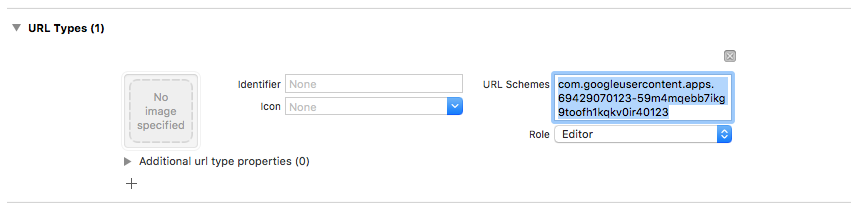
- Öffnen Sie die Projektkonfiguration: Klicken Sie in der linken Strukturansicht auf den Projektnamen. Wählen Sie Ihre App im Bereich TARGETS aus, wählen Sie dann den Tab Info aus und maximieren Sie den Bereich URL Types.
- Klicken Sie auf den Button + und fügen Sie ein URL-Schema für Ihre umgekehrte Client-ID hinzu. Öffnen Sie die Konfigurationsdatei
GoogleService-Info.plist REVERSED_CLIENT_ID, um diesen Wert zu finden. Kopieren Sie den Wert dieses Schlüssels und fügen Sie ihn auf der Konfigurationsseite in das Feld URL-Schemas ein. Lassen Sie die anderen Felder unverändert.Wenn Sie fertig sind, sollte Ihre Konfiguration in etwa so aussehen (jedoch mit Ihren anwendungsspezifischen Werten):
- Konfigurieren Sie in der
application:didFinishLaunchingWithOptions:-Methode des App-Delegats dasFirebaseApp-Objekt.Swift
// Use Firebase library to configure APIs
FirebaseApp.configure()
Objective-C
// Use Firebase library to configure APIs
[FIRApp configure];
- Implementieren Sie die Methode
application:openURL:options:Ihres App-Delegats. Die Methode sollte die MethodehandleURLder InstanzGIDSignInaufrufen, die die URL, die Ihre Anwendung am Ende des Authentifizierungsprozesses erhält, ordnungsgemäß verarbeitet.Swift
func scene(_ scene: UIScene, openURLContexts URLContexts: Set<UIOpenURLContext>) {
  // ...
}
  return GIDSignIn.sharedInstance.handle(url)
}
Objective-C
- (BOOL)application:(nonnull UIApplication *)application
            openURL:(nonnull NSURL *)url
            options:(nonnull NSDictionary<NSString *, id> *)options {
  return [[GIDSignIn sharedInstance] handleURL:url];
}
- Übergeben Sie den präsentierenden Ansichts-Controller und die Client-ID für Ihre App an die Methode
signIndes Google-Anmeldeanbieters und erstellen Sie aus dem resultierenden Google-Authentifizierungstoken Firebase-Authentifizierungsdaten:Swift
guard let clientID = FirebaseApp.app()?.options.clientID else { return }

// Create Google Sign In configuration object.
let config = GIDConfiguration(clientID: clientID)
GIDSignIn.sharedInstance.configuration = config

// Start the sign in flow!
GIDSignIn.sharedInstance.signIn(withPresenting: viewController) { result, error in
  guard error == nil else {
    // ...
    return
  }

  guard let user = result?.user,
        let idToken = user.idToken?.tokenString
  else {
    // ...
    return
  }

  let credential = GoogleAuthProvider.credential(withIDToken: idToken,
                                                 accessToken: user.accessToken.tokenString)
  self.signIn(with: credential)
}
Objective-C
GIDConfiguration *config = [[GIDConfiguration alloc] initWithClientID:[FIRApp defaultApp].options.clientID];
[GIDSignIn.sharedInstance setConfiguration:config];

__weak __auto_type weakSelf = self;
[GIDSignIn.sharedInstance signInWithPresentingViewController:self
      completion:^(GIDSignInResult * _Nullable result, NSError * _Nullable error) {
  __auto_type strongSelf = weakSelf;
  if (strongSelf == nil) { return; }

  if (error == nil) {
    FIRAuthCredential *credential =
    [FIRGoogleAuthProvider credentialWithIDToken:result.user.idToken.tokenString
                                     accessToken:result.user.accessToken.tokenString];
    // ...
  } else {
    // ...
  }
}];
- Fügen Sie Ihrem Storyboard oder Ihrer XIB-Datei ein
GIDSignInButtonhinzu oder instanziieren Sie es programmatisch. Wenn Sie die Schaltfläche Ihrem Storyboard oder Ihrer XIB-Datei hinzufügen möchten, fügen Sie eine Ansicht hinzu und legen Sie die benutzerdefinierte Klasse aufGIDSignInButtonfest. - Optional: Wenn Sie die Schaltfläche anpassen möchten, gehen Sie so vor:
Swift
- Deklarieren Sie die Anmeldeschaltfläche in Ihrem Ansichts-Controller als Property.
@IBOutlet weak var signInButton: GIDSignInButton!
- Verbinden Sie die Schaltfläche mit dem soeben deklarierten Attribut
signInButton. - Passen Sie die Schaltfläche an, indem Sie die Attribute des GIDSignInButton-Objekts festlegen.
Objective-C
- Deklarieren Sie in der Header-Datei Ihres Ansichts-Controllers die Anmeldeschaltfläche als Attribut.
@property(weak, nonatomic) IBOutlet GIDSignInButton *signInButton;
- Verbinden Sie die Schaltfläche mit dem soeben deklarierten Attribut
signInButton. - Passen Sie die Schaltfläche an, indem Sie die Attribute des GIDSignInButton-Objekts festlegen.
- Deklarieren Sie die Anmeldeschaltfläche in Ihrem Ansichts-Controller als Property.
Mit Firebase authentifizieren
Schließen Sie schließlich den Firebase-Anmeldevorgang mit den im vorherigen Schritt erstellten Authentifizierungsdaten ab.
Swift
Auth.auth().signIn(with: credential) { result, error in
  guard error == nil else {
    // ...
    return
  }

  // At this point, our user is signed in
}
Objective-C
[[FIRAuth auth] signInWithCredential:credential
                          completion:^(FIRAuthDataResult * _Nullable authResult,
                                       NSError * _Nullable error) {
    if (isMFAEnabled && error && error.code == FIRAuthErrorCodeSecondFactorRequired) {
      FIRMultiFactorResolver *resolver = error.userInfo[FIRAuthErrorUserInfoMultiFactorResolverKey];
      NSMutableString *displayNameString = [NSMutableString string];
      for (FIRMultiFactorInfo *tmpFactorInfo in resolver.hints) {
        [displayNameString appendString:tmpFactorInfo.displayName];
        [displayNameString appendString:@" "];
      }
      [self showTextInputPromptWithMessage:[NSString stringWithFormat:@"Select factor to sign in\n%@", displayNameString]
                           completionBlock:^(BOOL userPressedOK, NSString *_Nullable displayName) {
       FIRPhoneMultiFactorInfo* selectedHint;
       for (FIRMultiFactorInfo *tmpFactorInfo in resolver.hints) {
         if ([displayName isEqualToString:tmpFactorInfo.displayName]) {
           selectedHint = (FIRPhoneMultiFactorInfo *)tmpFactorInfo;
         }
       }
       [FIRPhoneAuthProvider.provider
        verifyPhoneNumberWithMultiFactorInfo:selectedHint
        UIDelegate:nil
        multiFactorSession:resolver.session
        completion:^(NSString * _Nullable verificationID, NSError * _Nullable error) {
          if (error) {
            [self showMessagePrompt:error.localizedDescription];
          } else {
            [self showTextInputPromptWithMessage:[NSString stringWithFormat:@"Verification code for %@", selectedHint.displayName]
                                 completionBlock:^(BOOL userPressedOK, NSString *_Nullable verificationCode) {
             FIRPhoneAuthCredential *credential =
                 [[FIRPhoneAuthProvider provider] credentialWithVerificationID:verificationID
                                                              verificationCode:verificationCode];
             FIRMultiFactorAssertion *assertion = [FIRPhoneMultiFactorGenerator assertionWithCredential:credential];
             [resolver resolveSignInWithAssertion:assertion completion:^(FIRAuthDataResult * _Nullable authResult, NSError * _Nullable error) {
               if (error) {
                 [self showMessagePrompt:error.localizedDescription];
               } else {
                 NSLog(@"Multi factor finanlize sign in succeeded.");
               }
             }];
           }];
          }
        }];
     }];
    }
  else if (error) {
    // ...
    return;
  }
  // User successfully signed in. Get user data from the FIRUser object
  if (authResult == nil) { return; }
  FIRUser *user = authResult.user;
  // ...
}];
Nächste Schritte
Nachdem sich ein Nutzer zum ersten Mal angemeldet hat, wird ein neues Nutzerkonto erstellt und mit den Anmeldedaten verknüpft, mit denen sich der Nutzer angemeldet hat, d. h. mit dem Nutzernamen und dem Passwort, der Telefonnummer oder den Informationen des Authentifizierungsanbieters. Dieses neue Konto wird als Teil Ihres Firebase-Projekts gespeichert und kann verwendet werden, um einen Nutzer in jeder App in Ihrem Projekt zu identifizieren, unabhängig davon, wie sich der Nutzer anmeldet.
-
In Ihren Apps können Sie die grundlegenden Profilinformationen des Nutzers aus dem Objekt
Userabrufen. Weitere Informationen finden Sie unter Nutzer verwalten. In den Sicherheitsregeln für Firebase Realtime Database und Cloud Storage können Sie die eindeutige Nutzer-ID des angemeldeten Nutzers aus der Variablen
authabrufen und damit steuern, auf welche Daten ein Nutzer zugreifen kann.
Sie können Nutzern erlauben, sich mit mehreren Authentifizierungsanbietern in Ihrer App anzumelden, indem Sie Anmeldedaten des Authentifizierungsanbieters mit einem vorhandenen Nutzerkonto verknüpfen.
Wenn Sie einen Nutzer abmelden möchten, rufen Sie signOut: auf.
Swift
let firebaseAuth = Auth.auth()
do {
  try firebaseAuth.signOut()
} catch let signOutError as NSError {
  print("Error signing out: %@", signOutError)
}
Objective-C
NSError *signOutError;
BOOL status = [[FIRAuth auth] signOut:&signOutError];
if (!status) {
  NSLog(@"Error signing out: %@", signOutError);
  return;
}
Möglicherweise möchten Sie auch Fehlerbehandlungscode für alle Authentifizierungsfehler hinzufügen. Weitere Informationen finden Sie unter Fehler verarbeiten.