

В этом кратком руководстве вы создадите и развернете небольшую тестовую базу данных и получите к ней доступ из приложения для iOS.
Требования
Чтобы выполнить инструкции из этого руководства, вам понадобится:
- Среда, в которой установлены следующие инструменты:
- Последняя версия Xcode.
- Интерфейс командной строки Firebase. Если у вас установлен NPM, выполните следующую команду:
npm install -g firebase-tools@latest
- Аккаунт Google.
Руководство
| Руководство | |
|---|---|
1. Создайте проект XcodeВ Xcode создайте проект на основе шаблона App (Приложение). |
Назовите проект Quickstart и укажите идентификатор пакета com.example.Quickstart. 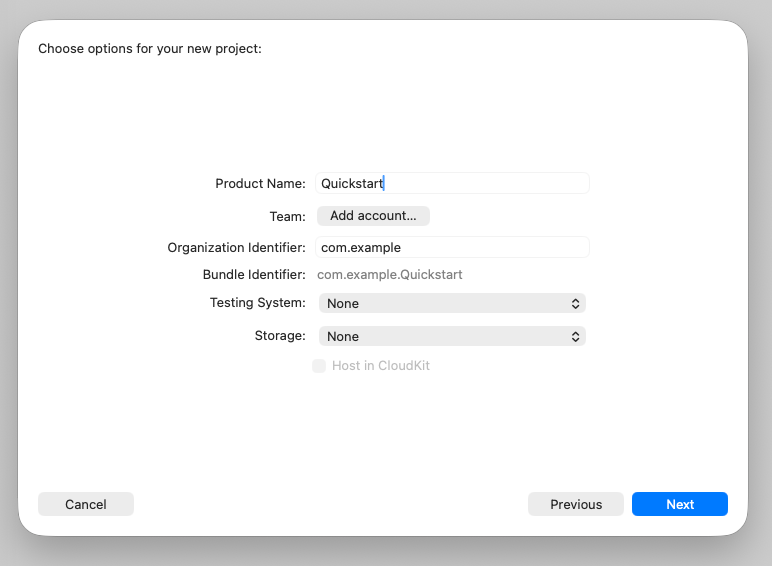
Создайте проект в пустой папке, например |
2. Инициализация проекта FirebaseПерейдите в каталог проекта Xcode и инициализируйте в нем проект Firebase. |
cd ~/qs-iosfirebase login --reauthfirebase init dataconnectПри появлении запроса выберите следующие варианты:
Для всех остальных запросов примите значения по умолчанию. Затем зарегистрируйте приложение для iOS в проекте Firebase. firebase apps:create --bundle-id com.example.Quickstart ios ios-quickstartКогда появится запрос на указание идентификатора магазина приложений, нажмите Enter, чтобы пропустить этот шаг. firebase apps:sdkconfig ios -o Quickstart/GoogleService-Info.plistВ Xcode выберите File (Файл) > Add Files to "Quickstart" (Добавить файлы в "Быстрый старт") и выберите файл |
3. Примеры определений GraphQLВ SQL Connect вы определяете все схемы и операции базы данных с помощью GraphQL. При инициализации проекта CLI Firebase создал несколько примеров определений, чтобы вы могли начать работу. |
dataconnect/schema/schema.gql (excerpt)
type Movie @table { title: String! imageUrl: String! genre: String } type MovieMetadata @table { movie: Movie! @unique rating: Float releaseYear: Int description: String } query ListMovies @auth(level: PUBLIC) { movies { id title imageUrl genre } } |
4. Разверните схемы и операцииПри изменении схем, запросов или мутаций базы данных необходимо развернуть их, чтобы изменения вступили в силу. |
|
5. Заполните базу данных примерами данныхЭти данные позволят вам увидеть, как работает пример приложения. Обратите внимание, что на этом шаге вы выполняете произвольный запрос GraphQL, что разрешено для административных задач. |
|
6. Как создать клиентский SDK для iOSЭта команда использует ваши определения GraphQL для создания клиентского SDK для iOS специально для вашей базы данных. Она используется в клиентском приложении для выполнения всех операций с базой данных. Вы можете генерировать библиотеки для нескольких платформ, включая Kotlin для Android, JavaScript для веб-приложений и Flutter, добавляя определения в |
public class ListMoviesQuery { // ... @MainActor public func execute( fetchPolicy: QueryFetchPolicy = .preferCache, ) async throws -> OperationResult<ListMoviesQuery.Data> { var variables = ListMoviesQuery.Variables() let ref = dataConnect.query( name: "ListMovies", variables: variables, resultsDataType: ListMoviesQuery.Data.self, publisher: .observableMacro) let refCast = ref as! QueryRefObservation<ListMoviesQuery.Data, ListMoviesQuery.Variables> return try await refCast.execute(fetchPolicy: fetchPolicy) } } |
7. Добавьте зависимости Firebase в проект XcodeДобавьте сгенерированную библиотеку в проект с помощью Swift Package Manager. При добавлении сгенерированной библиотеки в нее будут включены основные библиотеки Firebase и библиотека Firebase SQL Connect. |
На панели навигации Xcode выберите File (Файл) > Add Package Dependencies (Добавить зависимости пакетов) > Add Local (Добавить локальный) и укажите папку, в которой находится сгенерированная библиотека |
8. Как написать пример клиента iOSЗамените содержимое файла Обратите внимание, что приложение выполняет необходимый доступ к базе данных с помощью функции из сгенерированного SDK. |
import SwiftUI import FirebaseCore import FirebaseDataConnect import DataConnectGenerated @main struct QuickstartApp: App { init() { FirebaseApp.configure() } var body: some Scene { WindowGroup { ListMovieView() } } } struct ListMovieView: View { @State private var moviesData: ListMoviesQuery.Data? var body: some View { VStack { ForEach(moviesData?.movies ?? []) { movie in Text(movie.title) } } .task { let result = try? await DataConnect.exampleConnector .listMoviesQuery.execute() self.moviesData = result?.data } } } |
9. Установить приложениеЗапустите пример приложения в Xcode. |
|
Дальнейшие действия
Попробуйте расширение SQL Connect для VS Code
При разработке с помощью SQL Connect настоятельно рекомендуем использовать расширение SQL Connect VS Code. Даже если вы не используете Visual Studio Code в качестве основной среды разработки, расширение предоставляет несколько функций, которые делают разработку схем и операций более удобной:
- Сервер языка GraphQL, который проверяет синтаксис и предлагает подсказки автозаполнения для SQL Connect.
- Кнопки CodeLens в строке с кодом, которые позволяют читать и записывать данные из файлов определения схемы, а также выполнять запросы и изменения из определений операций.
- Автоматически синхронизируйте сгенерированные SDK с определениями GraphQL.
- Упрощенная настройка локального эмулятора.
- Упрощенное развертывание рабочей версии.
Используйте эмулятор SQL Connect для локальной разработки
Хотя в этом руководстве показано, как развертывать схемы и операции SQL Connect непосредственно в рабочей среде, вы, скорее всего, не захотите вносить изменения в рабочую базу данных во время активной разработки приложения. Вместо этого настройте эмулятор SQL Connect и выполняйте разработку с его помощью, а не в рабочей среде. Эмулятор настраивает локальный экземпляр PGlite, который работает аналогично экземпляру PostgreSQL на Cloud SQL.
Узнайте, как создавать схемы и операции для приложения.
При разработке приложений с помощью SQL Connect проектирование схем и операций – одна из первых и наиболее важных задач.
- Gemini в консоли Firebase – это ИИ-инструмент, который может генерировать схемы SQL Connect на основе описания вашего приложения на естественном языке. Он позволяет быстро начать работу, особенно если вы никогда не работали с реляционными базами данных.
- Вы также можете создавать схемы баз данных, запросы и мутации непосредственно с помощью GraphQL. Начните с руководства Проектирование схем SQL Connect, а затем перейдите к следующим страницам, чтобы узнать, как писать операции.
Узнайте, как получать обновления от SQL Connect в реальном времени.
С помощью SQL Connect можно создавать клиентские приложения, которые реагируют на изменения данных в реальном времени. Подробнее о том, как получать обновления от SQL Connect в реальном времени…