

In dieser Kurzanleitung erstellen und stellen Sie eine kleine Beispieldatenbank bereit und greifen über eine Android-App darauf zu.
Vorbereitung
Für diese Kurzanleitung benötigen Sie Folgendes:
- Eine Umgebung mit den folgenden installierten Tools:
- Eine aktuelle Version von Android Studio.
- Die Firebase CLI Wenn Sie NPM installiert haben, führen Sie folgenden Befehl aus:
npm install -g firebase-tools@latest
- Ein Google-Konto.
Anleitung
| Anleitung | |
|---|---|
1. Ein neues Android Studio-Projekt erstellenErstellen Sie in Android Studio ein neues Projekt mit der Vorlage Empty Activity (Leere Aktivität). Nennen Sie das Projekt Quickstart App mit dem Paketnamen com.example.quickstartapp. |
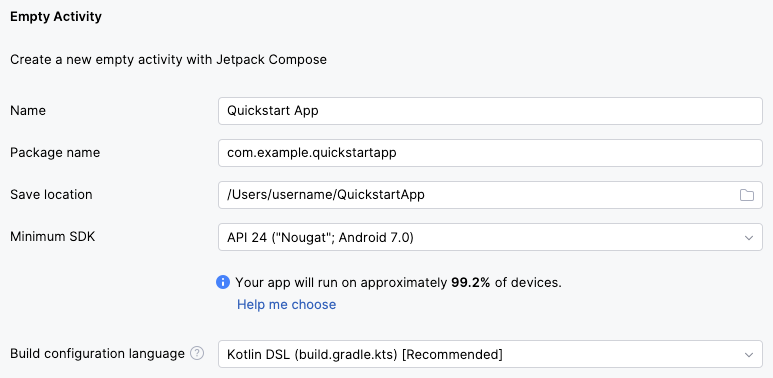
|
2. Firebase zu Ihrem Android Studio-Projekt hinzufügenFügen Sie den |
QuickstartApp/build.gradle.kts
plugins { alias(libs.plugins.android.application) apply false alias(libs.plugins.kotlin.compose) apply false // Add this line. id("com.google.gms.google-services") version "4.5.0" apply false } plugins { alias(libs.plugins.android.application) alias(libs.plugins.kotlin.compose) // Add these lines. kotlin("plugin.serialization") version libs.versions.kotlin id("com.google.gms.google-services") } // ... dependencies { // ... // Add these lines. implementation("org.jetbrains.kotlinx:kotlinx-coroutines-android:1.11.0") implementation("org.jetbrains.kotlinx:kotlinx-serialization-core:1.11.0") implementation(platform("com.google.firebase:firebase-bom:35.1.0")) implementation("com.google.firebase:firebase-dataconnect") } |
3. Firebase-Projekt initialisierenWechseln Sie zum Android Studio-Projektverzeichnis und initialisieren Sie dort ein Firebase-Projekt. |
cd ~/QuickstartAppfirebase login --reauthfirebase init dataconnectWählen Sie bei entsprechender Aufforderung die folgenden Optionen aus:
Übernehmen Sie für alle anderen Aufforderungen die Standardwerte. Registrieren Sie als Nächstes Ihre Android-App in Ihrem Firebase-Projekt. firebase apps:create -a com.example.quickstartapp android android-quickstartfirebase apps:sdkconfig android -o app/google-services.json |
4. Beispielhafte GraphQL-Definitionen ansehenIn SQL Connect definieren Sie alle Datenbankschemas und ‑vorgänge mit GraphQL. Als Sie Ihr Projekt initialisiert haben, hat die Firebase-Befehlszeile einige Beispieldefinitionen erstellt, damit Sie loslegen können. |
dataconnect/schema/schema.gql (Auszug)
type Movie @table { title: String! imageUrl: String! genre: String } type MovieMetadata @table { movie: Movie! @unique rating: Float releaseYear: Int description: String } query ListMovies @auth(level: PUBLIC) { movies { id title imageUrl genre } } |
5. Schemas und Vorgänge bereitstellenWenn Sie Änderungen an Ihren Datenbankschemas, Abfragen oder Mutationen vornehmen, müssen Sie sie bereitstellen, damit sie in der Datenbank wirksam werden. |
|
6. Datenbank mit Beispieldaten füllenAnhand dieser Startdaten können Sie die Beispiel-App testen. Beachten Sie, dass Sie in diesem Schritt beliebigen GraphQL-Code ausführen, was für administrative Aufgaben zulässig ist. |
|
7. Android-Client-SDK generierenMit diesem Befehl werden Ihre GraphQL-Definitionen verwendet, um ein Android-Client-SDK speziell für Ihre Datenbank zu generieren. Sie verwenden diese Bibliothek in Ihrer Client-App, um alle Datenbankvorgänge auszuführen. Sie können Bibliotheken für mehrere Plattformen generieren, darunter Swift für iOS, JavaScript für das Web und Flutter, indem Sie |
public interface ExampleConnector : GeneratedConnector<ExampleConnector> { override val dataConnect: com.google.firebase.dataconnect.FirebaseDataConnect public val listMovies: ListMoviesQuery // ... } |
8. Android-Beispielclient schreibenErsetzen Sie den Inhalt von Beachten Sie, dass die App den erforderlichen Datenbankzugriff über eine Funktion aus dem generierten SDK ausführt. |
package com.example.quickstartapp import android.os.Bundle import androidx.activity.ComponentActivity import androidx.activity.compose.setContent import androidx.activity.enableEdgeToEdge import androidx.compose.foundation.layout.fillMaxSize import androidx.compose.foundation.layout.padding import androidx.compose.foundation.lazy.LazyColumn import androidx.compose.foundation.lazy.items import androidx.compose.material3.Scaffold import androidx.compose.material3.Text import androidx.compose.runtime.LaunchedEffect import androidx.compose.runtime.getValue import androidx.compose.runtime.mutableStateOf import androidx.compose.runtime.remember import androidx.compose.runtime.setValue import androidx.compose.ui.Modifier import com.example.quickstartapp.ui.theme.QuickstartAppTheme import com.google.firebase.dataconnect.generated.ExampleConnector import com.google.firebase.dataconnect.generated.ListMoviesQuery import com.google.firebase.dataconnect.generated.execute import com.google.firebase.dataconnect.generated.instance class MainActivity : ComponentActivity() { override fun onCreate(savedInstanceState: Bundle?) { super.onCreate(savedInstanceState) enableEdgeToEdge() setContent { QuickstartAppTheme() { Scaffold(modifier = Modifier.fillMaxSize()) { innerPadding -> var movies by remember { mutableStateOf(emptyList<ListMoviesQuery.Data.MoviesItem>()) } LaunchedEffect(Unit) { // Queries need to be executed in a coroutine context try { movies = ExampleConnector.instance.listMovies.execute().data.movies } catch (e: Exception) { // TODO: Handle error, e.g., show a Toast or update a state variable to // display an error message. } } LazyColumn(modifier = Modifier.padding(innerPadding)) { items(movies) { movie -> Text(text = movie.title) } } } } } } } |
9. App testenFühren Sie die Beispiel-App in Android Studio aus, um sie in Aktion zu sehen. |
|
Nächste Schritte
SQL Connect-VS Code-Erweiterung ausprobieren
Bei der Entwicklung mit SQL Connect empfehlen wir dringend die Verwendung der SQL Connect-VS Code-Erweiterung. Auch wenn Sie Visual Studio Code nicht als primäre Entwicklungsumgebung verwenden, bietet die Erweiterung mehrere Funktionen, die die Entwicklung von Schemas und Vorgängen erleichtern:
- Ein GraphQL-Sprachserver, der Syntaxprüfung und automatische Vervollständigungsvorschläge speziell für SQL Connect bietet
- CodeLens-Schaltflächen in der Zeile mit Ihrem Code, mit denen Sie Daten aus Ihren Schemadefinitionsdateien lesen und in diese schreiben sowie Abfragen und Mutationen aus Ihren Vorgangsdefinitionen ausführen können.
- Generierte SDKs automatisch mit Ihren GraphQL-Definitionen synchronisieren
- Vereinfachte Einrichtung des lokalen Emulators.
- Vereinfachte Bereitstellung in der Produktion.
SQL Connect-Emulator für die lokale Entwicklung verwenden
In dieser Anleitung wurde gezeigt, wie Sie SQL Connect-Schemas und ‑Vorgänge direkt in der Produktionsumgebung bereitstellen. Wahrscheinlich möchten Sie jedoch keine Änderungen an Ihrer Produktionsdatenbank vornehmen, während Sie Ihre App aktiv entwickeln. Richten Sie stattdessen den SQL Connect-Emulator ein und führen Sie Ihre Entwicklungsarbeiten damit durch. Der Emulator richtet eine lokale PGlite-Instanz ein, die sich ähnlich wie eine aktive PostgreSQL-Instanz auf Cloud SQL verhält.
Informationen zum Erstellen von Schemas und Vorgängen für Ihre App
Beim Entwickeln von Apps mit SQL Connect ist das Design Ihrer Schemas und Vorgänge eine der ersten und wichtigsten Entwicklungsaufgaben, die Sie erledigen müssen.
- Gemini in der Firebase-Konsole ist ein KI-Tool, mit dem SQL Connect-Schemas aus einer Beschreibung Ihrer App in natürlicher Sprache generiert werden können. Dieses Tool kann Ihnen den Einstieg erleichtern, insbesondere wenn Sie noch nie mit relationalen Datenbanken gearbeitet haben.
- Alternativ können Sie Datenbankschemas, Abfragen und Mutationen direkt mit GraphQL schreiben. Beginnen Sie mit der Anleitung unter SQL Connect-Schemas entwerfen und lesen Sie dann auf den Folgeseiten, wie Sie Vorgänge schreiben.
SQL Connect-Echtzeitupdates erhalten
Mit SQL Connect können Sie Clientanwendungen schreiben, die in Echtzeit auf sich ändernde Daten reagieren. Weitere Informationen finden Sie unter Echtzeitupdates von SQL Connect erhalten.