

本頁面說明如何使用 Key Visualizer 檢查效能問題是否與 Cloud Firestore 使用模式有關。
事前準備
如要使用 Key Visualizer 搭配 Cloud Firestore,請務必啟用 Firestore Key Visualizer API。
啟用 API 時所需的角色
如要啟用 API,您必須具備 serviceusage.services.enable 權限。如果您建立了專案,可能已透過「擁有者」角色 (roles/owner) 取得這項權限。否則,您可以透過「服務使用情形管理員」角色 (roles/serviceusage.serviceUsageAdmin) 取得這項權限。瞭解如何授予角色。
必要的角色
確認您的帳戶已獲授下列其中一個 IAM 角色:
- Cloud Datastore 擁有者
- Cloud Datastore Key Visualizer 檢視者
- 編輯者
- 擁有者
這些角色包含下列 IAM 權限,存取 Key Visualizer 時必須具備這些權限:
datastore.keyVisualizerScans.getdatastore.keyVisualizerScans.listdatastore.databases.getMetadataresourcemanager.projects.get
您也可以定義具備必要權限的自訂角色。
查看特定時間範圍的掃描結果
每次 Key Visualizer 掃描都會涵蓋兩小時的時間範圍。如果資料庫在特定時段內,任何一分鐘的流量超過 3,000 項文件作業,即可掃描該時段。
如要啟動 Key Visualizer,請按照下列步驟操作:
前往 Google Cloud 控制台的「資料庫」頁面。
從資料庫清單中選取所需資料庫。
在導覽選單中,按一下「Key Visualizer」。
從可用的 Key Visualizer 掃描結果中選取時間範圍和指標:
按一下右上方的鉛筆圖示。選取「日期」和「時間範圍」。
掃描功能是否可用取決於掃描資格。您無法選取不符合掃描資格或仍在處理中的時間範圍。當天最近兩次掃描的資料需要一段時間處理,才會顯示在裝置上。
選取「所有文件資料」或「所有索引資料」做為來源。
點選「更新」。
選取要分析的指標:
按一下左上方的指標下拉式選單,然後選取要查看的指標。預設情況下,Key Visualizer 會開啟文件鍵的「每秒作業數」指標,以及索引鍵的「每秒索引寫入作業數」指標。
如要比較指標或尋找資料關聯性,可以同時顯示多個 Key Visualizer 指標。請參閱「找出不同指標之間的關聯」。
查看活動總覽
如要查看所選兩小時時間範圍內的活動總覽,請查看預設指標的熱視圖。
下列範例顯示一個熱視圖,其中不同索引鍵範圍的使用模式出現明顯差異:
- 深色所示的範圍有極少或是完全沒有活動。
- 淺色範圍有明顯較多的活動。
- 中間的亮白色範圍有非常多的活動。
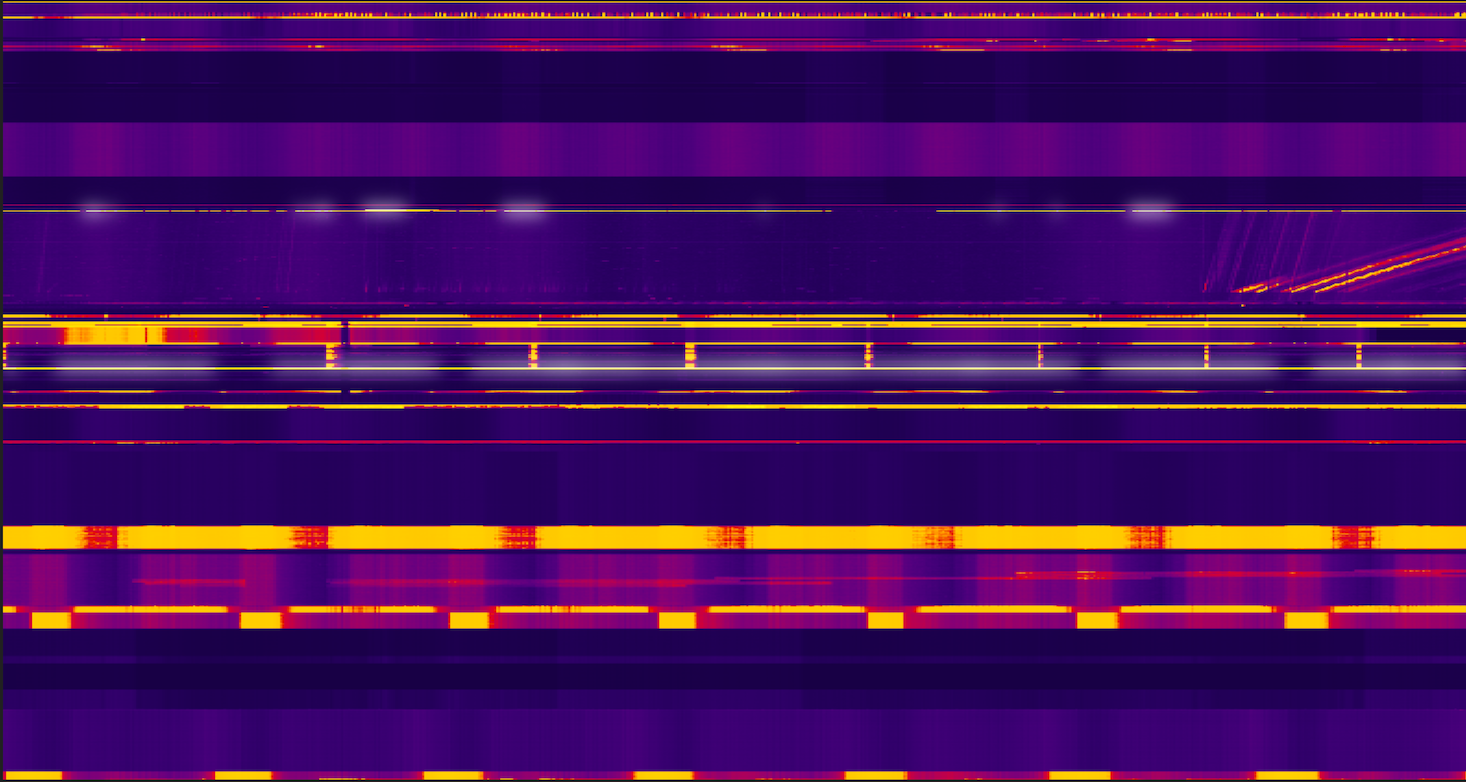
掃描文件金鑰
「每秒作業數」指標會測量每個鍵範圍的每秒要求數。這項指標是寫入、查詢和查詢要求的總和。開啟熱視圖時,Key Visualizer 預設會顯示這項指標。
瞭解資料庫的整體活動後,您可以繼續調查其他指標,並著重於可能導致問題的關鍵範圍。瞭解詳情。
掃描索引鍵
特定儲存格的「索引寫入作業數/秒」指標,會測量相應 10 秒時間間隔和鍵範圍內的每秒平均索引寫入次數。
後續步驟
- 瞭解如何辨識文件鍵熱度圖中的常見模式。
- 瞭解如何辨識索引鍵熱視圖中的常見模式。
- 瞭解如何深入探索熱視圖。