

คุณสามารถอนุญาตให้ผู้ใช้ตรวจสอบสิทธิ์กับ Firebase โดยใช้บัญชี Google ของตนเองได้ด้วยการผสานรวม Google Sign-In เข้ากับแอป
พรอมต์ AI รายการสำหรับความช่วยเหลือจาก AI
หากต้องการความช่วยเหลือจาก AI ให้คัดลอกพรอมต์ด้านล่างลงใน Agent การเขียนโค้ด AI (เช่น Antigravity, Claude Code, Codex และ Cursor) คุณสามารถปรับแต่งพรอมต์และทำซ้ำกับ Agent ได้ ดูข้อมูลการติดตั้งโดยละเอียดได้ที่ทักษะเอเจนต์ Firebase
Help me use Firebase in my app.
1. Make sure that **Firebase agent skills** are installed and updated. For Claude Code, Codex, or Cursor agents, help me install the Firebase plugin. For other agents, run `npx skills add firebase/agent-skills`.  Always try to use **Firebase agent skills** for Firebase-related tasks.
2. Help me set up and use Firebase Authentication with Google Sign-In in my app.
ก่อนเริ่มต้น
ใช้ Swift Package Manager เพื่อติดตั้งและจัดการทรัพยากร Dependency ของ Firebase
- ใน Xcode ขณะที่โปรเจ็กต์แอปเปิดอยู่ ให้ไปที่ไฟล์ > เพิ่มแพ็กเกจ
- เมื่อได้รับข้อความแจ้ง ให้เพิ่มที่เก็บ SDK ของ Firebase สำหรับแพลตฟอร์ม Apple ดังนี้
- เลือกคลัง Firebase Authentication
- เพิ่มแฟล็ก
-ObjCลงในส่วนแฟล็ก Linker อื่นๆ ของการตั้งค่าบิลด์ของเป้าหมาย - เมื่อเสร็จแล้ว Xcode จะเริ่มแก้ไขและดาวน์โหลดทรัพยากร Dependency ในเบื้องหลังโดยอัตโนมัติ
https://github.com/firebase/firebase-ios-sdk.git
เพิ่ม SDK ของ Google Sign-In ลงในโปรเจ็กต์
ใน Xcode ขณะที่โปรเจ็กต์แอปเปิดอยู่ ให้ไปที่ไฟล์ > เพิ่มแพ็กเกจ
เมื่อได้รับข้อความแจ้ง ให้เพิ่มที่เก็บ SDK ของ Google Sign-In ดังนี้
https://github.com/google/GoogleSignIn-iOSเมื่อเสร็จแล้ว Xcode จะเริ่มแก้ไขและดาวน์โหลดทรัพยากร Dependency ในเบื้องหลังโดยอัตโนมัติ
เปิดใช้ Google Sign-In สำหรับโปรเจ็กต์ Firebase
หากต้องการอนุญาตให้ผู้ใช้ลงชื่อเข้าใช้ด้วย Google Sign-In คุณต้องเปิดใช้ผู้ให้บริการ Google Sign-In สำหรับโปรเจ็กต์ Firebase ก่อน โดยทำดังนี้
ในคอนโซล Firebase ให้ไปที่ความปลอดภัย > การตรวจสอบสิทธิ์
ในแท็บวิธีการลงชื่อเข้าใช้ ให้เปิดใช้ผู้ให้บริการ Google
คลิกบันทึก
ดาวน์โหลดสำเนาใหม่ของไฟล์
GoogleService-Info.plistของโปรเจ็กต์ แล้วคัดลอกไปยังโปรเจ็กต์ Xcode เขียนทับเวอร์ชันที่มีอยู่ด้วยเวอร์ชันใหม่ (ดูเพิ่ม Firebase ในโปรเจ็กต์ iOS)
นำเข้าไฟล์ส่วนหัวที่จำเป็น
ก่อนอื่น คุณต้องนำเข้าไฟล์ส่วนหัวของ Firebase SDK และ Google Sign-In SDK ไปยังแอป
Swift
import FirebaseAuth
import GoogleSignIn
Objective-C
@import FirebaseCore;
@import GoogleSignIn;
นำ Google Sign-In ไปใช้
ใช้ Google Sign-In โดยทำตามขั้นตอนต่อไปนี้ ดูรายละเอียดเกี่ยวกับการใช้ Google Sign-In กับ iOS ได้ในเอกสารประกอบสำหรับนักพัฒนาซอฟต์แวร์ Google Sign-In
- เพิ่ม URL Scheme ที่กำหนดเองลงในโปรเจ็กต์ Xcode โดยทำดังนี้
- เปิดการกำหนดค่าโปรเจ็กต์โดยคลิกชื่อโปรเจ็กต์ในมุมมองแบบต้นไม้ทางด้านซ้าย เลือกแอปจากส่วน TARGETS จากนั้นเลือกแท็บ Info แล้วขยายส่วน URL Types
- คลิกปุ่ม + แล้วเพิ่ม URL Scheme สำหรับรหัสไคลเอ็นต์ที่กลับกัน หากต้องการค้นหาค่านี้ ให้เปิดไฟล์การกำหนดค่า
GoogleService-Info.plist REVERSED_CLIENT_IDคัดลอกค่าของคีย์นั้น แล้ววางลงในช่อง URL Schemes ในหน้าการกำหนดค่า ปล่อยช่องอื่นไว้โดยไม่ต้องแก้ไขเมื่อเสร็จแล้ว การกำหนดค่าควรมีลักษณะคล้ายกับตัวอย่างต่อไปนี้ (แต่มีค่าเฉพาะแอปพลิเคชัน)
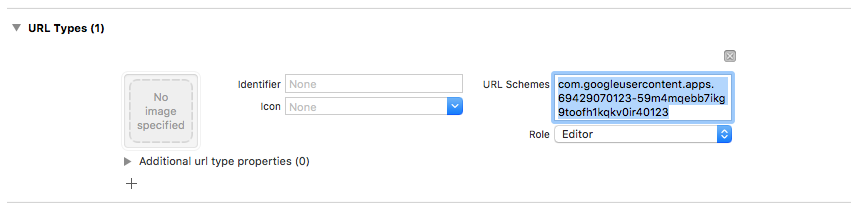
- ในเมธอด
application:didFinishLaunchingWithOptions:ของ App Delegate ให้กำหนดค่าออบเจ็กต์FirebaseAppSwift
// Use Firebase library to configure APIs
FirebaseApp.configure()
Objective-C
// Use Firebase library to configure APIs
[FIRApp configure];
- ใช้เมธอด
application:openURL:options:ของผู้รับมอบสิทธิ์แอป เมธอดควรเรียกใช้เมธอดhandleURLของอินสแตนซ์GIDSignInซึ่งจะจัดการ URL ที่แอปพลิเคชันได้รับเมื่อสิ้นสุดกระบวนการตรวจสอบสิทธิ์อย่างเหมาะสมSwift
func scene(_ scene: UIScene, openURLContexts URLContexts: Set<UIOpenURLContext>) {
  // ...
}
  return GIDSignIn.sharedInstance.handle(url)
}
Objective-C
- (BOOL)application:(nonnull UIApplication *)application
            openURL:(nonnull NSURL *)url
            options:(nonnull NSDictionary<NSString *, id> *)options {
  return [[GIDSignIn sharedInstance] handleURL:url];
}
- ส่งตัวควบคุมมุมมองการนำเสนอและรหัสไคลเอ็นต์สำหรับแอปของคุณไปยังเมธอด
signInของผู้ให้บริการ Google Sign-In และสร้างข้อมูลเข้าสู่ระบบการตรวจสอบสิทธิ์ Firebase จากโทเค็นการตรวจสอบสิทธิ์ของ Google ที่ได้Swift
guard let clientID = FirebaseApp.app()?.options.clientID else { return }

// Create Google Sign In configuration object.
let config = GIDConfiguration(clientID: clientID)
GIDSignIn.sharedInstance.configuration = config

// Start the sign in flow!
GIDSignIn.sharedInstance.signIn(withPresenting: viewController) { result, error in
  guard error == nil else {
    // ...
    return
  }

  guard let user = result?.user,
        let idToken = user.idToken?.tokenString
  else {
    // ...
    return
  }

  let credential = GoogleAuthProvider.credential(withIDToken: idToken,
                                                 accessToken: user.accessToken.tokenString)
  self.signIn(with: credential)
}
Objective-C
GIDConfiguration *config = [[GIDConfiguration alloc] initWithClientID:[FIRApp defaultApp].options.clientID];
[GIDSignIn.sharedInstance setConfiguration:config];

__weak __auto_type weakSelf = self;
[GIDSignIn.sharedInstance signInWithPresentingViewController:self
      completion:^(GIDSignInResult * _Nullable result, NSError * _Nullable error) {
  __auto_type strongSelf = weakSelf;
  if (strongSelf == nil) { return; }

  if (error == nil) {
    FIRAuthCredential *credential =
    [FIRGoogleAuthProvider credentialWithIDToken:result.user.idToken.tokenString
                                     accessToken:result.user.accessToken.tokenString];
    // ...
  } else {
    // ...
  }
}];
- เพิ่ม
GIDSignInButtonลงในสตอรีบอร์ด, ไฟล์ XIB หรือสร้างอินสแตนซ์โดยใช้โปรแกรม หากต้องการเพิ่มปุ่มลงในสตอรีบอร์ดหรือไฟล์ XIB ให้เพิ่มมุมมองและตั้งค่าคลาสที่กำหนดเองเป็นGIDSignInButton - ไม่บังคับ: หากต้องการปรับแต่งปุ่ม ให้ทำดังนี้
Swift
- ในตัวควบคุมมุมมอง ให้ประกาศปุ่มลงชื่อเข้าใช้เป็นพร็อพเพอร์ตี้
@IBOutlet weak var signInButton: GIDSignInButton!
- เชื่อมต่อปุ่มกับพร็อพเพอร์ตี้
signInButtonที่คุณเพิ่งประกาศ - ปรับแต่งปุ่มโดยตั้งค่าพร็อพเพอร์ตี้ของออบเจ็กต์ GIDSignInButton
Objective-C
- ในไฟล์ส่วนหัวของตัวควบคุมมุมมอง ให้ประกาศปุ่มลงชื่อเข้าใช้เป็นพร็อพเพอร์ตี้
@property(weak, nonatomic) IBOutlet GIDSignInButton *signInButton;
- เชื่อมต่อปุ่มกับพร็อพเพอร์ตี้
signInButtonที่คุณเพิ่งประกาศ - ปรับแต่งปุ่มโดยตั้งค่าพร็อพเพอร์ตี้ของออบเจ็กต์ GIDSignInButton
- ในตัวควบคุมมุมมอง ให้ประกาศปุ่มลงชื่อเข้าใช้เป็นพร็อพเพอร์ตี้
ตรวจสอบสิทธิ์ด้วย Firebase
สุดท้าย ให้ทำตามขั้นตอนการเข้าสู่ระบบ Firebase ด้วยข้อมูลเข้าสู่ระบบการตรวจสอบสิทธิ์ที่สร้างไว้ในขั้นตอนก่อนหน้า
Swift
Auth.auth().signIn(with: credential) { result, error in
  guard error == nil else {
    // ...
    return
  }

  // At this point, our user is signed in
}
Objective-C
[[FIRAuth auth] signInWithCredential:credential
                          completion:^(FIRAuthDataResult * _Nullable authResult,
                                       NSError * _Nullable error) {
    if (isMFAEnabled && error && error.code == FIRAuthErrorCodeSecondFactorRequired) {
      FIRMultiFactorResolver *resolver = error.userInfo[FIRAuthErrorUserInfoMultiFactorResolverKey];
      NSMutableString *displayNameString = [NSMutableString string];
      for (FIRMultiFactorInfo *tmpFactorInfo in resolver.hints) {
        [displayNameString appendString:tmpFactorInfo.displayName];
        [displayNameString appendString:@" "];
      }
      [self showTextInputPromptWithMessage:[NSString stringWithFormat:@"Select factor to sign in\n%@", displayNameString]
                           completionBlock:^(BOOL userPressedOK, NSString *_Nullable displayName) {
       FIRPhoneMultiFactorInfo* selectedHint;
       for (FIRMultiFactorInfo *tmpFactorInfo in resolver.hints) {
         if ([displayName isEqualToString:tmpFactorInfo.displayName]) {
           selectedHint = (FIRPhoneMultiFactorInfo *)tmpFactorInfo;
         }
       }
       [FIRPhoneAuthProvider.provider
        verifyPhoneNumberWithMultiFactorInfo:selectedHint
        UIDelegate:nil
        multiFactorSession:resolver.session
        completion:^(NSString * _Nullable verificationID, NSError * _Nullable error) {
          if (error) {
            [self showMessagePrompt:error.localizedDescription];
          } else {
            [self showTextInputPromptWithMessage:[NSString stringWithFormat:@"Verification code for %@", selectedHint.displayName]
                                 completionBlock:^(BOOL userPressedOK, NSString *_Nullable verificationCode) {
             FIRPhoneAuthCredential *credential =
                 [[FIRPhoneAuthProvider provider] credentialWithVerificationID:verificationID
                                                              verificationCode:verificationCode];
             FIRMultiFactorAssertion *assertion = [FIRPhoneMultiFactorGenerator assertionWithCredential:credential];
             [resolver resolveSignInWithAssertion:assertion completion:^(FIRAuthDataResult * _Nullable authResult, NSError * _Nullable error) {
               if (error) {
                 [self showMessagePrompt:error.localizedDescription];
               } else {
                 NSLog(@"Multi factor finanlize sign in succeeded.");
               }
             }];
           }];
          }
        }];
     }];
    }
  else if (error) {
    // ...
    return;
  }
  // User successfully signed in. Get user data from the FIRUser object
  if (authResult == nil) { return; }
  FIRUser *user = authResult.user;
  // ...
}];
ขั้นตอนถัดไป
หลังจากที่ผู้ใช้ลงชื่อเข้าใช้เป็นครั้งแรก ระบบจะสร้างบัญชีผู้ใช้ใหม่และลิงก์กับข้อมูลเข้าสู่ระบบ ซึ่งได้แก่ ชื่อผู้ใช้และรหัสผ่าน หมายเลขโทรศัพท์ หรือข้อมูลผู้ให้บริการตรวจสอบสิทธิ์ที่ผู้ใช้ลงชื่อเข้าใช้ ระบบจะจัดเก็บบัญชีใหม่นี้เป็นส่วนหนึ่งของโปรเจ็กต์ Firebase และสามารถใช้เพื่อระบุผู้ใช้ในทุกแอปในโปรเจ็กต์ ไม่ว่าผู้ใช้จะลงชื่อเข้าใช้ด้วยวิธีใดก็ตาม
-
ในแอป คุณสามารถดูข้อมูลโปรไฟล์พื้นฐานของผู้ใช้ได้จากออบเจ็กต์
Userดูหัวข้อจัดการผู้ใช้ ในกฎความปลอดภัยของ Firebase Realtime Database และ Cloud Storage คุณสามารถรับรหัสผู้ใช้ที่ไม่ซ้ำกันของผู้ใช้ที่ลงชื่อเข้าใช้จากตัวแปร
authและใช้เพื่อควบคุมข้อมูลที่ผู้ใช้เข้าถึงได้
คุณสามารถอนุญาตให้ผู้ใช้ลงชื่อเข้าใช้แอปโดยใช้ผู้ให้บริการตรวจสอบสิทธิ์หลายรายได้ด้วยการลิงก์ข้อมูลเข้าสู่ระบบของผู้ให้บริการตรวจสอบสิทธิ์กับบัญชีผู้ใช้ที่มีอยู่
หากต้องการนำผู้ใช้ออกจากระบบ ให้เรียกใช้
signOut:
Swift
let firebaseAuth = Auth.auth()
do {
  try firebaseAuth.signOut()
} catch let signOutError as NSError {
  print("Error signing out: %@", signOutError)
}
Objective-C
NSError *signOutError;
BOOL status = [[FIRAuth auth] signOut:&signOutError];
if (!status) {
  NSLog(@"Error signing out: %@", signOutError);
  return;
}
นอกจากนี้ คุณอาจต้องเพิ่มโค้ดการจัดการข้อผิดพลาดสำหรับข้อผิดพลาดในการตรวจสอบสิทธิ์ทั้งหมดด้วย ดูจัดการข้อผิดพลาด