Associer un domaine personnalisé
Restez organisé à l'aide des collections
Enregistrez et classez les contenus selon vos préférences.
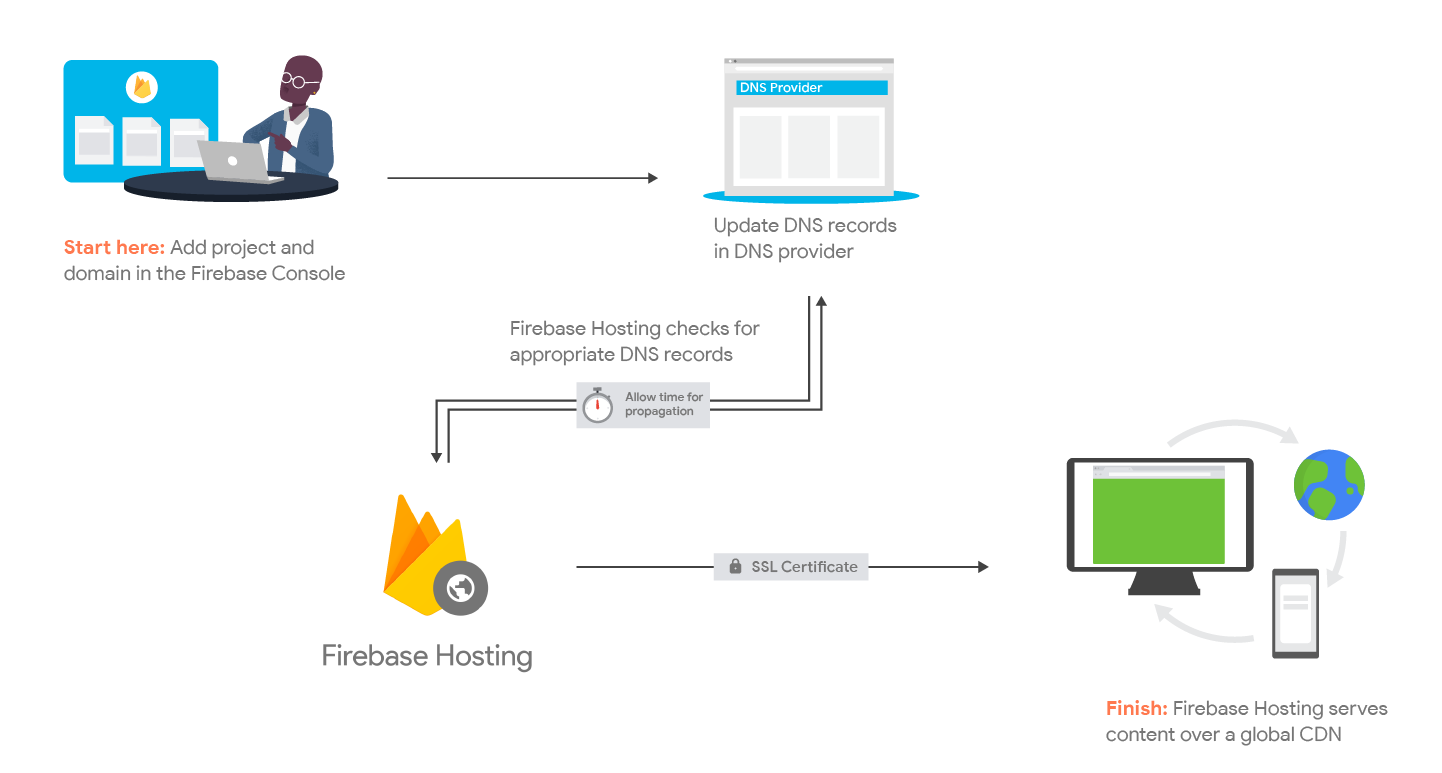
Vous n'avez pas à renoncer à vos noms de domaine uniques et axés sur votre marque avec
Firebase Hosting. Vous pouvez utiliser un domaine personnalisé (tel que example.com ou
app.example.com) au lieu d'un domaine généré par Firebase pour votre
site hébergé sur Firebase.
Firebase Hosting provisionne un certificat SSL pour chacun de vos domaines
et diffuse votre contenu via un CDN mondial.
Le reste de ce document vous explique comment suivre ces étapes pour associer votre domaine personnalisé.
Configurer votre domaine pour Hosting
Assurez-vous d'avoir terminé l'assistant "Premiers pas" sur la page
Firebase Hosting de votre projet
afin de disposer d'un site Firebase Hosting dans votre projet Firebase.
Étape 1 : Ajouter un domaine personnalisé
Sur la page
Hosting Hosting de votre projet,
accédez à l'assistant pour associer un domaine personnalisé :
Si vous n'avez qu'un seul site Hosting, cliquez sur Ajouter un domaine personnalisé.
Si vous avez plusieurs sites Hosting, cliquez
sur Afficher pour le site souhaité, puis sur Ajouter un domaine personnalisé.
Saisissez le nom de domaine personnalisé que vous souhaitez associer à votre Hosting
site.
(Facultatif) Cochez la case pour rediriger toutes les requêtes sur le domaine personnalisé vers
un deuxième domaine spécifié (de sorte que example.com et
www.example.com soient redirigés vers le même contenu).
Cliquez sur Continuer pour configurer vos enregistrements DNS et terminer la configuration de votre domaine personnalisé.
Étape 2 : Configurer un domaine personnalisé
Si vous y êtes invité dans l'assistant de configuration Associer un domaine , validez votre domaine apex.
Ces étapes permettent de s'assurer que votre domaine n'est pas déjà associé à un projet Firebase et que vous êtes propriétaire du domaine spécifié.
Sur le site de votre fournisseur de domaine, accédez à la page de gestion DNS.
Ajoutez et enregistrez un enregistrement avec les entrées suivantes :
Type : ajoutez un enregistrement TXT.
Firebase Hosting vous demande de conserver cet enregistrement TXT dans vos paramètres DNS pour prouver que vous êtes propriétaire du domaine et autoriser Firebase à attribuer et à renouveler des certificats SSL pour votre site.
Votre fournisseur de domaine peut répertorier ce terme sous "Type d'enregistrement".
Prouver que vous êtes propriétaire d'un domaine apex, ou domaine racine, prouve que vous êtes propriétaire de tous ses sous-domaines.
Votre fournisseur de domaine peut répertorier ce terme sous "Nom d'hôte", "Nom" ou "Domaine".
Valeur : copiez la valeur de validation unique dans le champ.
Firebase Hosting vérifie cette valeur pour prouver que vous êtes propriétaire du domaine.
Votre fournisseur de domaine peut répertorier ce terme sous "Données".
Attendez jusqu'à 24 heures pour la propagation de vos enregistrements TXT mis à jour, puis cliquez sur Valider.
Notez que vous pouvez cliquer sur Annuler pour fermer la fenêtre Associer un domaine en toute sécurité et la rouvrir ultérieurement. Cela n'affecte pas le temps de propagation, mais vous serez invité à
saisir à nouveau votre nom de domaine lorsque vous rouvrirez la fenêtre.
Après un délai de propagation suffisant, cliquez sur Valider dans la fenêtre Associer un domaine
de la console Firebase pour lancer le processus de provisionnement du certificat SSL.
Dans la plupart des cas, la propagation de vos enregistrements et la validation de votre domaine auront lieu en quelques heures, selon votre fournisseur de domaine. Pour obtenir des instructions détaillées sur l'ajout d'enregistrements TXT et les délais de propagation, consultez la documentation de votre fournisseur de domaine.
Si un message d'erreur s'affiche lorsque vous cliquez sur Valider, vos enregistrements ne se sont pas propagés ou vos valeurs sont peut-être incorrectes.
Dans l'assistant Ajouter un domaine personnalisé de la console Firebase, sélectionnez Configuration
rapide ou Configuration avancée.
Vous pouvez utiliser la configuration rapide pour les nouveaux domaines qui ne reçoivent pas de
trafic ou pour les domaines que vous tentez de transférer depuis un autre Hosting
site. Vous pouvez utiliser la configuration avancée si vous disposez déjà d'un domaine recevant des requêtes auprès d'un autre fournisseur d'hébergement et que vous avez besoin d'une migration sans temps d'arrêt.
L'assistant de configuration avancée vous aidera à établir un certificat SSL et une
revendication de propriété pour permettre à Hosting de diffuser du trafic sur le domaine avant de
recevoir du trafic.
Configuration rapide
L'assistant Ajouter un domaine personnalisé de la console Firebase affiche les enregistrements nécessaires à mettre à jour pour que votre page pointe vers Firebase Hosting. Ajoutez, supprimez et enregistrez des enregistrements de votre domaine auprès de votre
fournisseur DNS avec les entrées suivantes :
L'hôte que vous indiquez est le domaine sur lequel vous souhaitez diffuser du contenu
; ce domaine peut être un domaine apex ou un sous-domaine.
Votre fournisseur de domaine peut répertorier ce terme sous "Nom d'hôte", "Nom" ou
"Domaine".
Valeur : attribuez les adresses IP fournies à la valeur des enregistrements.
Votre fournisseur de domaine peut répertorier ce terme sous "Données", "Points vers",
"Contenu", "Adresse", ou "Adresse IP".
Laissez le temps nécessaire au provisionnement de votre certificat SSL.
Cela peut prendre jusqu'à 24 heures après que vous avez fait pointer votre DNS vers
Firebase Hosting.
Dans la plupart des cas, la propagation de vos enregistrements et
le provisionnement de votre certificat SSL auront lieu en quelques heures,
selon votre fournisseur de domaine.
Configuration avancée
Le mode de configuration avancée de l'assistant Ajouter un domaine personnalisé
vous permet de configurer Hosting pour
diffuser votre domaine de manière sécurisée avant de diriger le trafic vers ses serveurs. En
général, Hosting a besoin de trois éléments pour diffuser correctement le trafic sur un
domaine :
Enregistrement de propriété : un enregistrement TXT indique à Hosting le site
à diffuser sur le domaine.
Certificat SSL : certificat spécifique à un domaine
qui permet une communication chiffrée entre les serveursHosting et les utilisateurs finaux.
Enregistrements IP Hosting : un ou plusieurs enregistrements A et AAAA
qui dirigent toutes les requêtes du domaine vers les serveurs Hosting.
La configuration avancée vous guide dans la configuration de votre domaine
pour permettre à Hosting de gérer à l'avance les deux premières exigences, afin
qu'il soit prêt à diffuser le contenu approprié avant de commencer à recevoir
du trafic pour votre domaine.
Cet assistant représente ce processus sous la forme d'un workflow en deux étapes :
Préparer le domaine
Mettre à jour les enregistrements DNS : ajoutez un ou plusieurs enregistrements à
votre domaine :
Propriété : un enregistrement TXT au format
`hosting-site=[site_id]`.
CAA (facultatif) : une paire d'enregistrements CAA
qui permettent aux autorités de certification de Hosting's Certificate
Authorities de créer un certificat SSL pour votre domaine. Présent uniquement si Hosting détecte des enregistrements CAA existants qui l'empêchent de provisionner un certificat.
Configurer le certificat SSL : l'assistant fournit un
défi ACME que Hosting's autorités de certification utiliseront pour
créer un certificat SSL pour votre domaine. Vous pouvez choisir entre un défi DNS
ou HTTP :
Défi DNS : accédez aux sites de gestion DNS
de votre fournisseur de domaine. Ajoutez un enregistrement TXT avec la clé de sous-domaine du défi ACME
et la valeur fournie. Attendez jusqu'à 24 heures pour
la propagation de vos enregistrements TXT.
Défi HTTP:
importez le fichier texte fourni sur votre site existant à l'
URL spécifiée et vérifiez son existence.
Hosting tentera de valider lui-même les défis ACME
avant de demander une validation à son autorité de certification. Si l'autorité de certification ne parvient pas à
valider vos défis pour quelque raison que ce soit, par exemple en cas de problèmes de service intermittents. Hosting devra générer un nouvel ensemble de
défis pour vous. Une fois la validation réussie, le provisionnement d'un certificat SSL par Hosting et sa propagation peuvent prendre jusqu'à quelques heures.
Diriger vers Hosting
Une fois que Hosting a établi la propriété de votre domaine et provisionné un certificat SSL, revenez à votre fournisseur DNS et ajoutez des enregistrements DNS A/AAAA qui dirigent les requêtes vers Hosting :
Type : ajoutez les enregistrements DNS A/AAAA demandés.
Hôte:
saisissez votre clé de domaine personnalisé pour les deux enregistrements.
L'hôte que vous indiquez
est le domaine sur lequel vous souhaitez diffuser du contenu. Ce domaine peut être un
domaine apex ou un sous-domaine. Votre fournisseur de domaine peut répertorier ce terme sous
"Nom d'hôte", "Nom" ou "Domaine".
Valeur : attribuez une
valeur à chaque enregistrement DNS A/AAAA pour faire pointer votre domaine vers les adresses IP
spécifiées.
Votre fournisseur de domaine peut répertorier ce terme sous "Données", "Points
vers", "Contenu", "Adresse" ou "Adresse IP".
Attendre le provisionnement du certificat SSL
Une fois que nous avons validé la propriété du domaine, nous provisionnons un certificat SSL pour votre
domaine et le déployons sur notre CDN mondial dans les 24 heures suivant le moment où vous faites pointer vos
enregistrements DNS A vers Firebase Hosting.
Votre domaine sera répertorié comme l'un des autres noms d'objet (SAN) dans le certificat SSL FirebaseApp. Vous pouvez afficher ce certificat à l'aide des outils de sécurité du navigateur. Pendant le provisionnement du domaine, vous pouvez voir un certificat non valide qui n'inclut pas votre nom de domaine. Il s'agit d'une étape normale du processus, qui sera résolue une fois le certificat de votre domaine disponible.
Pour les utilisateurs de la configuration avancée, votre site Web sera hébergé par votre précédent fournisseur d'hébergement
jusqu'à ce que l'
état de la configuration sur la
page
Firebase Hosting de votre
projet
passe à Connecté.
Votre clé de domaine personnalisé
Lorsque vous ajoutez ou modifiez des enregistrements DNS, différents fournisseurs de domaine vous demandent de saisir différentes entrées pour le champ Hôte sur leurs sites de gestion DNS. Nous avons compilé ci-dessous les entrées courantes des fournisseurs les plus populaires.
Pour obtenir des instructions détaillées, consultez la documentation de votre fournisseur de domaine.
Type de domaine
Clé de domaine personnalisé
Domaine apex
Les entrées courantes incluent :
@
Le nom de domaine apex (par exemple,
example.com)
Laisser le champ Hôte vide
Sous-domaine
Les entrées courantes incluent :
Le nom de sous-domaine complet
(par exemple, app.example.com)
Seule la partie du sous-domaine (par exemple, app uniquement,
sans .example.com)
www uniquement pour le sous-domaine de
www.example.com
Fournisseurs de domaine courants
Voici quelques fournisseurs de domaine courants et les types d'entrée que chacun peut exiger.
Ces informations sont mises à jour autant que possible, mais pour obtenir des instructions détaillées, consultez la documentation de votre fournisseur de domaine.
Cloudflare
Type
Hôte
Valeur
Entrées d'enregistrement TXT DNS
TXT
example.com
valeur de validation fournie dans la console Firebase
Entrées d'enregistrements DNS A
A
example.com
199.36.158.100
A
www
199.36.158.100
Google Cloud DNS
Type
Hôte
Valeur
Entrées d'enregistrement TXT DNS
TXT
example.com
valeur de validation fournie dans la console Firebase
Entrées d'enregistrements DNS A
A
example.com
199.36.158.100
A
www
199.36.158.100
NameCheap
Type
Hôte
Valeur
Entrées d'enregistrement TXT DNS
TXT
@
valeur de validation fournie dans la console Firebase
Entrées d'enregistrements DNS A
A
@
199.36.158.100
A
www
199.36.158.100
Squarespace
Type
Hôte
Valeur
Entrées d'enregistrement TXT DNS
TXT
@
valeur de validation fournie dans la console Firebase
Entrées d'enregistrements DNS A
A
@
199.36.158.100
A
www
199.36.158.100
Descriptions de l'état de la configuration pour les domaines personnalisés
État
Description
Configuration requise
Vous devrez peut-être modifier une configuration avec vos enregistrements DNS.
Dans la plupart des cas, vos enregistrements DNS A ne se sont pas propagés
de votre fournisseur de nom de domaine vers les serveurs Firebase Hosting.
Conseil de dépannage : si plus de 24 heures se sont écoulées, vérifiez que
vous avez fait pointer vos enregistrements vers Firebase Hosting.
Dans de rares cas, en particulier si vous utilisez le flux de configuration avancée, les défis SSL peuvent échouer pour les raisons suivantes :
Les défis de certificat SSL ont échoué et le jeton (enregistrements TXT DNS
ou fichier importé
fourni à votre site) n'est plus valide.
Conseil de dépannage : cliquez sur Afficher pour le domaine,
puis fournissez le nouveau jeton à votre domaine existant.
En attente
Vous avez correctement configuré votre domaine personnalisé, mais Firebase Hosting
n'a pas provisionné de certificat SSL.
Parfois, les problèmes suivants peuvent bloquer la création d'un certificat SSL
pour un domaine personnalisé :
Vos enregistrements CAA sont trop restrictifs.
Conseil de dépannage : assurez-vous que les autorités de certification
`letsencrypt.org` et `pki.goog` sont autorisées à créer des certificats SSL pour
votre domaine.
Votre code de défi n'est pas valide. Si vous utilisez le flux de configuration avancée et que la migration a échoué, votre jeton (et son code de défi) ne sont plus valides.
Conseil de dépannage : cliquez sur Afficher pour le domaine,
puis fournissez le nouveau jeton à votre domaine existant.
Vous avez demandé des certificats pour trop de sous-domaines.
Conseil de dépannage : en général, Firebase Hosting recommande de ne
pas dépasser 20 sous-domaines sur un domaine personnalisé apex, en raison des limites de création de certificats SSL.
Création du certificat
Un certificat SSL est en cours de création pour votre domaine.
Connecté
Votre domaine personnalisé possède les enregistrements DNS appropriés et un certificat SSL.
Vous pouvez diffuser le contenu de votre site.
Sauf indication contraire, le contenu de cette page est régi par une licence Creative Commons Attribution 4.0, et les échantillons de code sont régis par une licence Apache 2.0. Pour en savoir plus, consultez les Règles du site Google Developers. Java est une marque déposée d'Oracle et/ou de ses sociétés affiliées.
Dernière mise à jour le 2026/08/23 (UTC).
[null,null,["Dernière mise à jour le 2026/08/23 (UTC)."],[],[]]