

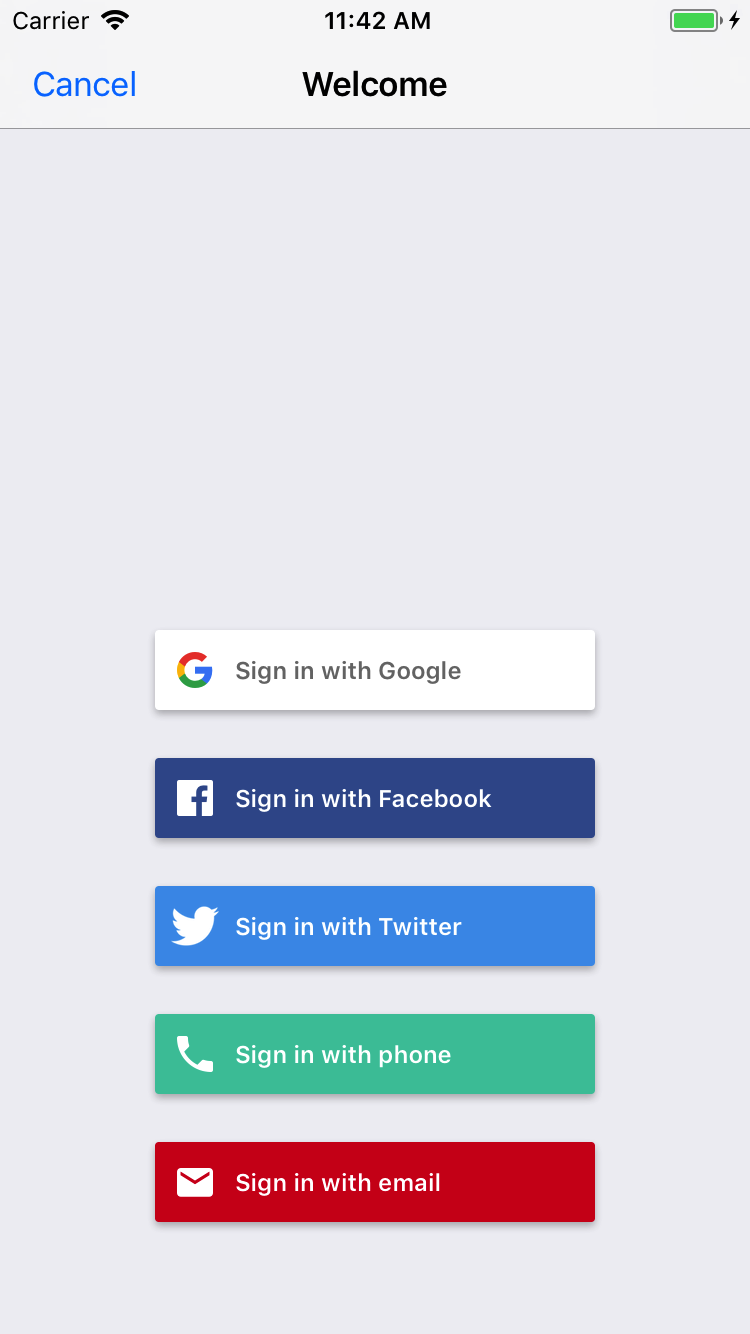
FirebaseUI สำหรับ SwiftUI เป็นไลบรารีที่ทันสมัยและใช้ SwiftUI เป็นอันดับแรก ซึ่งสร้างขึ้นบน Firebase Authentication ที่มี โฟลว์การลงชื่อเข้าใช้ที่สร้างไว้ล่วงหน้าสำหรับแอปของคุณ
FirebaseUI สำหรับ SwiftUI มีประโยชน์ดังนี้
- UI เริ่มต้นที่กำหนด: เพิ่มขั้นตอนการลงชื่อเข้าใช้ที่สมบูรณ์ด้วย
AuthPickerView - ปรับแต่งได้: แสดงปุ่มเริ่มต้นในเลย์เอาต์ของคุณเอง หรือสร้างประสบการณ์การใช้งานที่กำหนดเองทั้งหมด
- การลิงก์บัญชีที่ไม่ระบุชื่อ: อัปเกรดผู้ใช้ที่ไม่ระบุชื่อแทนการแทนที่ (ไม่บังคับ)
- การจัดการบัญชี: ขั้นตอนในตัวสำหรับการลงชื่อสมัครใช้ การกู้คืนรหัสผ่าน และการจัดการบัญชี
- ผู้ให้บริการหลายราย: อีเมล/รหัสผ่าน, ลิงก์อีเมล, การตรวจสอบสิทธิ์ทางโทรศัพท์, Apple, Google, Facebook, Twitter และผู้ให้บริการ OAuth2/OIDC มาตรฐาน
- ฟีเจอร์การตรวจสอบสิทธิ์ที่ทันสมัย: รองรับการตรวจสอบสิทธิ์แบบหลายปัจจัย (MFA) และ API แบบอะซิงโครนัส/รอ
ก่อนเริ่มต้น
เพิ่ม Firebase ในโปรเจ็กต์ Apple อย่าลืมทำตาม ขั้นตอน SwiftUI
ตรวจสอบว่าแอปกำหนดเป้าหมายเป็น iOS 17 ขึ้นไป
การติดตั้ง
FirebaseUI สำหรับ SwiftUI มีให้ใช้งานเป็นแพ็กเกจ Swift หากต้องการติดตั้งแพ็กเกจในโปรเจ็กต์ Xcode ให้ทำดังนี้
ใน Xcode ให้คลิกไฟล์ > เพิ่มการขึ้นต่อกันของแพ็กเกจ
ป้อน URL ของแพ็กเกจ
https://github.com/firebase/FirebaseUI-iOSในเมนูกฎการขึ้นต่อกัน ให้เลือกสูงสุดถึงเวอร์ชันหลักถัดไป แล้วตั้งค่า เวอร์ชันขั้นต่ำเป็น รุ่นล่าสุด
คลิกเพิ่มแพ็กเกจ แล้วเลือกไลบรารีที่จะเพิ่มลงในโปรเจ็กต์
ต้องมีไลบรารีต่อไปนี้เสมอ ซึ่งรวมถึงการอ้างอิงหลัก ตลอดจนการรองรับการลงชื่อเข้าใช้ด้วยอีเมลและรหัสผ่าน รวมถึงการลงชื่อเข้าใช้ด้วยลิงก์อีเมล
FirebaseAuthSwiftUI
หากต้องการรองรับวิธีการลงชื่อเข้าใช้อื่นๆ ให้เลือกไลบรารีต่อไปนี้อย่างน้อย 1 รายการด้วย
FirebaseAppleSwiftUI(ลงชื่อเข้าใช้ด้วย Apple)FirebaseGoogleSwiftUI(ลงชื่อเข้าใช้ด้วย Google)FirebaseFacebookSwiftUI(ลงชื่อเข้าใช้ด้วย Facebook)FirebasePhoneAuthSwiftUI(การตรวจสอบสิทธิ์ทางโทรศัพท์)FirebaseTwitterSwiftUI(ลงชื่อเข้าใช้ด้วย Twitter)FirebaseOAuthSwiftUI(ผู้ให้บริการ OAuth และ OIDC มาตรฐาน เช่น GitHub, Microsoft, Yahoo)
คลิกเพิ่มแพ็กเกจเพื่อติดตั้งไลบรารีที่เลือก
กำหนดค่า
AuthServiceของ FirebaseUI ในตัวเริ่มต้นของViewระดับบนสุดและส่งบริการไปยังมุมมองย่อยโดยใช้สภาพแวดล้อมimport FirebaseAuthSwiftUI import SwiftUI struct ContentView: View { let authService: AuthService init() { let configuration = AuthConfiguration() authService = AuthService(configuration: configuration) .withEmailSignIn() // Or whatever sign-in methods you want to support. // See the next section. } var body: some View { AuthPickerView { // AuthPickerView (the prebuilt View) or a custom View. Text("Welcome to your app!") } .environment(authService) } }
ตั้งค่าวิธีการลงชื่อเข้าใช้
วิธีการลงชื่อเข้าใช้ที่รองรับแต่ละวิธีต้องมีขั้นตอนการตั้งค่าเพิ่มเติม ขยายส่วนด้านล่างและทําตามวิธีการเพื่อตั้งค่าผู้ให้บริการแต่ละราย
อีเมลและรหัสผ่าน
จากส่วนความปลอดภัย > การตรวจสอบสิทธิ์ > วิธีการลงชื่อเข้าใช้ ของFirebaseคอนโซล ให้เปิดใช้ผู้ให้บริการอีเมล/รหัสผ่าน
ลงทะเบียนผู้ให้บริการในอินสแตนซ์
AuthServiceดังนี้let authService = AuthService() .withEmailSignIn()
การตรวจสอบสิทธิ์ลิงก์ในอีเมล
วิธีใช้การลงชื่อเข้าใช้ด้วยลิงก์อีเมลแบบไม่ต้องใช้รหัสผ่าน
จากส่วนความปลอดภัย > การตรวจสอบสิทธิ์ > วิธีการลงชื่อเข้าใช้ ของคอนโซล Firebase ให้เปิดใช้อีเมล/รหัสผ่าน แล้วเปิดใช้ การลงชื่อเข้าใช้ด้วยลิงก์อีเมล โปรดทราบว่าต้องเปิดใช้การลงชื่อเข้าใช้ด้วยอีเมลหรือรหัสผ่านก่อนจึงจะ ใช้การลงชื่อเข้าใช้ด้วยลิงก์อีเมลได้
เพิ่มโดเมนลิงก์ไปยังโดเมนที่ได้รับอนุญาต
กำหนดค่า
ActionCodeSettingsส่งไปยังAuthConfigurationและ ลงทะเบียนผู้ให้บริการlet actionCodeSettings = ActionCodeSettings() actionCodeSettings.handleCodeInApp = true actionCodeSettings.url = URL(string: "https://yourapp.firebaseapp.com") guard let bundleID = Bundle.main.bundleIdentifier else { fatalError("Missing bundle identifier for email link authentication setup.") } actionCodeSettings.setIOSBundleID(bundleID) let configuration = AuthConfiguration( emailLinkSignInActionCodeSettings: actionCodeSettings ) let authService = AuthService(configuration: configuration) .withEmailLinkSignIn()ใน
AppDelegateเดียวกันกับที่คุณเรียกใช้FirebaseApp.configure()ให้เพิ่ม ตรรกะลงในเมธอดapplication(_:open:options:)ที่แสดงผลtrueเมื่อ URL ที่เปิดเป็นลิงก์ลงชื่อเข้าใช้ Firebase Authentication ตรรกะนี้ บ่งชี้ว่า FirebaseUI จัดการลิงก์แล้ว และไม่ควรประมวลผล โดยตัวแฮนเดิลลิงก์อื่นๆimport FacebookCore import FirebaseAuth import UIKit class AppDelegate: NSObject, UIApplicationDelegate { func application( _ application: UIApplication, didFinishLaunchingWithOptions launchOptions: [UIApplication.LaunchOptionsKey: Any]? ) -> Bool { FirebaseApp.configure() return true } func application( _ application: UIApplication, open url: URL, options: [UIApplication.OpenURLOptionsKey: Any] = [:] ) -> Bool { if Auth.auth().canHandle(url) { return true } return false } }หากสร้างมุมมองที่กำหนดเอง ให้เรียกใช้
authService.handleSignInLink(url:)เมื่อลิงก์เปิดแอป
Apple
วิธีใช้ฟีเจอร์ลงชื่อเข้าใช้ด้วย Apple
วิธีกำหนดค่าการลงชื่อเข้าใช้ด้วย Apple
- เปิดใช้การลงชื่อเข้าใช้ด้วย Apple สำหรับแอปในหน้าใบรับรอง ตัวระบุ และโปรไฟล์ ของเว็บไซต์นักพัฒนาแอปของ Apple
- เชื่อมโยงเว็บไซต์กับแอปตามที่อธิบายไว้ในส่วนแรกของกำหนดค่าการลงชื่อเข้าใช้ด้วย Apple สำหรับเว็บ เมื่อได้รับข้อความแจ้ง ให้ลงทะเบียน
URL ต่อไปนี้เป็น URL เปลี่ยนเส้นทางกลับ
https://YOUR_FIREBASE_PROJECT_ID.firebaseapp.com/__/auth/handler
- สร้างคีย์ส่วนตัวสำหรับลงชื่อเข้าใช้ด้วย Apple คุณจะต้องใช้คีย์ส่วนตัวและรหัสคีย์ใหม่ในส่วนถัดไป
- หากคุณใช้ฟีเจอร์ของ Firebase Authentication ที่ส่งอีเมลถึงผู้ใช้
รวมถึงการลงชื่อเข้าใช้ด้วยลิงก์อีเมล การยืนยันอีเมล การเพิกถอนการเปลี่ยนแปลงบัญชี
และอื่นๆ ให้กำหนดค่าบริการส่งต่ออีเมลส่วนตัวของ Apple
และลงทะเบียน
noreply@YOUR_FIREBASE_PROJECT_ID.firebaseapp.com(หรือโดเมนเทมเพลตอีเมลที่กำหนดเอง) เพื่อให้ Apple ส่งต่ออีเมลที่ Firebase Authentication ส่งไปยังอีเมล Apple ที่ไม่ระบุตัวตนได้
จากส่วนความปลอดภัย > การตรวจสอบสิทธิ์ > วิธีการลงชื่อเข้าใช้ ของคอนโซล Firebase ให้เปิดใช้ Apple
- ระบุรหัสบริการที่คุณสร้างไว้ในส่วนก่อนหน้า
- ในส่วนการกำหนดค่าโฟลว์ของรหัส OAuth ให้ระบุรหัสทีม Apple คีย์ส่วนตัว และรหัสคีย์ที่คุณสร้างไว้ในส่วนก่อนหน้า
ใน Xcode ให้เปิดส่วนการลงนามและความสามารถของโปรแกรมแก้ไขโปรเจ็กต์ แล้วเพิ่มความสามารถลงชื่อเข้าใช้ด้วย Apple
ลงทะเบียนผู้ให้บริการในอินสแตนซ์
AuthServiceดังนี้let authService = AuthService() .withAppleSignIn()
วิธีใช้ Google Sign-In
จากส่วนความปลอดภัย > การตรวจสอบสิทธิ์ > วิธีการลงชื่อเข้าใช้ ของคอนโซล Firebase ให้เปิดใช้ผู้ให้บริการ Google
ดาวน์โหลดสำเนาใหม่ของไฟล์
GoogleService-Info.plistของโปรเจ็กต์ แล้วคัดลอกไปยังโปรเจ็กต์ Xcode เขียนทับเวอร์ชันที่มีอยู่ด้วยเวอร์ชันใหม่เพิ่มรูปแบบ URL ที่กำหนดเองลงในโปรเจ็กต์ Xcode โดยทำดังนี้
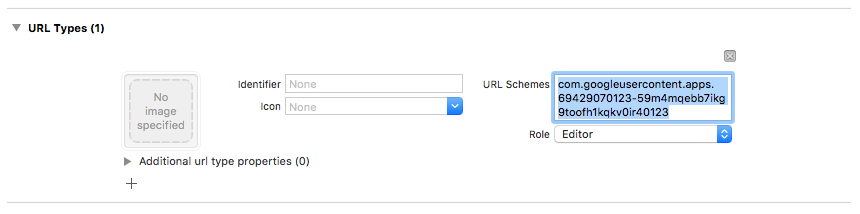
เปิดการกำหนดค่าโปรเจ็กต์โดยคลิกชื่อโปรเจ็กต์ในมุมมองแบบต้นไม้ทางด้านซ้าย เลือกแอปจากส่วนเป้าหมาย จากนั้น เลือกแท็บข้อมูล แล้วขยายส่วนประเภท URL
คลิกปุ่ม + แล้วเพิ่ม URL Scheme สำหรับรหัสไคลเอ็นต์ที่กลับด้าน หากต้องการดูค่านี้ ให้เปิด
GoogleService-Info.plist REVERSED_CLIENT_IDคัดลอกค่าของคีย์นั้น แล้ววางลงในช่องรูปแบบ URL ในหน้าการกำหนดค่า ไม่ต้องแก้ไขฟิลด์อื่นๆเมื่อเสร็จแล้ว การกำหนดค่าควรมีลักษณะคล้ายกับ ต่อไปนี้ (แต่มีค่าเฉพาะแอปพลิเคชันของคุณ)
ลงทะเบียนผู้ให้บริการในอินสแตนซ์
AuthServiceดังนี้let authService = AuthService() .withGoogleSignIn()
วิธีใช้การเข้าสู่ระบบด้วย Facebook
ตั้งค่า Facebook Login สำหรับ iOS SDK โดยทำตามวิธีการ ในเว็บไซต์ Meta for Developers ข้ามขั้นตอนสุดท้าย "เพิ่มการเข้าสู่ระบบด้วย Facebook ลงในโค้ด"
จากส่วนความปลอดภัย > การตรวจสอบสิทธิ์ > วิธีการลงชื่อเข้าใช้ ของคอนโซล Firebase ให้เปิดใช้ผู้ให้บริการ Facebook คุณจะต้องใช้รหัสแอป Facebook และข้อมูลลับของแอปจากเว็บไซต์ Meta for Developers
ลงทะเบียนผู้ให้บริการในอินสแตนซ์
AuthServiceดังนี้let authService = AuthService() .withFacebookSignIn()
หมายเลขโทรศัพท์
วิธีใช้การตรวจสอบสิทธิ์ทางโทรศัพท์
จากส่วนความปลอดภัย > การตรวจสอบสิทธิ์ > วิธีการลงชื่อเข้าใช้ ของFirebaseคอนโซล ให้เปิดใช้ผู้ให้บริการโทรศัพท์
กำหนดค่า APNs สำหรับแอปตามที่ระบุไว้ในส่วนเริ่มรับการแจ้งเตือนแบบเงียบ
เพิ่มรูปแบบ URL ที่กำหนดเองลงในโปรเจ็กต์ Xcode โดยทำดังนี้
เปิดการกำหนดค่าโปรเจ็กต์โดยคลิกชื่อโปรเจ็กต์ในมุมมองแบบต้นไม้ทางด้านซ้าย เลือกแอปจากส่วนเป้าหมาย จากนั้น เลือกแท็บข้อมูล แล้วขยายส่วนประเภท URL
คลิกปุ่ม + แล้วเพิ่มรหัสแอปที่เข้ารหัสเป็น URL Scheme หากต้องการดูค่านี้ ให้เปิดการตั้งค่า > ทั่วไป ในคอนโซล Firebase
เมื่อเสร็จแล้ว การกำหนดค่าควรมีลักษณะคล้ายกับ ต่อไปนี้ (แต่มีค่าเฉพาะแอปพลิเคชันของคุณ)
ใน
AppDelegateเดียวกันกับที่คุณเรียกFirebaseApp.configure()ให้เพิ่ม ตัวแฮนเดิลโทเค็น APNs ดังนี้import FacebookCore import FirebaseAuth import UIKit class AppDelegate: NSObject, UIApplicationDelegate { func application( _ application: UIApplication, didFinishLaunchingWithOptions launchOptions: [UIApplication.LaunchOptionsKey: Any]? ) -> Bool { FirebaseApp.configure() return true } func application( _ application: UIApplication, didRegisterForRemoteNotificationsWithDeviceToken deviceToken: Data ) { #if DEBUG Auth.auth().setAPNSToken(deviceToken, type: .sandbox) #else Auth.auth().setAPNSToken(deviceToken, type: .prod) #endif } }ลงทะเบียนผู้ให้บริการในอินสแตนซ์
AuthServiceดังนี้let authService = AuthService() .withPhoneSignIn()
Twitter (X)
วิธีใช้การเข้าสู่ระบบด้วย Twitter
สร้างข้อมูลเข้าสู่ระบบ X API โดยทำตามวิธีการใน เว็บไซต์นักพัฒนาซอฟต์แวร์ X
จากส่วนความปลอดภัย > การตรวจสอบสิทธิ์ > วิธีการลงชื่อเข้าใช้ ของFirebaseคอนโซล ให้เปิดใช้ผู้ให้บริการ Twitter คุณจะต้องใช้คีย์ API และ API Secret จากคอนโซลนักพัฒนาซอฟต์แวร์ของ X
ลงทะเบียนผู้ให้บริการในอินสแตนซ์
AuthServiceดังนี้let authService = AuthService() .withTwitterSignIn()
ผู้ให้บริการ OAuth2 และ OIDC มาตรฐาน
นอกจากนี้ FirebaseUI ยังรองรับผู้ให้บริการ OAuth ในตัว เช่น GitHub, Microsoft และ Yahoo รวมถึงผู้ให้บริการ OIDC ที่กำหนดเองซึ่งกำหนดค่าไว้ใน Firebase Authentication
 let authService = AuthService()
  .withOAuthSignIn(OAuthProviderSwift.github())
  .withOAuthSignIn(OAuthProviderSwift.microsoft())
  .withOAuthSignIn(OAuthProviderSwift.yahoo())
สำหรับผู้ให้บริการ OIDC ที่กำหนดเอง ให้กำหนดค่าผู้ให้บริการใน Firebase
Authentication ก่อน จากนั้นสร้าง OAuthProviderSwift โดยใช้รหัสผู้ให้บริการและการกำหนดค่าปุ่ม
let lineProvider = OAuthProviderSwift(
  providerId: "oidc.line",
  buttonLabel: "Sign in with LINE",
  displayName: "LINE",
  iconSystemName: "person.crop.circle.badge.checkmark",
  buttonBackgroundColor: .green,
  buttonForegroundColor: .white
)

let authService = AuthService()
  .withOAuthSignIn(lineProvider)
การใช้มุมมองการตรวจสอบสิทธิ์ที่สร้างไว้ล่วงหน้า
FirebaseUI สำหรับ SwiftUI มี AuthPickerView ซึ่งเป็น UI การตรวจสอบสิทธิ์ที่สร้างไว้ล่วงหน้าและมีข้อจำกัด
ซึ่งจะจัดการโฟลว์การตรวจสอบสิทธิ์ทั้งหมดให้คุณ นี่เป็นวิธีที่ง่ายที่สุดในการเพิ่มการตรวจสอบสิทธิ์ลงในแอป
ตัวอย่าง
ต่อไปนี้คือตัวอย่างการใช้งาน AuthPickerView ที่มีผู้ให้บริการหลายรายและ
ตัวเลือกการกำหนดค่า
import FirebaseAppleSwiftUI
import FirebaseAuthSwiftUI
import FirebaseGoogleSwiftUI
import SwiftUI

struct ContentView: View {
  let authService: AuthService

  init() {
    // Create configuration with options
    let configuration = AuthConfiguration(
      tosUrl: URL(string: "https://example.com/tos"),
      privacyPolicyUrl: URL(string: "https://example.com/privacy"),
      shouldAutoUpgradeAnonymousUsers: true
    )

    // Initialize AuthService with multiple providers
    authService = AuthService(configuration: configuration)
      .withEmailSignIn()
      .withAppleSignIn()
      .withGoogleSignIn()
  }

  var body: some View {
    AuthPickerView {
      authenticatedContent
    }
    .environment(authService)
  }

  var authenticatedContent: some View {
    NavigationStack {
      VStack(spacing: 20) {
        if authService.authenticationState == .authenticated {
          Text("Authenticated")

          Button("Manage Account") {
            authService.isPresented = true
          }
          .buttonStyle(.bordered)

          Button("Sign Out") {
            Task {
              try? await authService.signOut()
            }
          }
          .buttonStyle(.borderedProminent)
        } else {
          Text("Not Authenticated")

          Button("Sign In") {
            authService.isPresented = true
          }
          .buttonStyle(.borderedProminent)
        }
      }
      .navigationTitle("My App")
    }
    .onChange(of: authService.authenticationState) { _, newValue in
      // Automatically show auth UI when not authenticated
      if newValue != .authenticating {
        authService.isPresented = (newValue == .unauthenticated)
      }
    }
  }
}
การปรับแต่งทั่วไป
แม้ว่าพารามิเตอร์ทั้งหมดของ AuthConfiguration จะไม่บังคับ แต่แอปส่วนใหญ่
จะปรับแต่งการตั้งค่าต่อไปนี้อย่างน้อย
let configuration = AuthConfiguration(
    logo: ImageResource.exampleLogoAsset,
    customStringsBundle: .main,
    tosUrl: URL(string: "https://example.com/tos"),
    privacyPolicyUrl: URL(string: "https://example.com/privacy"),
)
logo: รูปภาพโลโก้ที่แสดงในเอกสารการตรวจสอบสิทธิ์ ดูข้อมูลเกี่ยวกับการรวมชิ้นงานรูปภาพของคุณเองได้ที่ การเพิ่มรูปภาพลงในโปรเจ็กต์ XcodecustomStringsBundle: ใช้สตริงที่กำหนดเองจาก Bundle ที่ระบุ ซึ่งใช้สำหรับการแปลภาษาท้องถิ่น รวมถึงใช้ปรับแต่งสตริงเริ่มต้นที่AuthPickerViewใช้ด้วย เช่น หากต้องการตั้งค่าข้อความที่แสดงที่ด้านบนของชีตการตรวจสอบสิทธิ์ ให้สร้างLocalizable.stringsที่มีเนื้อหาต่อไปนี้"Sign in with Firebase" = "Sign in to use ExampleApp";
สิ่งที่มีในมุมมองที่สร้างไว้ล่วงหน้า
เมื่อใช้ AuthPickerView คุณจะได้รับสิ่งต่อไปนี้
- งานนำเสนอชีต: UI การตรวจสอบสิทธิ์จะปรากฏเป็นชีตแบบโมดัล
- การนำทางในตัว: การนำทางอัตโนมัติระหว่างหน้าจอลงชื่อเข้าใช้ การกู้คืนรหัสผ่าน MFA ลิงก์อีเมล และการยืนยันทางโทรศัพท์
- การจัดการสถานะการตรวจสอบสิทธิ์: สลับระหว่าง UI การตรวจสอบสิทธิ์กับเนื้อหาโดยอัตโนมัติตาม
authService.authenticationState - ควบคุมผ่าน
isPresented: ควบคุมเวลาที่ชีตการให้สิทธิ์จะปรากฏโดยการตั้งค่าauthService.isPresented = true/false
ลักษณะการทำงานที่กำหนด
AuthPickerViewเริ่มต้นจะกำหนดวิธีจัดการกับสถานการณ์ที่ซับซ้อนหลายอย่าง
ดังนี้
1. การแก้ไขความขัดแย้งของบัญชี
เมื่อเกิดข้อขัดแย้งของบัญชี (เช่น การลงชื่อเข้าใช้ด้วยข้อมูลเข้าสู่ระบบที่ลิงก์กับบัญชีอื่นอยู่แล้ว) AuthPickerView จะจัดการโดยอัตโนมัติ ดังนี้
- การอัปเกรดแบบไม่ระบุตัวตนที่ขัดแย้งกัน: หากเปิดใช้
shouldAutoUpgradeAnonymousUsersและเกิดความขัดแย้งระหว่างการอัปเกรดแบบไม่ระบุตัวตน ระบบจะออกจากระบบผู้ใช้ที่ไม่ระบุตัวตนโดยอัตโนมัติและลงชื่อเข้าใช้ด้วยข้อมูลเข้าสู่ระบบใหม่ - ความขัดแย้งอื่นๆ: สำหรับความขัดแย้งของข้อมูลเข้าสู่ระบบระหว่างบัญชีที่ไม่ใช่บัญชีที่ไม่ระบุตัวตน ระบบจะจัดเก็บข้อมูลเข้าสู่ระบบที่รอดำเนินการและพยายามลิงก์หลังจากลงชื่อเข้าใช้สำเร็จ
ซึ่งจัดการโดย AccountConflictModifier ที่ใช้ที่ระดับ NavigationStack
2. การตรวจสอบสิทธิ์แบบหลายปัจจัย (MFA)
เมื่อเปิดใช้ MFA ในการกำหนดค่า
- ตรวจหาโดยอัตโนมัติเมื่อต้องใช้ MFA ระหว่างการลงชื่อเข้าใช้
- แสดงหน้าจอการแก้ปัญหา MFA ที่เหมาะสม (SMS หรือ TOTP)
- จัดการขั้นตอนการลงทะเบียนและการจัดการ MFA
- รองรับทั้งปัจจัยรหัสผ่านที่สามารถใช้งานได้เพียงครั้งเดียว (OTP) ที่อิงตาม SMS และตามเวลา (TOTP)
3. การจัดการข้อผิดพลาด
มุมมองเริ่มต้นมีการจัดการข้อผิดพลาดในตัวดังนี้
- แสดงข้อความแสดงข้อผิดพลาดที่ใช้งานง่ายในกล่องโต้ตอบการแจ้งเตือน
- กรองข้อผิดพลาดที่จัดการภายในออกโดยอัตโนมัติ (เช่น ข้อผิดพลาดในการยกเลิก ความขัดแย้งที่จัดการโดยอัตโนมัติ)
- ใช้ข้อความแสดงข้อผิดพลาดที่แปลแล้วผ่าน
StringUtils - ข้อผิดพลาดจะเผยแพร่ผ่านคีย์สภาพแวดล้อม
reportError
4. การลงชื่อเข้าใช้ด้วยลิงก์ในอีเมล
เมื่อกำหนดค่าการลงชื่อเข้าใช้ด้วยลิงก์อีเมลแล้ว
- จัดเก็บอีเมลในพื้นที่เก็บข้อมูลของแอปโดยอัตโนมัติ
- จัดการการนำทาง Deep Link จากอีเมล
- จัดการขั้นตอนการยืนยันอีเมลทั้งหมด
- รองรับการอัปเกรดผู้ใช้ที่ไม่ระบุตัวตนผ่านลิงก์ในอีเมล
5. การอัปเกรดอัตโนมัติสำหรับผู้ใช้ที่ไม่ระบุชื่อ
เมื่อเปิดใช้ shouldAutoUpgradeAnonymousUsers
- พยายามลิงก์บัญชีที่ไม่ระบุตัวตนกับข้อมูลเข้าสู่ระบบใหม่โดยอัตโนมัติ
- เก็บรักษาข้อมูลผู้ใช้โดยการอัปเกรดแทนการแทนที่เซสชันที่ไม่ระบุตัวตน
- จัดการข้อขัดแย้งในการอัปเกรดแฮนเดิลอย่างราบรื่น
6. การตรวจสอบสิทธิ์อีกครั้งในมุมมองเริ่มต้น
การดำเนินการที่มีความละเอียดอ่อน เช่น การลบบัญชี การอัปเดตรหัสผ่าน หรือการยกเลิกการลงทะเบียนปัจจัย MFA จะต้องมีการตรวจสอบสิทธิ์ล่าสุด เมื่อใช้มุมมองเริ่มต้น ระบบจะจัดการการตรวจสอบสิทธิ์อีกครั้งโดยอัตโนมัติตามผู้ให้บริการลงชื่อเข้าใช้ของผู้ใช้
เมื่อการดำเนินการที่มีความละเอียดอ่อนต้องมีการตรวจสอบสิทธิ์อีกครั้ง มุมมองเริ่มต้นจะดำเนินการต่อไปนี้โดยอัตโนมัติ
ผู้ให้บริการ OAuth (Google, Apple, Facebook, Twitter ฯลฯ): แสดงการแจ้งเตือนที่ขอให้ผู้ใช้ยืนยัน จากนั้นรับข้อมูลเข้าสู่ระบบใหม่โดยอัตโนมัติและดำเนินการให้เสร็จสมบูรณ์
อีเมล/รหัสผ่าน: แสดงชีตที่แจ้งให้ผู้ใช้ป้อนรหัสผ่านก่อนดำเนินการต่อ
ลิงก์อีเมล: แสดงการแจ้งเตือนที่ขอให้ส่งอีเมลยืนยัน จากนั้นแสดงชีตพร้อมวิธีการตรวจสอบอีเมล ผู้ใช้แตะลิงก์ในอีเมลเพื่อทำการตรวจสอบสิทธิ์อีกครั้งให้เสร็จสมบูรณ์
โทรศัพท์: แสดงการแจ้งเตือนที่อธิบายว่าต้องมีการยืนยัน จากนั้นแสดงชีตสำหรับการยืนยันรหัส SMS
การดำเนินการจะลองอีกครั้งโดยอัตโนมัติหลังจากตรวจสอบสิทธิ์อีกครั้งสำเร็จ ไม่จำเป็นต้องใช้โค้ดเพิ่มเติมเมื่อใช้ AuthPickerView หรือมุมมองการจัดการบัญชีในตัว (UpdatePasswordView, SignedInView ฯลฯ)
ขั้นสูง: สร้างมุมมองการตรวจสอบสิทธิ์ที่กำหนดเอง
หากต้องการควบคุม UI หรือโฟลว์การนำทางมากขึ้น คุณสามารถสร้างมุมมองการตรวจสอบสิทธิ์ที่กำหนดเองของคุณเองได้ในขณะที่ยังคงใช้ประโยชน์จาก AuthService สำหรับตรรกะการตรวจสอบสิทธิ์
คุณสามารถผสมองค์ประกอบของ FirebaseUI กับตรรกะที่กำหนดเองได้หลายวิธี ส่วนต่อไปนี้ มีตัวอย่างแนวทางการปรับแต่งบางส่วนที่คุณอาจใช้
วิธีที่ 1: ปุ่มที่กำหนดเองพร้อม registerProvider()
หากต้องการควบคุมลักษณะที่ปรากฏของปุ่มอย่างสมบูรณ์ คุณสามารถสร้างการติดตั้งใช้งาน AuthProviderUI ที่กำหนดเองซึ่งครอบคลุมผู้ให้บริการรายใดก็ได้และแสดงผลมุมมองปุ่มที่กำหนดเอง
การสร้าง UI ของผู้ให้บริการที่กำหนดเอง
ตัวอย่างวิธีสร้างปุ่ม Twitter ที่กำหนดเองมีดังนี้
import FirebaseAuthSwiftUI
import FirebaseTwitterSwiftUI
import SwiftUI

// Step 1: Create your custom button view
struct CustomTwitterButton: View {
  let provider: TwitterProviderSwift
  @Environment(AuthService.self) private var authService
  @Environment(\.mfaHandler) private var mfaHandler

  var body: some View {
    Button {
      Task {
        do {
          let outcome = try await authService.signIn(provider)

          // Handle MFA if required
          if case let .mfaRequired(mfaInfo) = outcome,
             let onMFA = mfaHandler {
            onMFA(mfaInfo)
          }
        } catch {
          // Do Something Else
        }
      }
    } label: {
      HStack { // Your custom icon
        Text("Sign in with Twitter")
          .fontWeight(.semibold)
      }
      .frame(maxWidth: .infinity)
      .padding()
      .background(
        LinearGradient(
          colors: [Color.blue, Color.cyan],
          startPoint: .leading,
          endPoint: .trailing
        )
      )
      .foregroundColor(.white)
      .cornerRadius(12)
      .shadow(radius: 4)
    }
  }
}

// Step 2: Create a custom AuthProviderUI wrapper
class CustomTwitterProviderAuthUI: AuthProviderUI {
  private let typedProvider: TwitterProviderSwift
  var provider: AuthProviderSwift { typedProvider }
  let id: String = "twitter.com"

  init(provider: TwitterProviderSwift = TwitterProviderSwift()) {
    typedProvider = provider
  }

  @MainActor func authButton() -> AnyView {
    AnyView(CustomTwitterButton(provider: typedProvider))
  }
}

// Step 3: Use it in your app
struct ContentView: View {
  let authService: AuthService

  init() {
    let configuration = AuthConfiguration()
    authService = AuthService(configuration: configuration)

    // Register your custom provider UI
    authService.registerProvider(
      providerWithButton: CustomTwitterProviderAuthUI()
    )
    authService.isPresented = true
  }

  var body: some View {
    AuthPickerView {
      usersApp
    }
    .environment(authService)
  }

  var usersApp: some View {
    NavigationStack {
      VStack {
        Button {
          authService.isPresented = true
        } label: {
          Text("Authenticate")
        }
      }
    }
  }
}
ตัวอย่างปุ่มที่กำหนดเองแบบง่าย
นอกจากนี้ คุณยังสร้างปุ่มที่กำหนดเองที่เรียบง่ายกว่าสำหรับผู้ให้บริการรายใดก็ได้ โดยทำดังนี้
import FirebaseAuthSwiftUI
import FirebaseGoogleSwiftUI
import FirebaseAppleSwiftUI
import SwiftUI

// Custom Google Provider UI
class CustomGoogleProviderAuthUI: AuthProviderUI {
  private let typedProvider: GoogleProviderSwift
  var provider: AuthProviderSwift { typedProvider }
  let id: String = "google.com"

  init() {
    typedProvider = GoogleProviderSwift()
  }

  @MainActor func authButton() -> AnyView {
    AnyView(CustomGoogleButton(provider: typedProvider))
  }
}

struct CustomGoogleButton: View {
  let provider: GoogleProviderSwift
  @Environment(AuthService.self) private var authService

  var body: some View {
    Button {
      Task {
        try? await authService.signIn(provider)
      }
    } label: {
      HStack {
        Image(systemName: "g.circle.fill")
        Text("My Custom Google Button")
      }
      .frame(maxWidth: .infinity)
      .padding()
      .background(Color.purple) // Your custom color
      .foregroundColor(.white)
      .cornerRadius(10)
    }
  }
}

// Then use it
struct ContentView: View {
  let authService: AuthService

  init() {
    let configuration = AuthConfiguration()
    authService = AuthService(configuration: configuration)
      .withAppleSignIn() // Use default Apple button

    // Use custom Google button
    authService.registerProvider(
      providerWithButton: CustomGoogleProviderAuthUI()
    )
  }

  var body: some View {
    AuthPickerView {
      Text("App Content")
    }
    .environment(authService)
  }
}
วิธีนี้ใช้ได้กับผู้ให้บริการทุกราย ได้แก่ Google, Apple, Twitter, Facebook, โทรศัพท์ และผู้ให้บริการ OAuth เพียงสร้างมุมมองปุ่มที่กำหนดเองแล้วห่อหุ้มไว้ในคลาสที่สอดคล้องกับ AuthProviderUI
วิธีที่ 2: ปุ่มเริ่มต้นที่มีมุมมองที่กำหนดเอง
คุณใช้ AuthService.renderButtons() และข้าม AuthPickerView เพื่อแสดงปุ่มการตรวจสอบสิทธิ์เริ่มต้นขณะที่ระบุเลย์เอาต์และการนำทางของคุณเองได้โดยทำดังนี้
import FirebaseAuthSwiftUI
import FirebaseGoogleSwiftUI
import FirebaseAppleSwiftUI
import SwiftUI

struct CustomAuthView: View {
  @Environment(AuthService.self) private var authService

  var body: some View {
    VStack(spacing: 30) {
      // Your custom logo/branding
      Image("app-logo")
        .resizable()
        .frame(width: 150, height: 150)

      Text("Welcome to My App")
        .font(.largeTitle)
        .fontWeight(.bold)

      Text("Sign in to continue")
        .font(.subheadline)
        .foregroundStyle(.secondary)

      // Render default auth buttons
      authService.renderButtons(spacing: 12)
        .padding()
    }
    .padding()
  }
}

struct ContentView: View {
  init() {
    let configuration = AuthConfiguration()

    authService = AuthService(configuration: configuration)
      .withGoogleSignIn()
      .withAppleSignIn()
  }

  let authService: AuthService

  var body: some View {
    NavigationStack {
      if authService.authenticationState == .authenticated {
        Text("Authenticated!")
      } else {
        CustomAuthView()
      }
    }
    .environment(authService)
  }
}
แนวทางที่ 3: มุมมองที่กำหนดเองพร้อมการนำทางที่กำหนดเอง
หากต้องการควบคุมทั้งโฟลว์อย่างเต็มที่ คุณสามารถข้าม AuthPickerView และสร้างระบบนำทางของคุณเองได้โดยทำดังนี้
import FirebaseAuth
import FirebaseAuthSwiftUI
import FirebaseGoogleSwiftUI
import SwiftUI

enum CustomAuthRoute {
  case signIn
  case phoneVerification
  case mfaResolution
}

struct ContentView: View {
  private let authService: AuthService
  @State private var navigationPath: [CustomAuthRoute] = []
  @State private var errorMessage: String?

  init() {
    let configuration = AuthConfiguration()
    self.authService = AuthService(configuration: configuration)
      .withGoogleSignIn()
      .withPhoneSignIn()
  }

  var body: some View {
    NavigationStack(path: $navigationPath) {
      Group {
        if authService.authenticationState == .authenticated {
          authenticatedView
        } else {
          customSignInView
        }
      }
      .navigationDestination(for: CustomAuthRoute.self) { route in
        switch route {
        case .signIn:
          customSignInView
        case .phoneVerification:
          customPhoneVerificationView
        case .mfaResolution:
          customMFAView
        }
      }
    }
    .environment(authService)
    .alert("Error", isPresented: .constant(errorMessage != nil)) {
      Button("OK") {
        errorMessage = nil
      }
    } message: {
      Text(errorMessage ?? "")
    }
  }

  var customSignInView: some View {
    VStack(spacing: 20) {
      Text("Custom Sign In")
        .font(.title)

      Button("Sign in with Google") {
        Task {
          do {
            let provider = GoogleProviderSwift(clientID: Auth.auth().app?.options.clientID ?? "")
            let outcome = try await authService.signIn(provider)

            // Handle MFA if required
            if case .mfaRequired = outcome {
              navigationPath.append(.mfaResolution)
            }
          } catch {
            errorMessage = error.localizedDescription
          }
        }
      }
      .buttonStyle(.borderedProminent)

      Button("Phone Sign In") {
        navigationPath.append(.phoneVerification)
      }
      .buttonStyle(.bordered)
    }
    .padding()
  }

  var customPhoneVerificationView: some View {
    Text("Custom Phone Verification View")
    // Implement your custom phone auth UI here
  }

  var customMFAView: some View {
    Text("Custom MFA Resolution View")
    // Implement your custom MFA UI here
  }

  var authenticatedView: some View {
    VStack(spacing: 20) {
      Text("Welcome!")
      Text("Email: \(authService.currentUser?.email ?? "N/A")")

      Button("Sign Out") {
        Task {
          try? await authService.signOut()
        }
      }
      .buttonStyle(.borderedProminent)
    }
  }
}
ข้อควรพิจารณาที่สำคัญสำหรับมุมมองที่กำหนดเอง
เมื่อสร้างมุมมองที่กำหนดเอง คุณต้องจัดการหลายอย่างด้วยตนเองซึ่ง AuthPickerView จะจัดการโดยอัตโนมัติ ดังนี้
- ความขัดแย้งของบัญชี: ใช้กลยุทธ์การแก้ปัญหาความขัดแย้งของคุณเองโดยใช้
AuthServiceError.accountConflict - การจัดการ MFA: ตรวจสอบ
SignInOutcomeสำหรับ.mfaRequiredและจัดการการแก้ไข MFA ด้วยตนเอง - การอัปเกรดผู้ใช้ที่ไม่ระบุชื่อ: จัดการการลิงก์บัญชีที่ไม่ระบุชื่อหากเปิดใช้
shouldAutoUpgradeAnonymousUsers - สถานะการนำทาง: จัดการการนำทางระหว่างหน้าจอการให้สิทธิ์ต่างๆ (การยืนยันหมายเลขโทรศัพท์ การกู้คืนรหัสผ่าน ฯลฯ)
- สถานะการโหลด: แสดงตัวบ่งชี้การโหลดระหว่างการดำเนินการตรวจสอบสิทธิ์แบบไม่พร้อมกันโดยการสังเกต
authService.authenticationState - การตรวจสอบสิทธิ์อีกครั้ง: จัดการข้อผิดพลาดในการตรวจสอบสิทธิ์อีกครั้งสำหรับการดำเนินการที่มีความละเอียดอ่อน (ดูการตรวจสอบสิทธิ์อีกครั้งในมุมมองที่กำหนดเองด้านล่าง)
การตรวจสอบสิทธิ์อีกครั้งในมุมมองที่กำหนดเอง
เมื่อสร้างมุมมองที่กำหนดเอง ให้จัดการการตรวจสอบสิทธิ์อีกครั้งโดยการตรวจหาข้อผิดพลาดที่เฉพาะเจาะจงและใช้โฟลว์ของคุณเอง การดำเนินการที่ละเอียดอ่อนจะทำให้เกิดข้อผิดพลาดในการตรวจสอบสิทธิ์อีกครั้ง 4 ประเภท ซึ่งแต่ละประเภทจะมีข้อมูลบริบท
รูปแบบการติดตั้งใช้งาน
ผู้ให้บริการ OAuth (Google, Apple, Facebook, Twitter ฯลฯ):
ตรวจหาข้อผิดพลาดและเรียกใช้ reauthenticate(context:) ซึ่งจะจัดการโฟลว์ OAuth โดยอัตโนมัติ
do {
  try await authService.deleteUser()
} catch let error as AuthServiceError {
  if case .oauthReauthenticationRequired(let context) = error {
    try await authService.reauthenticate(context: context)
    try await authService.deleteUser() // Retry operation
  }
}
อีเมล/รหัสผ่าน:
ตรวจหาข้อผิดพลาด แจ้งให้ป้อนรหัสผ่าน สร้างข้อมูลเข้าสู่ระบบ และเรียกใช้ reauthenticate(with:)
do {
  try await authService.updatePassword(to: newPassword)
} catch let error as AuthServiceError {
  if case .emailReauthenticationRequired(let context) = error {
    // Show your password prompt UI
    let password = await promptUserForPassword()
    let credential = EmailAuthProvider.credential(
      withEmail: context.email,
      password: password
    )
    try await authService.reauthenticate(with: credential)
    try await authService.updatePassword(to: newPassword) // Retry
  }
}
โทรศัพท์:
ตรวจหาข้อผิดพลาด ยืนยันโทรศัพท์ สร้างข้อมูลเข้าสู่ระบบ และเรียกใช้ reauthenticate(with:)
do {
  try await authService.deleteUser()
} catch let error as AuthServiceError {
  if case .phoneReauthenticationRequired(let context) = error {
    // Send verification code
    let verificationId = try await authService.verifyPhoneNumber(
      phoneNumber: context.phoneNumber
    )
    // Show your SMS code input UI
    let code = await promptUserForSMSCode()
    let credential = PhoneAuthProvider.provider().credential(
      withVerificationID: verificationId,
      verificationCode: code
    )
    try await authService.reauthenticate(with: credential)
    try await authService.deleteUser() // Retry
  }
}
ลิงก์อีเมล:
ดักจับข้อผิดพลาด ส่งอีเมลยืนยัน และจัดการ URL ขาเข้า
do {
  try await authService.updatePassword(to: newPassword)
} catch let error as AuthServiceError {
  if case .emailLinkReauthenticationRequired(let context) = error {
    // Send verification email
    try await authService.sendEmailSignInLink(
      email: context.email,
      isReauth: true
    )
    // Show your "Check your email" UI
    await showCheckEmailUI()
    // When user taps the link, it opens your app with a URL
    // Handle it in your URL handler:
    // try await authService.handleSignInLink(url: url)
    // The handleSignInLink method automatically completes reauthentication
    try await authService.updatePassword(to: newPassword) // Retry
  }
}
ออบเจ็กต์บริบทการตรวจสอบสิทธิ์อีกครั้งทั้งหมดมีพร็อพเพอร์ตี้ .displayMessage สำหรับข้อความที่แสดงต่อผู้ใช้
ผู้ให้บริการ OAuth ที่กำหนดเอง
คุณสร้างผู้ให้บริการ OAuth ที่กำหนดเองสำหรับบริการอื่นๆ นอกเหนือจากบริการที่มีอยู่ได้โดยทำดังนี้
⚠️ สำคัญ: คุณต้องกำหนดค่าผู้ให้บริการ OIDC (OpenID Connect) ในการตั้งค่าการตรวจสอบสิทธิ์ของโปรเจ็กต์ Firebase ก่อนจึงจะใช้งานได้ ในคอนโซล Firebase ให้ไปที่การตรวจสอบสิทธิ์ → วิธีการลงชื่อเข้าใช้ แล้วเพิ่มผู้ให้บริการ OIDC พร้อมข้อมูลเข้าสู่ระบบที่จำเป็น (รหัสไคลเอ็นต์, ข้อมูลลับไคลเอ็นต์, URL ผู้ออก) นอกจากนี้ คุณต้องลงทะเบียน URI การเปลี่ยนเส้นทาง OAuth ที่ Firebase ระบุไว้ในคอนโซลนักพัฒนาแอปของผู้ให้บริการด้วย ดูวิธีการตั้งค่าแบบละเอียดได้ที่เอกสารประกอบ OIDC ของ Firebase
import FirebaseAuthSwiftUI
import FirebaseOAuthSwiftUI
import SwiftUI

struct ContentView: View {
  let authService: AuthService

  init() {
    let configuration = AuthConfiguration()

    authService = AuthService(configuration: configuration)
      .withOAuthSignIn(
        OAuthProviderSwift(
          providerId: "oidc.line",  // LINE OIDC provider
          scopes: ["profile", "openid", "email"],  // LINE requires these scopes
          displayName: "Sign in with LINE",
          buttonIcon: Image("line-logo"),
          buttonBackgroundColor: .green,
          buttonForegroundColor: .white
        )
      )
      .withOAuthSignIn(
        OAuthProviderSwift(
          providerId: "oidc.custom-provider",
          scopes: ["profile", "openid"],
          displayName: "Sign in with Custom",
          buttonIcon: Image(systemName: "person.circle"),
          buttonBackgroundColor: .purple,
          buttonForegroundColor: .white
        )
      )
  }

  var body: some View {
    AuthPickerView {
      Text("App Content")
    }
    .environment(authService)
  }
}