

Per testare rapidamente i tuoi Firebase Security Rules aggiornati nella console Firebase, utilizza il Playground regole.
Il Playground regole è uno strumento pratico da utilizzare quando esplori nuovi comportamenti o convalidi rapidamente le regole mentre le scrivi. Viene visualizzato un messaggio che conferma che l'accesso è stato consentito o negato in base ai parametri impostati per la simulazione.
Utilizzare il Playground regole
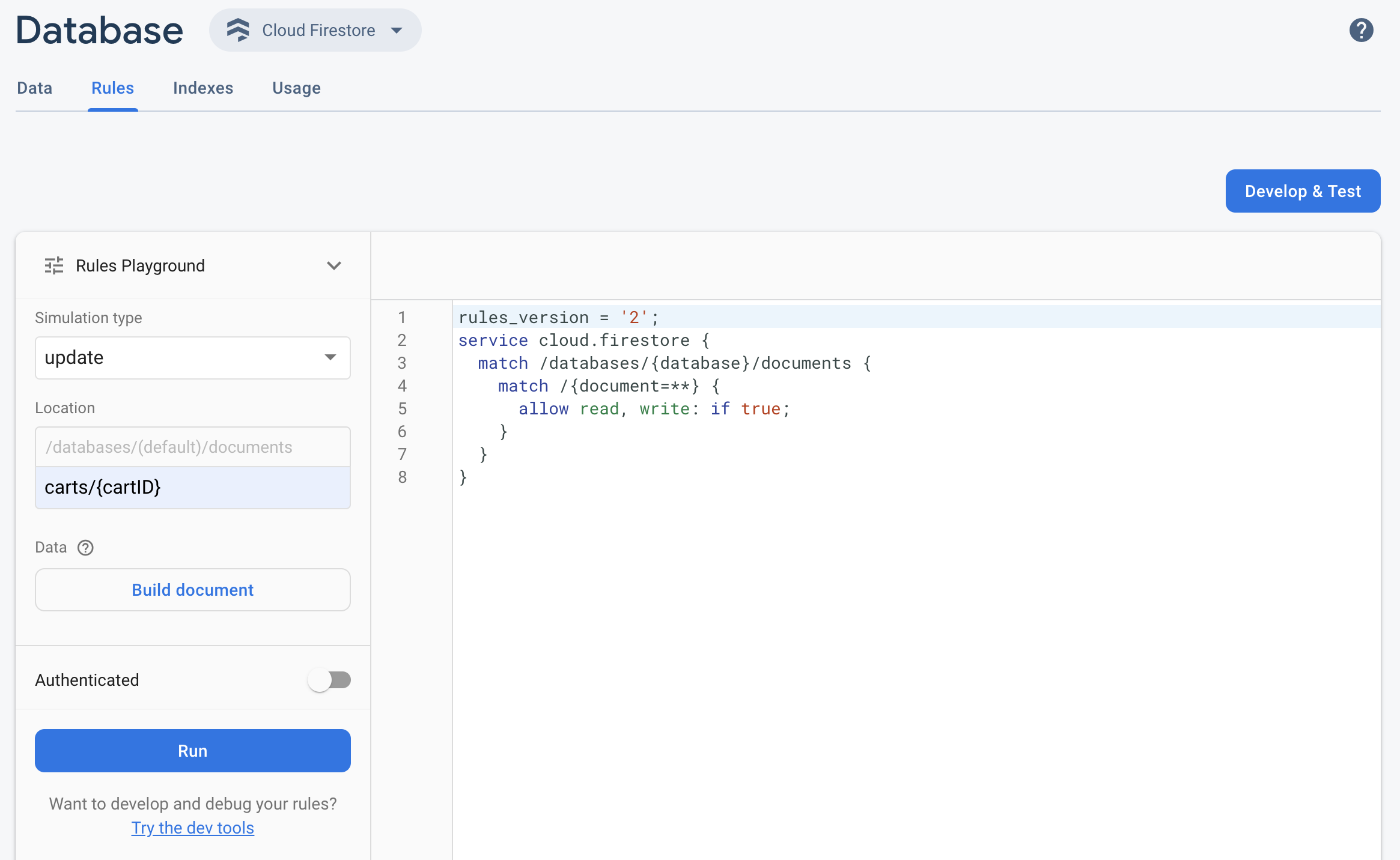
- Apri la Firebase console e seleziona il tuo progetto.
- Poi, dalla navigazione del prodotto, effettua una delle seguenti operazioni:
- Seleziona Realtime Database, Cloud Firestore o Storage, a seconda dei casi, quindi fai clic su Rules per accedere all'Security Rules editor.
- Dopo aver apportato le modifiche, fai clic su Playground regole nell'editor.
- Nelle impostazioni del Playground regole, seleziona le opzioni per il test, tra cui:
- Test di letture o scritture.
- Un percorso specifico nella tua database o nel bucket di archiviazione.
- Tipo di autenticazione: utente anonimo non autenticato, autenticato o un ID utente specifico.
- Dati specifici del documento a cui fanno riferimento in modo specifico le regole (ad esempio, se le regole richiedono la presenza di un campo specifico prima di consentire una scrittura).
- Fai clic su Esegui e cerca i risultati nel banner sopra l'editor.
Scenario di esempio del Playground regole
Prova il comportamento del Playground regole con il seguente scenario di esempio e le regole di base.
Cloud Firestore
service cloud.firestore {
  match /databases/{database}/documents {
    // Allow only authenticated content owners access
    match /some_collection/{document} {
      allow read, write: if request.auth != null && request.auth.uid == request.resource.data.author_uid
      }
    }
  }
Realtime Database
 // These rules grant access to a node matching the authenticated
 // user's ID from the Firebase auth token
 {
   "rules": {
     "users": {
       "$uid": {
         ".read": "$uid === auth.uid",
         ".write": "$uid === auth.uid"
       }
     }
   }
 }
Cloud Storage
// Grants a user access to a node matching their user ID
service firebase.storage {
  match /b/{bucket}/o {
    // Files look like: "user/<UID>/file.txt"
    match /user/{userId}/{fileName} {
      allow read, write: if request.auth != null && request.auth.uid == userId;
    }
  }
}
Nell'editor Security Rules, aggiungi la regola fornita.
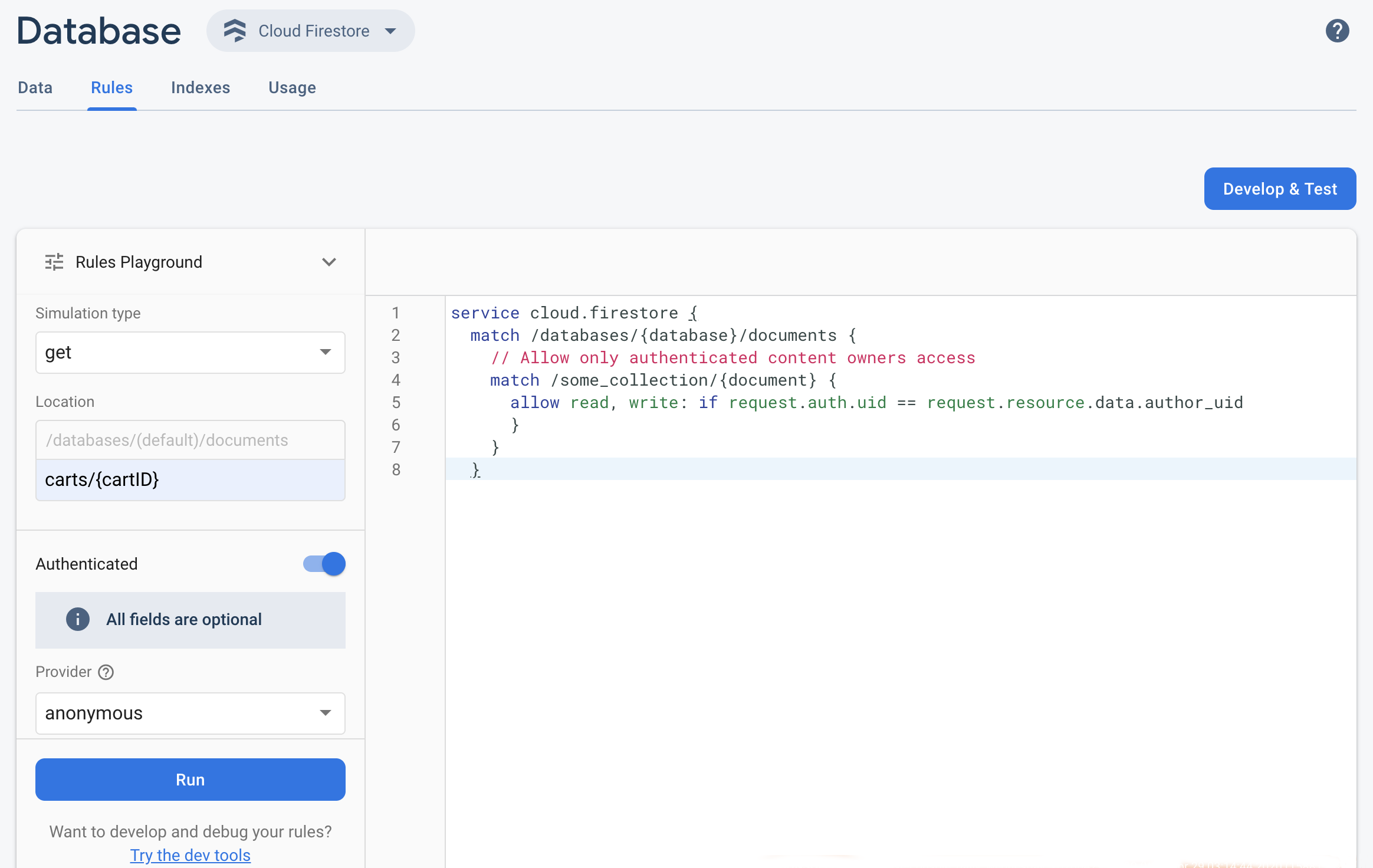 Seleziona get dal menu a discesa Tipo di simulazione e inserisci un percorso valido
nel campo Posizione.
Seleziona get dal menu a discesa Tipo di simulazione e inserisci un percorso valido
nel campo Posizione.Attiva/disattiva l'opzione Autenticazione e seleziona un tipo di autenticazione dal menu a discesa Provider.
Inserisci i dettagli dell'ID utente e fai clic su Esegui.
I risultati della simulazione vengono visualizzati nella parte superiore dell'editor. A seconda dei dettagli dell'ID utente inseriti, dovresti visualizzare un banner che conferma che la lettura è stata consentita o negata.