

В консоли Firebase в Cloud Firestore можно выполнять следующие действия:
- Просмотр, добавление, редактирование и удаление данных.
- Создавайте и обновляйте Cloud Firestore Security Rules .
- Управление индексами.
- Мониторинг использования.
Просмотреть данные
Все данные Cloud Firestore можно просмотреть в консоли Firebase. На вкладке «Базы данных и хранилище» > «Firestore» > «Данные» щелкните документ или коллекцию, чтобы открыть данные, вложенные в этот элемент.
Откройте определенный путь
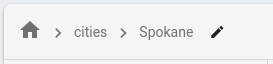
Чтобы открыть документ или коллекцию по указанному пути, используйте кнопку «Изменить путь» .
Фильтрация документов в коллекции
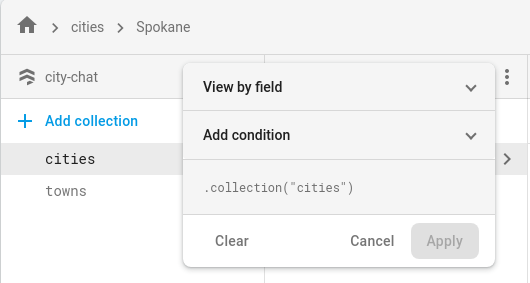
Для фильтрации документов, перечисленных в коллекции, используйте кнопку « Фильтровать список» ).
Несуществующие родительские документы
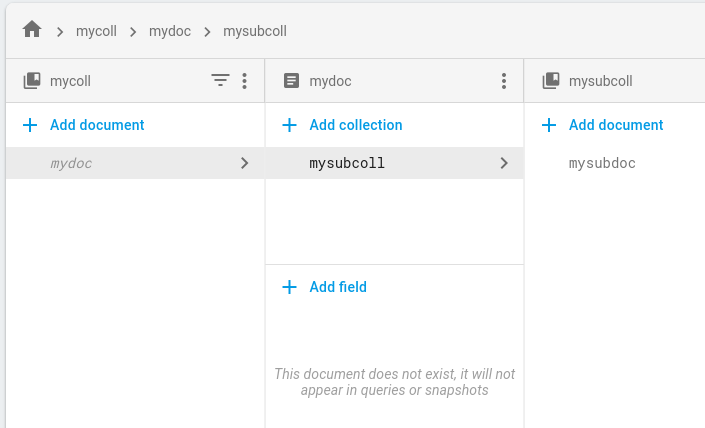
Документ может существовать, даже если один или несколько его родительских документов не существуют. Например, документ по пути /mycoll/mydoc/mysubcoll/mysubdoc может существовать, даже если родительский документ /mycoll/mydoc отсутствует.
В программе просмотра данных Cloud Firestore несуществующий родительский документ отображается следующим образом:
- В списке документов коллекции идентификаторы несуществующих родительских документов выделяются курсивом .
- В информационной панели несуществующего родительского документа средство просмотра данных указывает на то, что документ не существует.
Данные запроса
Запросы к документам можно выполнять на вкладке «Конструктор запросов» на странице данных Cloud Firestore .
Перейдите на вкладку «Конструктор запросов» .
Выберите область запроса .
Выберите «Коллекция» , чтобы выполнить запрос к одной коллекции. В текстовом поле введите путь к коллекции.
Выберите «Группа коллекций» , чтобы выполнить запрос ко всем коллекциям с одинаковым идентификатором. В поле «Группа коллекций» введите идентификатор группы коллекций.
В таблице автоматически отобразятся документы из указанной коллекции или группы коллекций.
Нажмите «Добавить в запрос», чтобы отфильтровать возвращаемый набор документов. По умолчанию конструктор запросов добавляет условие
WHERE. Вы можете изменить это условие, используя раскрывающиеся списки и текстовые поля, или выбрать одно из других доступных условий. Чтобы продолжить создание более сложных запросов, нажмите «Добавить в запрос» .Чтобы удалить условие запроса, нажмите кнопку удалить). Чтобы удалить все условия запроса, нажмите кнопку «Очистить» .
Нажмите «Выполнить» , чтобы получить результаты из вашей базы данных.
Требования и ограничения запроса
При использовании конструктора запросов учитывайте следующие требования и ограничения к запросам.
Все запросы должны поддерживаться одним или несколькими индексами. Если база данных не может найти индекс для поддержки запроса, она вернет ошибку, содержащую ссылку для создания необходимого индекса.
Условия
ORDER BYдолжны соответствовать полям в условияхWHEREи располагаться в том же порядке. По умолчанию результаты сортируются по идентификатору документа. Если вы фильтруете по любому другому полю, имеющему значение, отличное от равенства (==), добавьте условиеORDER BYдля этого поля.В условиях запроса, содержащих операторы Range (
<,<=,>,>=) и Not Equals (!=,not-in), фильтрация должна осуществляться по одному и тому же полю.
Дополнительные ограничения см. в разделе «Ограничения запросов» .
Управление данными
В Cloud Firestore данные хранятся в документах, а сами документы организуются в коллекции. Прежде чем начать добавлять данные, ознакомьтесь с моделью данных Cloud Firestore .
Вы можете добавлять, редактировать и удалять документы и коллекции из консоли Firebase. Для управления данными перейдите в раздел «Базы данных и хранилище» > Firestore > вкладка «Данные» .
Добавить данные
- Нажмите «Добавить коллекцию» , затем введите название вашей коллекции и нажмите «Далее» .
- Введите конкретный идентификатор документа или нажмите «Автоматический идентификатор» , затем добавьте поля для данных в вашем документе.
- Нажмите «Сохранить» . Ваша новая коллекция и документ отобразятся в окне просмотра данных.
- Чтобы добавить в коллекцию больше документов, нажмите «Добавить документ» .
Редактировать данные
- Щелкните по коллекции, чтобы просмотреть ее документы, затем щелкните по документу, чтобы просмотреть его поля и подколлекции.
- Щелкните по полю, чтобы изменить его значение. Чтобы добавить поля или подколлекции в выбранный документ, нажмите «Добавить поле» или «Добавить коллекцию» .
Удалить данные
Чтобы удалить коллекцию:
- Выберите коллекцию, которую хотите удалить.
- Щелкните значок меню в верхней части столбца документов, затем щелкните «Удалить коллекцию» .

Чтобы удалить документ или все его поля:
- Выберите документ, который хотите удалить.
- Щелкните значок меню в верхней части столбца с подробными сведениями о документе. Выберите «Удалить документ» или «Удалить поля документа» .
Удаление документа приводит к удалению всех вложенных данных в этом документе, включая любые подколлекции. Однако удаление полей документа не приводит к удалению его подколлекций.

Чтобы удалить определенное поле в документе:
- Выберите документ, чтобы просмотреть его поля.
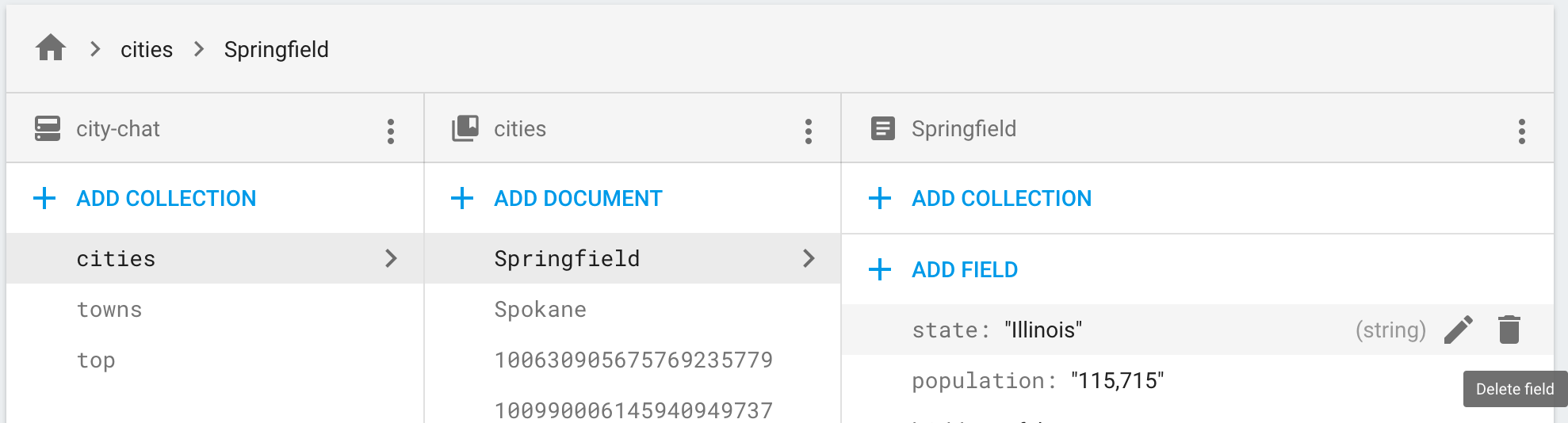
- Нажмите на значок удаления рядом с полем, которое хотите удалить.
Управление Cloud Firestore Security Rules
Чтобы добавлять, редактировать и удалять Cloud Firestore Security Rules из консоли Firebase, перейдите в раздел «Базы данных и хранилище» > «Firestore» > вкладка «Правила» . Узнайте больше о настройке и персонализации правил .
Управление индексами
Чтобы создавать новые индексы для ваших запросов и управлять существующими индексами из консоли Firebase, перейдите в раздел «Базы данных и хранилище» > «Firestore» > вкладка «Индексы» . Узнайте больше об управлении индексами .
Мониторинг использования
Чтобы отслеживать использование Cloud Firestore из консоли Firebase, перейдите в раздел «Базы данных и хранилище» > «Firestore» > вкладка «Использование» . Используйте эту панель мониторинга для оценки использования за разные периоды времени.