

إذا كنت قد رقّيت إلى Firebase Authentication with Identity Platform، يمكنك إضافة المصادقة المتعدّدة العوامل عبر الرسائل القصيرة إلى تطبيقك على iOS.
تزيد المصادقة المتعدّدة العوامل من أمان تطبيقك، ففي حين أنّ المهاجمين غالبًا ما يسرقون كلمات المرور والحسابات على وسائل التواصل الاجتماعي، يصعب عليهم اعتراض الرسائل النصية.
قبل البدء
فعِّل موفّرًا واحدًا على الأقل يتيح المصادقة المتعدّدة العوامل. يتيح كل موفّر خدمة استخدام المصادقة المتعددة العوامل، باستثناء مصادقة الهاتف والمصادقة بدون تحديد هوية وApple Game Center.
تأكَّد من أنّ تطبيقك يتحقّق من عناوين البريد الإلكتروني للمستخدمين. تتطلّب المصادقة المتعدّدة العوامل تأكيد عنوان البريد الإلكتروني. ويمنع ذلك الجهات الضارة من التسجيل في إحدى الخدمات باستخدام عنوان بريد إلكتروني لا تملكه، ثم حظر المالك الحقيقي من خلال إضافة عامل مصادقة ثانٍ.
تفعيل المصادقة المتعدّدة العوامل
في وحدة تحكّم Firebase، انتقِل إلى الأمان > المصادقة.
في علامة التبويب طريقة تسجيل الدخول، ضِمن قسم الإعدادات المتقدّمة، فعِّل المصادقة المتعدّدة العوامل عبر الرسائل القصيرة.
عليك أيضًا إدخال أرقام الهواتف التي ستختبر تطبيقك بها. على الرغم من أنّ تسجيل أرقام الهواتف الاختبارية هو إجراء اختياري، ننصحك بشدة بتنفيذه لتجنُّب الحدّ من عدد الطلبات أثناء عملية التطوير.
إذا لم يسبق لك ذلك، عليك منح الإذن لنطاق تطبيقك باتّباع الخطوات التالية:
في وحدة تحكّم Firebase، انتقِل إلى علامة التبويب الإعدادات ضمن الأمان > المصادقة.
في قسم النطاقات المعتمَدة، انقر على إضافة نطاق وأضِف نطاقك.
التحقّق من تطبيقك
على Authentication التحقّق من أنّ طلبات الرسائل القصيرة SMS واردة من تطبيقك. ويمكنك إجراء ذلك بطريقتَين:
إشعارات APNs الصامتة: عند تسجيل دخول مستخدم لأول مرة، يمكن لـ Authentication إرسال إشعار فوري صامت إلى جهاز المستخدم. يمكن مواصلة عملية المصادقة إذا تلقّى التطبيق الإشعار. يُرجى العِلم أنّه بدءًا من الإصدار 8.0 من نظام التشغيل iOS، لن تحتاج إلى أن تطلب من المستخدم السماح بتلقّي الإشعارات الفورية لاستخدام هذه الطريقة.
اختبار التحقّق reCAPTCHA: إذا لم تتمكّن من إرسال إشعار صامت (على سبيل المثال، لأنّ المستخدم أوقف التحديث في الخلفية، أو لأنّك تختبر تطبيقك في محاكي iOS)، يمكنك استخدام reCAPTCHA. في كثير من الحالات، سيتم حل اختبار reCAPTCHA تلقائيًا بدون أي تدخل من المستخدم.
استخدام الإشعارات الصامتة
لتفعيل إشعارات APNs لاستخدامها مع Authentication، اتّبِع الخطوات التالية:
في Xcode، فعِّل الإشعارات الفورية لمشروعك.
حمِّل مفتاح مصادقة APNs باستخدام وحدة تحكّم Firebase (سيتم نقل التغييرات تلقائيًا إلى Google Cloud Authentication). إذا لم يكن لديك مفتاح مصادقة APNs، يمكنك الاطّلاع على إعداد APNs باستخدام مراسلة Firebase السحابية لمعرفة كيفية الحصول عليه.
في وحدة تحكّم Firebase، انتقِل إلى
الإعدادات > الإعدادات العامة. بعد ذلك، انقر على علامة التبويب خدمة المراسلة عبر السحابة الإلكترونية.ضمن مفتاح مصادقة APNs، في قسم إعداد تطبيق iOS، انقر على تحميل لتحميل مفتاح مصادقة التطوير أو مفتاح مصادقة الإنتاج أو كليهما. يجب توفير طريقة اتصال واحدة على الأقل.
اختَر مفتاحك.
أضِف معرّف المفتاح. يمكنك العثور على معرّف المفتاح ضمن الشهادات والمعرّفات والملفات الشخصية في مركز أعضاء Apple Developer.
انقر على تحميل.
إذا كانت لديك شهادة APNs، يمكنك تحميلها بدلاً من ذلك.
استخدام اختبار التحقّق reCAPTCHA
لتفعيل حزمة تطوير البرامج (SDK) الخاصة بالعميل لاستخدام reCAPTCHA، اتّبِع الخطوات التالية:
افتح إعدادات مشروعك في Xcode.
انقر نقرًا مزدوجًا على اسم المشروع في العرض التدرّجي على يمين الصفحة.
اختَر تطبيقك من قسم الاستهدافات.
انقر على علامة التبويب معلومات.
وسِّع قسم أنواع عناوين URL.
انقر على الزر +.
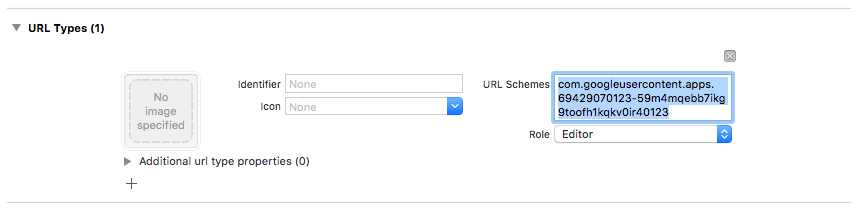
أدخِل معرّف العميل المعكوس في الحقل مخططات عناوين URL. يمكنك العثور على هذه القيمة في ملف الإعداد
GoogleService-Info.plistعلى النحو التالي:REVERSED_CLIENT_ID.
عند اكتمال الإعداد، من المفترض أن تبدو الإعدادات مشابهة لما يلي:
يمكنك اختياريًا تخصيص طريقة عرض تطبيقك
لـ SFSafariViewController أو UIWebView عند عرض reCAPTCHA. لإجراء ذلك، أنشئ فئة مخصّصة تتوافق مع البروتوكول FIRAuthUIDelegate، ثم مرِّرها إلى verifyPhoneNumber:UIDelegate:completion:.
اختيار نمط تسجيل
يمكنك اختيار ما إذا كان تطبيقك يتطلّب المصادقة المتعدّدة العوامل، وكيفية تسجيل المستخدمين ومتى يتم ذلك. تشمل بعض الأنماط الشائعة ما يلي:
تسجيل العامل الثاني للمستخدم كجزء من عملية التسجيل استخدِم هذه الطريقة إذا كان تطبيقك يتطلّب مصادقة متعدّدة العوامل لجميع المستخدمين. يُرجى العِلم أنّه يجب أن يتضمّن الحساب عنوان بريد إلكتروني تم تأكيده لتسجيل عامل مصادقة ثانٍ، لذا يجب أن يراعي مسار التسجيل هذا الشرط.
توفير خيار يمكن تخطّيه لتسجيل عامل مصادقة ثانٍ أثناء التسجيل قد تفضّل التطبيقات التي تريد تشجيع المصادقة المتعدّدة العوامل، ولكن لا تشترطها، هذا الأسلوب.
توفير إمكانية إضافة عامل مصادقة ثانٍ من صفحة إدارة حساب المستخدم أو ملفه الشخصي، بدلاً من شاشة الاشتراك يقلّل ذلك من الصعوبات أثناء عملية التسجيل، مع إتاحة المصادقة المتعدّدة العوامل للمستخدمين الذين يهتمون بالأمان.
يجب طلب إضافة عامل أمان ثانٍ بشكل تدريجي عندما يريد المستخدم الوصول إلى ميزات تتطلّب مستوى أمان أعلى.
تسجيل عامل مصادقة ثانٍ
لتسجيل عامل ثانوي جديد لمستخدم، اتّبِع الخطوات التالية:
أعِد مصادقة المستخدم.
اطلب من المستخدم إدخال رقم هاتفه.
الحصول على جلسة مصادقة متعدّدة العوامل للمستخدم:
Swift
authResult.user.multiFactor.getSessionWithCompletion() { (session, error) in
  // ...
}
Objective-C
[authResult.user.multiFactor
  getSessionWithCompletion:^(FIRMultiFactorSession * _Nullable session,
                            NSError * _Nullable error) {
    // ...
}];
أرسِل رسالة تأكيد إلى هاتف المستخدم. تأكَّد من تنسيق رقم الهاتف باستخدام
+في البداية بدون أي علامات ترقيم أو مسافات بيضاء أخرى (مثلاً:+15105551234).Swift
// Send SMS verification code.
PhoneAuthProvider.provider().verifyPhoneNumber(
  phoneNumber,
  uiDelegate: nil,
  multiFactorSession: session) { (verificationId, error) in
    // verificationId will be needed for enrollment completion.
}
Objective-C
// Send SMS verification code.
[FIRPhoneAuthProvider.provider verifyPhoneNumber:phoneNumber
                                      UIDelegate:nil
                              multiFactorSession:session
                                      completion:^(NSString * _Nullable verificationID,
                                                    NSError * _Nullable error) {
    // verificationId will be needed for enrollment completion.
}];
على الرغم من أنّ ذلك ليس مطلوبًا، ننصحك باتّباع أفضل الممارسات وإعلام المستخدمين مسبقًا بأنّهم سيتلقّون رسالة SMS، وأنّ الرسوم العادية ستسري.
تبدأ طريقة
verifyPhoneNumber()عملية التحقّق من التطبيق في الخلفية باستخدام إشعار فوري غير مرئي. إذا لم تتوفّر الإشعارات الفورية الصامتة، سيتم إصدار تحدّي reCAPTCHA بدلاً من ذلك.بعد إرسال رمز التحقّق عبر الرسالة النصية القصيرة، اطلب من المستخدم تأكيد الرمز. بعد ذلك، استخدِم ردّهم لإنشاء
PhoneAuthCredential:Swift
// Ask user for the verification code. Then:
let credential = PhoneAuthProvider.provider().credential(
  withVerificationID: verificationId,
  verificationCode: verificationCode)
Objective-C
// Ask user for the SMS verification code. Then:
FIRPhoneAuthCredential *credential = [FIRPhoneAuthProvider.provider
                                       credentialWithVerificationID:verificationID
                                       verificationCode:kPhoneSecondFactorVerificationCode];
تهيئة عنصر تأكيد:
Swift
let assertion = PhoneMultiFactorGenerator.assertion(with: credential)Objective-C
FIRMultiFactorAssertion *assertion = [FIRPhoneMultiFactorGenerator assertionWithCredential:credential];أكمِل عملية التسجيل. يمكنك اختياريًا تحديد اسم معروض للعامل الثاني. ويفيد ذلك المستخدمين الذين لديهم عوامل مصادقة ثانية متعددة، لأنّه يتم إخفاء رقم الهاتف أثناء عملية المصادقة (على سبيل المثال، +1******1234).
Swift
// Complete enrollment. This will update the underlying tokens
// and trigger ID token change listener.
user.multiFactor.enroll(with: assertion, displayName: displayName) { (error) in
  // ...
}
Objective-C
// Complete enrollment. This will update the underlying tokens
// and trigger ID token change listener.
[authResult.user.multiFactor enrollWithAssertion:assertion
                                     displayName:nil
                                      completion:^(NSError * _Nullable error) {
    // ...
}];
يعرض الرمز البرمجي أدناه مثالاً كاملاً على تسجيل عامل مصادقة ثانٍ:
Swift
let user = Auth.auth().currentUser
user?.multiFactor.getSessionWithCompletion({ (session, error) in
  // Send SMS verification code.
  PhoneAuthProvider.provider().verifyPhoneNumber(
    phoneNumber,
    uiDelegate: nil,
    multiFactorSession: session
  ) { (verificationId, error) in
    // verificationId will be needed for enrollment completion.
    // Ask user for the verification code.
    let credential = PhoneAuthProvider.provider().credential(
      withVerificationID: verificationId!,
      verificationCode: phoneSecondFactorVerificationCode)
    let assertion = PhoneMultiFactorGenerator.assertion(with: credential)
    // Complete enrollment. This will update the underlying tokens
    // and trigger ID token change listener.
    user?.multiFactor.enroll(with: assertion, displayName: displayName) { (error) in
      // ...
    }
  }
})
Objective-C
FIRUser *user = FIRAuth.auth.currentUser;
[user.multiFactor getSessionWithCompletion:^(FIRMultiFactorSession * _Nullable session,
                                              NSError * _Nullable error) {
    // Send SMS verification code.
    [FIRPhoneAuthProvider.provider
      verifyPhoneNumber:phoneNumber
      UIDelegate:nil
      multiFactorSession:session
      completion:^(NSString * _Nullable verificationID, NSError * _Nullable error) {
        // verificationId will be needed for enrollment completion.

        // Ask user for the verification code.
        // ...

        // Then:
        FIRPhoneAuthCredential *credential =
            [FIRPhoneAuthProvider.provider credentialWithVerificationID:verificationID
                                                        verificationCode:kPhoneSecondFactorVerificationCode];
        FIRMultiFactorAssertion *assertion =
            [FIRPhoneMultiFactorGenerator assertionWithCredential:credential];

        // Complete enrollment. This will update the underlying tokens
        // and trigger ID token change listener.
        [user.multiFactor enrollWithAssertion:assertion
                                  displayName:displayName
                                    completion:^(NSError * _Nullable error) {
            // ...
        }];
    }];
}];
تهانينا! تم تسجيل عامل مصادقة ثانٍ للمستخدم بنجاح.
تسجيل دخول المستخدمين باستخدام عامل ثانٍ
لتسجيل دخول مستخدم باستخدام ميزة التحقّق بخطوتين عبر الرسائل القصيرة، اتّبِع الخطوات التالية:
سجِّل دخول المستخدم باستخدام العامل الأول، ثمّ رصد خطأ يشير إلى أنّ المصادقة المتعدّدة العوامل مطلوبة. يحتوي هذا الخطأ على برنامج تعيين، وتلميحات حول العوامل الثانية المسجّلة، وجلسة أساسية تثبت أنّ المستخدم قد أجرى المصادقة بنجاح باستخدام العامل الأول.
على سبيل المثال، إذا كان العامل الأول للمستخدم هو عنوان بريد إلكتروني وكلمة مرور:
Swift
Auth.auth().signIn(
  withEmail: email,
  password: password
) { (result, error) in
  let authError = error as NSError
  if authError?.code == AuthErrorCode.secondFactorRequired.rawValue {
    // The user is a multi-factor user. Second factor challenge is required.
    let resolver =
      authError!.userInfo[AuthErrorUserInfoMultiFactorResolverKey] as! MultiFactorResolver
    // ...
  } else {
    // Handle other errors such as wrong password.
  }
}
Objective-C
[FIRAuth.auth signInWithEmail:email
                     password:password
                   completion:^(FIRAuthDataResult * _Nullable authResult,
                                NSError * _Nullable error) {
    if (error == nil || error.code != FIRAuthErrorCodeSecondFactorRequired) {
        // User is not enrolled with a second factor and is successfully signed in.
        // ...
    } else {
        // The user is a multi-factor user. Second factor challenge is required.
    }
}];
إذا كان عامل المصادقة الأول للمستخدم هو موفّر موحّد، مثل OAuth، عليك رصد الخطأ بعد استدعاء
getCredentialWith().إذا كان لدى المستخدم عدة عوامل ثانوية مسجّلة، اسأله عن العامل الذي يريد استخدامه. يمكنك الحصول على رقم الهاتف المخفي باستخدام
resolver.hints[selectedIndex].phoneNumberوالاسم المعروض باستخدامresolver.hints[selectedIndex].displayName.Swift
// Ask user which second factor to use. Then:
if resolver.hints[selectedIndex].factorID == PhoneMultiFactorID {
  // User selected a phone second factor.
  // ...
} else if resolver.hints[selectedIndex].factorID == TotpMultiFactorID {
  // User selected a TOTP second factor.
  // ...
} else {
  // Unsupported second factor.
}
Objective-C
FIRMultiFactorResolver *resolver =
    (FIRMultiFactorResolver *) error.userInfo[FIRAuthErrorUserInfoMultiFactorResolverKey];

// Ask user which second factor to use. Then:
FIRPhoneMultiFactorInfo *hint = (FIRPhoneMultiFactorInfo *) resolver.hints[selectedIndex];
if (hint.factorID == FIRPhoneMultiFactorID) {
  // User selected a phone second factor.
  // ...
} else if (hint.factorID == FIRTOTPMultiFactorID) {
  // User selected a TOTP second factor.
  // ...
} else {
  // Unsupported second factor.
}
أرسِل رسالة تأكيد إلى هاتف المستخدم:
Swift
// Send SMS verification code.
let hint = resolver.hints[selectedIndex] as! PhoneMultiFactorInfo
PhoneAuthProvider.provider().verifyPhoneNumber(
  with: hint,
  uiDelegate: nil,
  multiFactorSession: resolver.session
) { (verificationId, error) in
  // verificationId will be needed for sign-in completion.
}
Objective-C
// Send SMS verification code
[FIRPhoneAuthProvider.provider
  verifyPhoneNumberWithMultiFactorInfo:hint
  UIDelegate:nil
  multiFactorSession:resolver.session
  completion:^(NSString * _Nullable verificationID, NSError * _Nullable error) {
    if (error != nil) {
        // Failed to verify phone number.
    }
}];
بعد إرسال رمز التحقّق عبر الرسائل القصيرة، اطلب من المستخدم إثبات ملكية الرمز واستخدامه لإنشاء
PhoneAuthCredential:Swift
// Ask user for the verification code. Then:
let credential = PhoneAuthProvider.provider().credential(
  withVerificationID: verificationId!,
  verificationCode: verificationCodeFromUser)
Objective-C
// Ask user for the SMS verification code. Then:
FIRPhoneAuthCredential *credential =
    [FIRPhoneAuthProvider.provider
      credentialWithVerificationID:verificationID
                  verificationCode:verificationCodeFromUser];
تهيئة عنصر تأكيد باستخدام بيانات الاعتماد:
Swift
let assertion = PhoneMultiFactorGenerator.assertion(with: credential)Objective-C
FIRMultiFactorAssertion *assertion =
    [FIRPhoneMultiFactorGenerator assertionWithCredential:credential];
حلّ مشكلة تسجيل الدخول يمكنك بعد ذلك الوصول إلى نتيجة تسجيل الدخول الأصلية التي تتضمّن البيانات وبيانات اعتماد المصادقة الخاصة بمقدّم الخدمة:
Swift
// Complete sign-in. This will also trigger the Auth state listeners.
resolver.resolveSignIn(with: assertion) { (authResult, error) in
  // authResult will also contain the user, additionalUserInfo, optional
  // credential (null for email/password) associated with the first factor sign-in.

  // For example, if the user signed in with Google as a first factor,
  // authResult.additionalUserInfo will contain data related to Google provider that
  // the user signed in with.

  // user.credential contains the Google OAuth credential.
  // user.credential.accessToken contains the Google OAuth access token.
  // user.credential.idToken contains the Google OAuth ID token.
}
Objective-C
// Complete sign-in.
[resolver resolveSignInWithAssertion:assertion
                          completion:^(FIRAuthDataResult * _Nullable authResult,
                                        NSError * _Nullable error) {
    if (error != nil) {
        // User successfully signed in with the second factor phone number.
    }
}];
يعرض الرمز البرمجي أدناه مثالاً كاملاً على تسجيل الدخول باستخدام المصادقة المتعددة العوامل:
Swift
Auth.auth().signIn(
  withEmail: email,
  password: password
) { (result, error) in
  let authError = error as NSError?
  if authError?.code == AuthErrorCode.secondFactorRequired.rawValue {
    let resolver =
      authError!.userInfo[AuthErrorUserInfoMultiFactorResolverKey] as! MultiFactorResolver

    // Ask user which second factor to use.
    // ...

    // Then:
    let hint = resolver.hints[selectedIndex] as! PhoneMultiFactorInfo

    // Send SMS verification code
    PhoneAuthProvider.provider().verifyPhoneNumber(
      with: hint,
      uiDelegate: nil,
      multiFactorSession: resolver.session
    ) { (verificationId, error) in
      if error != nil {
        // Failed to verify phone number.
      }
      // Ask user for the SMS verification code.
      // ...

      // Then:
      let credential = PhoneAuthProvider.provider().credential(
        withVerificationID: verificationId!,
        verificationCode: verificationCodeFromUser)
      let assertion = PhoneMultiFactorGenerator.assertion(with: credential)

      // Complete sign-in.
      resolver.resolveSignIn(with: assertion) { (authResult, error) in
        if error != nil {
          // User successfully signed in with the second factor phone number.
        }
      }
    }
  }
}
Objective-C
[FIRAuth.auth signInWithEmail:email
                     password:password
                   completion:^(FIRAuthDataResult * _Nullable authResult,
                               NSError * _Nullable error) {
    if (error == nil || error.code != FIRAuthErrorCodeSecondFactorRequired) {
        // User is not enrolled with a second factor and is successfully signed in.
        // ...
    } else {
        FIRMultiFactorResolver *resolver =
            (FIRMultiFactorResolver *) error.userInfo[FIRAuthErrorUserInfoMultiFactorResolverKey];

        // Ask user which second factor to use.
        // ...

        // Then:
        FIRPhoneMultiFactorInfo *hint = (FIRPhoneMultiFactorInfo *) resolver.hints[selectedIndex];

        // Send SMS verification code
        [FIRPhoneAuthProvider.provider
          verifyPhoneNumberWithMultiFactorInfo:hint
                                    UIDelegate:nil
                            multiFactorSession:resolver.session
                                    completion:^(NSString * _Nullable verificationID,
                                                NSError * _Nullable error) {
            if (error != nil) {
                // Failed to verify phone number.
            }

            // Ask user for the SMS verification code.
            // ...

            // Then:
            FIRPhoneAuthCredential *credential =
                [FIRPhoneAuthProvider.provider
                  credentialWithVerificationID:verificationID
                              verificationCode:kPhoneSecondFactorVerificationCode];
            FIRMultiFactorAssertion *assertion =
                [FIRPhoneMultiFactorGenerator assertionWithCredential:credential];

            // Complete sign-in.
            [resolver resolveSignInWithAssertion:assertion
                                      completion:^(FIRAuthDataResult * _Nullable authResult,
                                                    NSError * _Nullable error) {
                if (error != nil) {
                    // User successfully signed in with the second factor phone number.
                }
            }];
        }];
    }
}];
تهانينا! تم تسجيل دخول مستخدم بنجاح باستخدام المصادقة المتعدّدة العوامل.
الخطوات التالية
- إدارة المستخدمين الذين فعّلوا المصادقة المتعددة العوامل برمجيًا باستخدام Admin SDK