

Jeśli masz już aplikację Next.js lub Angular (Next.js w wersji 13.5.x+ lub Angular w wersji 18.2.x+) w repozytorium GitHub, rozpoczęcie korzystania z App Hosting może być tak proste jak utworzenie backendu App Hosting, a następnie rozpoczęcie wdrażania przez przesłanie zmian do gałęzi produkcyjnej. Jeśli nie masz aplikacji, użyj jednej z naszych przykładowych aplikacji, aby przejść przez kroki opisane w tym przewodniku.
Prompt AI do pomocy AI
Aby uzyskać pomoc AI, skopiuj prompt poniżej do swojego agenta kodowania AI (np. Antigravity, Claude Code, Codex i Cursor). Możesz dostosować prompt i iterować z agentem. Szczegółowe informacje o instalacji znajdziesz w sekcji Umiejętności agenta Firebase ._
Help me use Firebase in my app.
1. Make sure that **Firebase agent skills** are installed and updated. For Claude Code, Codex, or Cursor agents, help me install the Firebase plugin. For other agents, run `npx skills add firebase/agent-skills`.  Always try to use **Firebase agent skills** for Firebase-related tasks.
2. Help me use Firebase to host my web app. Set up my app to use Firebase, and then deploy my app.
Z tego przewodnika dowiesz się, jak skonfigurować App Hosting w konsoli Firebase, aby
automatycznie wdrażać aplikację za każdym razem, gdy w repozytorium GitHub pojawi się nowy commit. Na końcu tego procesu będziesz mieć działającą przykładową aplikację Next.js lub Angular, która będzie ponownie wdrażana za każdym razem, gdy zatwierdzisz nową zmianę w gałęzi main repozytorium GitHub.
Ten przewodnik koncentruje się na zalecanym procesie w konsoli Firebase, ale istnieją też inne sposoby wdrażania, w tym użycie interfejsu wiersza poleceń Firebase do wdrożenia kodu lokalnego bez połączenia z GitHub.
Krok 1. Utwórz fork repozytorium demonstracyjnego
Otwórz https://github.com/firebase/apphosting-adapters i kliknij Fork.
Krok 2. Utwórz backend App Hosting
W konsoli Firebase otwórz Hosting i usługi bezserwerowe > App Hosting.
Kliknij Rozpocznij.
Jeśli pojawi się prośba, przejdź na abonament Blaze z płatnością według wykorzystania, aby korzystać z App Hosting.
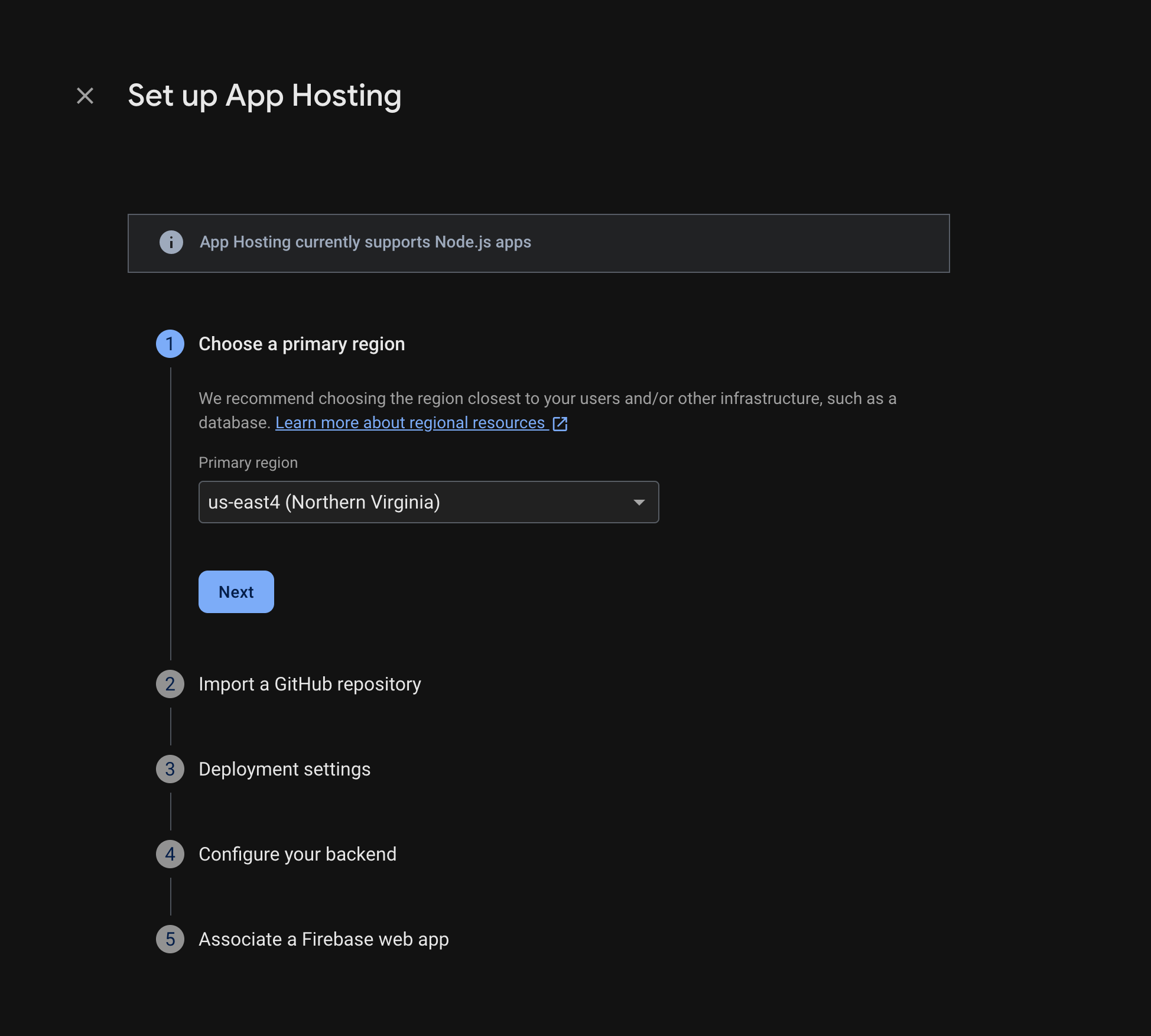
Aby wykonać te czynności, postępuj zgodnie z instrukcjami:
- Wybierz region podstawowy (zwykle region najbliżej użytkowników).
- Połącz się z GitHub. Wybierz repozytorium, które zostało utworzone przez utworzenie forka repozytorium firebase-framework-tools.
- Ustaw główny katalog aplikacji na jeden z tych:
- Ustaw gałąź produkcyjną jako main.
- Włącz automatyczne wdrażanie (jest ono domyślnie włączone).
- Przypisz nazwę do backendu.
- Wybierz środowisko wykonawcze. Domyślnie jest wybrana najnowsza zalecana wersja Node.js.
- Skonfiguruj automatyczne aktualizacje obrazu podstawowego (ABIU). Automatyczne aktualizacje obrazu podstawowego są domyślnie włączone i automatycznie stosują poprawki zabezpieczeń w środowisku bazowym. Możesz zrezygnować z automatycznych aktualizacji obrazu podstawowego, wybierając „Nie określono” w przypadku środowiska wykonawczego.
- Utwórz nową aplikację internetową Firebase.
Kliknij Zakończ i wdróż.
Krok 3. Wyświetl wdrożoną aplikację
Gdy utworzysz backend, Firebase udostępni Ci bezpłatną subdomenę, w której użytkownicy mogą odwiedzać Twoją aplikację internetową. Ma ona format
backend-id--project-id.us-central1.hosted.app.
W wierszu Informacje o backendzie na panelu backendu kliknij link do backendu produkcyjnego, aby wyświetlić nową witrynę:

Krok 4. Wywołaj wdrożenie, przesyłając zmianę
Gdy utworzysz backend i będziesz mieć adres URL wersji opublikowanej, możesz wywołać wdrożenie nowej wersji aplikacji internetowej za każdym razem, gdy prześlesz zmiany do gałęzi produkcyjnej repozytorium GitHub. Aby przetestować konfigurację App Hosting:
W forku demonstracyjnego repozytorium GitHub otwórz źródło strony głównej aplikacji w wersji demonstracyjnej, wprowadź dowolną rozpoznawalną zmianę, a następnie prześlij ją do gałęzi głównej. Aby znaleźć stronę główną:
- Next.js:
/starters/nextjs/basic/src/app/page.tsx - Angular:
/starters/angular/basic/src/app/pages/home/home.component.html
- Next.js:
W konsoli Firebase monitoruj App Hosting, gdy nowa zmiana jest wdrażana w środowisku produkcyjnym. Po zakończeniu wdrażania możesz wyświetlić zmianę na stronie głównej aplikacji.
Dalsze kroki
- Dowiedz się więcej: przejdź przez ćwiczenia z programowania Firebase, które integrują hostowaną aplikację z Firebase Authentication i Google AI funkcjami: Next.js | Angular
- Podłącz własną domenę.
- Skonfiguruj backend – ustaw zmienne środowiskowe, przechowuj tajne parametry i nie tylko.
- Monitoruj wdrożenia, użytkowanie witryny i logi.