

GitHub रिपॉज़िटरी में मौजूद, Next.js या Angular के किसी मौजूदा ऐप्लिकेशन (Next.js वर्शन 13.5.x+ या Angular 18.2.x+) के साथ, App Hosting का इस्तेमाल करना आसान है. इसके लिए, App Hosting का बैकएंड बनाएं और फिर अपनी लाइव ब्रांच में पुश करके, रोलआउट शुरू करें. अगर आपके पास कोई ऐप्लिकेशन नहीं है, तो इस गाइड में बताए गए चरणों को पूरा करने के लिए, हमारे किसी सैंपल ऐप्लिकेशन का इस्तेमाल करें.
इस गाइड में, App Hosting को Firebase console में सेट अप करने का तरीका बताया गया है. इससे GitHub रिपॉज़िटरी में नया कमिट करने पर, ऐप्लिकेशन अपने-आप डिप्लॉय हो जाता है. इस प्रोसेस के आखिर में, आपके पास Next.js या Angular का एक सैंपल ऐप्लिकेशन होगा. जब भी आप अपनी GitHub रिपॉज़िटरी की main ब्रांच में कोई नया बदलाव कमिट करेंगे, तो यह ऐप्लिकेशन फिर से डिप्लॉय हो जाएगा.
इस गाइड में, सुझाए गए Firebase console फ़्लो पर फ़ोकस किया गया है. हालांकि, डिप्लॉय करने के अन्य तरीके भी हैं, इनमें, GitHub कनेक्शन के बिना, स्थानीय कोड को डिप्लॉय करने के लिए, Firebase सीएलआई का इस्तेमाल करना भी शामिल है.
पहला चरण: डेमो रिपॉज़िटरी का फ़ोर्क बनाना
https://github.com/firebase/apphosting-adapters पर जाएं और फ़ोर्क को चुनें.
दूसरा चरण: App Hosting बैकएंड बनाना
Firebase console में, होस्टिंग और सर्वरलेस > App Hosting पर जाएं.
शुरू करें पर क्लिक करें.
अगर आपसे अपग्रेड करने के लिए कहा जाता है, तो इस्तेमाल के हिसाब से पैसे चुकाने वाले ब्लेज़ प्लान का इस्तेमाल करने के लिए, App Hosting पर अपग्रेड करें.
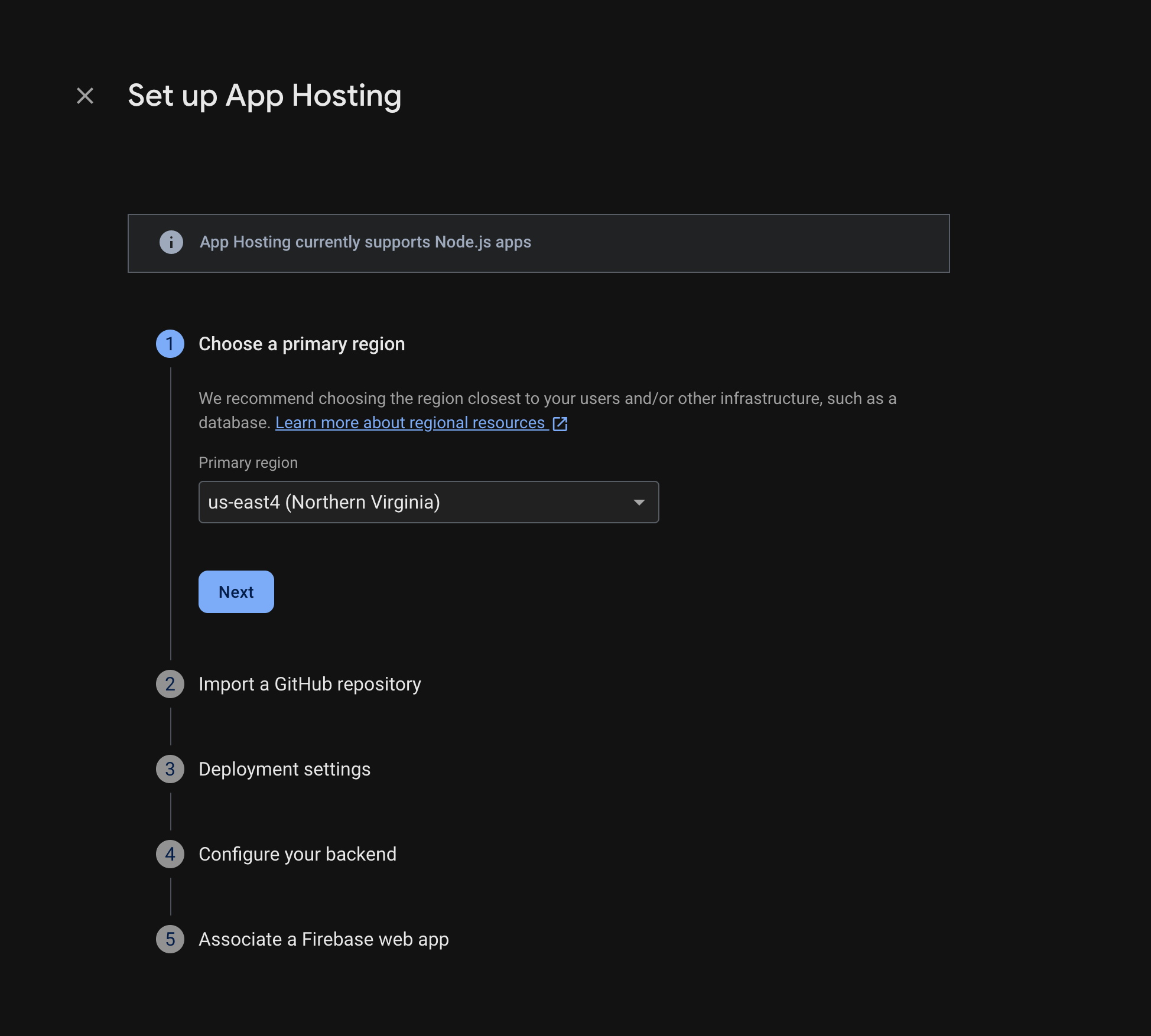
इन चरणों को पूरा करने के लिए, दिए गए निर्देशों का पालन करें:
- कोई मुख्य इलाका चुनें. आम तौर पर, यह वह इलाका होता है जो आपके उपयोगकर्ताओं के सबसे करीब हो.
- GitHub से कनेक्ट करें. firebase-framework-tools रिपॉज़िटरी का फ़ोर्क बनाकर, अभी-अभी बनाई गई रिपॉज़िटरी को चुनें.
- अपने ऐप्लिकेशन की रूट डायरेक्ट्री को इनमें से किसी एक पर सेट करें:
- लाइव ब्रांच को main के तौर पर सेट करें.
- रोलआउट अपने-आप होने की सुविधा चालू करें. यह सुविधा डिफ़ॉल्ट रूप से चालू होती है.
- अपने बैकएंड को कोई नाम असाइन करें.
- अपना रनटाइम एनवायरमेंट चुनें. डिफ़ॉल्ट रूप से, Node.js का सबसे नया सुझाया गया वर्शन आपके लिए पहले से ही चुना गया होता है.
- बेस इमेज अपने-आप अपडेट होने की सुविधा (एबीआईयू) कॉन्फ़िगर करें. एबीआईयू डिफ़ॉल्ट रूप से चालू होती है और आपके एनवायरमेंट में सुरक्षा पैच अपने-आप लागू करती है. अपने रनटाइम के लिए "सेट नहीं है" को चुनकर, एबीआईयू से ऑप्ट आउट किया जा सकता है.
- नया Firebase वेब ऐप्लिकेशन बनाएं.
पूरा करें और डिप्लॉय करें को चुनें.
तीसरा चरण: डिप्लॉय किया गया ऐप्लिकेशन देखना
बैकएंड बनाने पर, Firebase आपको बिना किसी शुल्क के एक सबडोमेन देता है. इस सबडोमेन पर जाकर, एंड
यूज़र आपका वेब ऐप्लिकेशन देख सकते हैं. इसका फ़ॉर्मैट है
backend-id--project-id.us-central1.hosted.app.
अपने बैकएंड के डैशबोर्ड में, बैकएंड की जानकारी वाली लाइन में, अपने लाइव बैकएंड के लिंक को चुनें. इससे आपकी नई वेबसाइट दिखेगी:

चौथा चरण: बदलाव पुश करके, रोलआउट ट्रिगर करना
बैकएंड बन जाने और लाइव यूआरएल मिल जाने के बाद, GitHub रिपॉज़िटरी की लाइव ब्रांच में बदलाव पुश करने पर, आपके वेब ऐप्लिकेशन का नया वर्शन रोल आउट हो जाता है. के सेटअप की जांच करने के लिए:App Hosting
डेमो GitHub रिपॉज़िटरी के अपने फ़ोर्क में, डेमो ऐप्लिकेशन के होम पेज के सोर्स पर जाएं. इसके बाद, अपनी पसंद के मुताबिक कोई भी बदलाव करें और फिर उस बदलाव को मुख्य ब्रांच में पुश करें. अपना होम पेज ढूंढने के लिए:
- Next.js:
/starters/nextjs/basic/src/app/page.tsx - Angular:
/starters/angular/basic/src/app/pages/home/home.component.html
- Next.js:
Firebase console में, App Hosting पर नज़र रखें, ताकि प्रोडक्शन में आपका नया बदलाव रोल आउट हो सके. रोलआउट पूरा होने के बाद, ऐप्लिकेशन के होम पेज पर अपना बदलाव देखा जा सकता है.
अगले चरण
- ज़्यादा जानकारी: Firebase के कोडलैब को पूरा करें. इसमें होस्ट किए गए ऐप्लिकेशन को Firebase Authentication और Google AI की सुविधाओं के साथ इंटिग्रेट करने का तरीका बताया गया है: Next.js | Angular
- कोई कस्टम डोमेन जोड़ें.
- अपना बैकएंड कॉन्फ़िगर करें—एनवायरमेंट वैरिएबल सेट करें, सीक्रेट पैरामीटर सेव करें वगैरह.
- रोलआउट, साइट उपयोग, और लॉग पर नज़र रखें.