

Per visualizzare i dati sul rendimento in tempo reale, assicurati che la tua app utilizzi una versione dell'SDK Performance Monitoring compatibile con il trattamento dei dati in tempo reale. Scopri di più sui dati sul rendimento in tempo reale.
Monitora le metriche chiave nella tua dashboard
Per scoprire l'andamento delle metriche chiave, aggiungile alla bacheca delle metriche nella parte superiore della dashboard Rendimento. Puoi identificare rapidamente le regressioni visualizzando le modifiche di settimana in settimana o verificare che le modifiche recenti al codice stiano migliorando le prestazioni.
 Dashboard di Firebase Performance Monitoring" />
Ecco alcuni esempi di tendenze che potresti monitorare:
- Un miglioramento del First Input Delay, poiché hai modificato il momento in cui l'app carica determinati file JavaScript.
- Una diminuzione del tempo di First Contentful Paint dopo il passaggio all'utilizzo di una CDN per gli asset
- Un calo delle dimensioni del payload di risposta per una richiesta di rete da quando hai implementato l'utilizzo delle miniature
- Un aumento del tempo di risposta della rete per una chiamata API di terze parti durante un'interruzione dell'ecosistema
Ogni membro di un progetto Firebase può configurare la propria bacheca delle metriche. Puoi monitorare le metriche che ritieni importanti, mentre gli altri membri del progetto possono monitorare insiemi completamente diversi di metriche chiave nelle proprie bacheche.
Per aggiungere una metrica alla dashboard delle metriche:
- Vai alla dashboard Prestazioni nella console Firebase.
- Fai clic su una scheda delle metriche vuota, poi seleziona una metrica esistente da aggiungere alla dashboard.
- Fai clic su in una scheda delle metriche compilata per visualizzare altre opzioni, ad esempio per sostituire o rimuovere una metrica.
La dashboard delle metriche mostra i dati delle metriche raccolti nel tempo, sia in forma grafica sia come variazione percentuale numerica.
- Ogni scheda delle metriche mostra la variazione percentuale del valore della metrica nell'intervallo di tempo selezionato, nonché il valore della metrica raccolto più di recente. L'affermazione nella parte superiore della bacheca delle metriche è un'interpretazione della variazione percentuale.
- Per impostazione predefinita, la dashboard delle metriche mostra il valore del 75° percentile della metrica, che è in linea con i Core Web Vitals. Se vuoi visualizzare l'esperienza di diversi segmenti di utenti con la tua app, seleziona un percentile diverso dal menu a discesa nella parte superiore della pagina della dashboard.
Cosa significano i colori rosso, verde e grigio?
La maggior parte delle metriche ha una direzione di tendenza desiderata, pertanto la scheda delle metriche utilizza il colore per mostrare un'interpretazione della tendenza dei dati della metrica, ovvero se è positiva o negativa.
Ad esempio, supponiamo che tu stia monitorando il First Input Delay di una pagina (un valore che dovrebbe essere basso). Se questo valore aumenta, la scheda delle metriche mostra la variazione percentuale della metrica in rosso, richiamando l'attenzione su un possibile problema. Tuttavia, se il valore diminuisce o rimane invariato, la bacheca delle metriche mostra la percentuale rispettivamente in verde o in grigio.
Se una metrica non ha una direzione di tendenza desiderata evidente, come le dimensioni del payload di risposta per una richiesta di rete, la scheda delle metriche mostra sempre la variazione percentuale della metrica in grigio, indipendentemente dall'andamento dei dati.
Che cosa significano le linee continue e tratteggiate?
-
Linea continua blu scuro: il valore della metrica nel tempo
-
Linea tratteggiata azzurra: il valore della metrica in un momento specifico del passato
Ad esempio, se selezioni di mostrare un grafico degli ultimi 7 giorni e passi il mouse sopra il 30 agosto, la linea tratteggiata azzurra indica il valore della metrica il 23 agosto.
Visualizza le tracce e i relativi dati
Puoi visualizzare tutte le tracce della tua app nella tabella delle tracce, che si trova nella parte inferiore della dashboard Prestazioni. La tabella raggruppa ogni tipo di traccia in una sottoscheda appropriata. Ad esempio, tutte le tracce delle richieste di rete sono elencate nella sottoscheda Richieste di rete.
La tabella delle tracce mostra i valori di alcune metriche principali per ogni traccia, insieme alla variazione percentuale del valore di ogni metrica. Questi valori vengono calcolati in base alle selezioni del percentile e dell'intervallo di tempo impostate nella parte superiore della scheda Dashboard. Ecco alcuni esempi:
- Se selezioni un percentile del 75% e un intervallo di tempo di Ultimi 7 giorni, il valore della metrica sarà il 75° percentile dei dati raccolti dal giorno più recente e la variazione percentuale sarà la variazione rispetto ai 7 giorni precedenti.
- Se poi modifichi l'intervallo di tempo in Ultime 24 ore, il valore della metrica sarà la mediana dei dati raccolti nell'ora più recente e la variazione percentuale sarà la variazione rispetto alle 24 ore precedenti.
Puoi ordinare l'elenco delle tracce in ogni sottoscheda in base al valore della metrica o alla variazione percentuale di una metrica specifica. In questo modo puoi identificare rapidamente potenziali problemi nella tua app.
Per visualizzare tutte le metriche e i dati di una traccia specifica, fai clic sul nome della traccia nella tabella delle tracce. Le sezioni seguenti di questa pagina forniscono ulteriori dettagli.
Visualizza altri dati per una traccia specifica
Performance Monitoring fornisce una pagina per la risoluzione dei problemi nella console Firebase che evidenzia le modifiche alle metriche, semplificando la risoluzione rapida e la riduzione al minimo dell'impatto dei problemi di prestazioni sulle tue app e sui tuoi utenti. Puoi utilizzare la pagina di risoluzione dei problemi quando vieni a conoscenza di potenziali problemi di prestazioni, ad esempio nei seguenti scenari:
- Selezioni le metriche pertinenti nella dashboard e noti un delta elevato.
- Nella tabella delle tracce, ordina i dati in modo da visualizzare i delta più grandi in alto e vedrai una variazione percentuale significativa.
- Ricevi un avviso via email che ti informa di un problema di prestazioni.
Puoi accedere alla pagina di risoluzione dei problemi nei seguenti modi:
- Nella dashboard delle metriche, fai clic sul pulsante Visualizza dettagli metrica.
- In qualsiasi scheda delle metriche, seleziona
=> Visualizza dettagli . La pagina di risoluzione dei problemi mostra informazioni sulla metrica selezionata. - Nella tabella delle tracce, fai clic sul nome di una traccia o su un valore della metrica nella riga associata alla traccia.
- In un avviso via email, fai clic su Indaga ora.
Quando fai clic sul nome di una traccia nella tabella delle tracce, puoi visualizzare in dettaglio le metriche di interesse. Fai clic sul pulsante
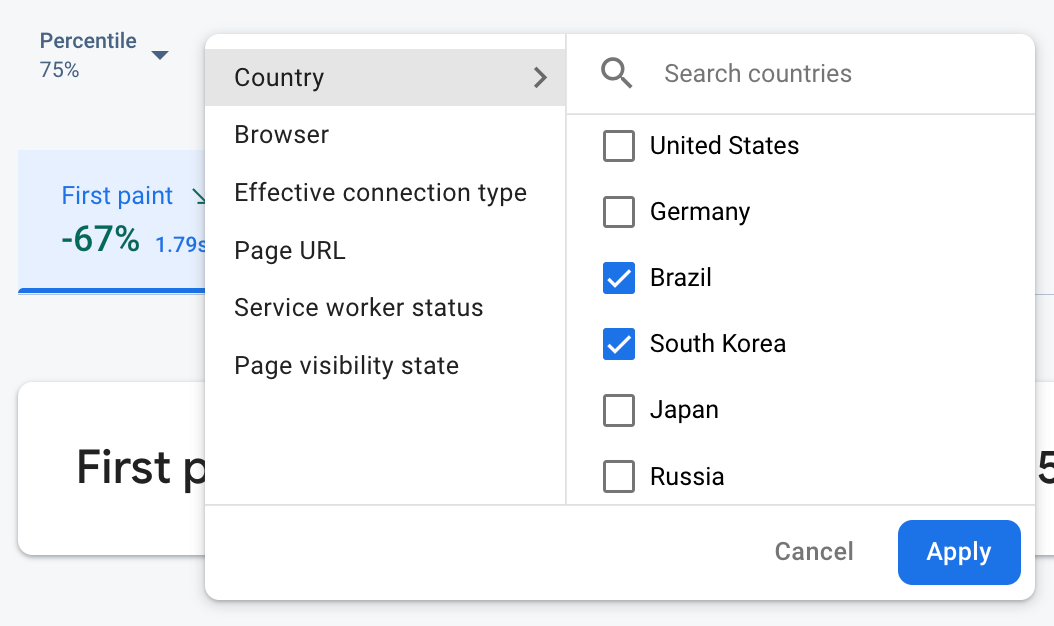 Dati di Firebase Performance Monitoring filtrati per attributo" />
- Filtra per URL pagina per visualizzare i dati relativi a una pagina specifica del tuo sito.
- Filtra per Tipo di connessione effettivo per scoprire in che modo una connessione 3G influisce sulla tua app.
- Filtra per Paese per assicurarti che la posizione del database non influisca su una regione specifica
Visualizza tutte le metriche raccolte per una traccia
Dopo aver fatto clic su una traccia, puoi visualizzare in dettaglio le metriche di interesse:
- Tracce delle richieste di rete: le schede delle metriche disponibili sono Tempo di risposta e Dimensioni payload risposta.
- Tracce di codice personalizzato: la scheda della metrica Durata è sempre disponibile (la metrica predefinita per questo tipo di traccia). Se hai aggiunto metriche personalizzate a una traccia di codice personalizzato, vengono visualizzate anche le schede di queste metriche.
- Tracce di caricamento pagina: le schede delle metriche disponibili includono first paint, First Contentful Paint, Interaction to Next Paint ed eventi relativi al DOM.
 Grafico di distribuzione di Firebase Performance Monitoring" />
Puoi trovare un riepilogo del rendimento per la metrica selezionata direttamente sotto le schede delle metriche. Include una panoramica di una frase sull'andamento della metrica nel tempo e un grafico per visualizzare la distribuzione dei dati nell'intero intervallo di date selezionato.
Visualizza informazioni dettagliate sui dati
Puoi filtrare e segmentare i dati in base all'attributo oppure puoi fare clic per visualizzarli nel contesto di una sessione di utilizzo dell'app.
Ad esempio, per capire perché il tempo di risposta della rete recente è lento e se un paese influisce sulle prestazioni, segui questi passaggi:
- Seleziona Paese dal menu a discesa degli attributi.
- Nella tabella, ordina per valore più recente per visualizzare i paesi che hanno il maggiore impatto sui tempi di risposta della tua rete.
- Seleziona i paesi con i valori più recenti più alti per tracciarli sul grafico. Quindi, passa il cursore sulla sequenza temporale nel grafico per scoprire quando i tempi di risposta della rete sono rallentati in questi paesi.
- Per esaminare ulteriormente le cause principali dei problemi relativi al tempo di risposta della rete in paesi specifici, aggiungi filtri per questi paesi e continua l'analisi in altri attributi (come tipi di radio e dispositivi).