

रीयल-टाइम परफ़ॉर्मेंस डेटा देखने के लिए, पक्का करें कि आपका ऐप्लिकेशन, परफ़ॉर्मेंस मॉनिटरिंग एसडीके के ऐसे वर्शन का इस्तेमाल करता हो जो रीयल-टाइम डेटा प्रोसेसिंग के साथ काम करता हो. रीयल-टाइम परफ़ॉर्मेंस डेटा के बारे में ज़्यादा जानें.
अपने डैशबोर्ड में मुख्य मेट्रिक ट्रैक करना
अपनी मुख्य मेट्रिक के रुझान जानने के लिए, उन्हें परफ़ॉर्मेंस डैशबोर्ड में सबसे ऊपर मौजूद मेट्रिक बोर्ड में जोड़ें. हफ़्ते-दर-हफ़्ते होने वाले बदलावों को देखकर, रिग्रेशन की तुरंत पहचान की जा सकती है. इसके अलावा, यह भी पुष्टि की जा सकती है कि आपके कोड में हाल ही में किए गए बदलावों से परफ़ॉर्मेंस बेहतर हो रही है या नहीं.
 Firebase परफ़ॉर्मेंस मॉनिटरिंग डैशबोर्ड" />
यहां कुछ ऐसे रुझानों के उदाहरण दिए गए हैं जिन्हें ट्रैक किया जा सकता है:
- क्लिक के बाद रिस्पॉन्स में लगने वाले समय में सुधार हुआ है, क्योंकि आपने ऐप्लिकेशन में कुछ JavaScript फ़ाइलों के लोड होने का समय बदल दिया है
- ऐसेट के लिए सीडीएन का इस्तेमाल करने के बाद, साइट का पहला एलिमेंट लोड होने में लगने वाले समय में कमी
- थंबनेल का इस्तेमाल करने के बाद, नेटवर्क के अनुरोध के लिए रिस्पॉन्स पेलोड के साइज़ में गिरावट
- इकोसिस्टम में रुकावट के दौरान, तीसरे पक्ष के एपीआई कॉल के लिए नेटवर्क के रिस्पॉन्स टाइम में बढ़ोतरी
Firebase प्रोजेक्ट का हर सदस्य, अपना मेट्रिक बोर्ड कॉन्फ़िगर कर सकता है. आपके पास उन मेट्रिक को ट्रैक करने का विकल्प होता है जो आपके लिए ज़रूरी हैं. वहीं, प्रोजेक्ट के अन्य सदस्य अपने बोर्ड पर, मुख्य मेट्रिक के बिलकुल अलग सेट ट्रैक कर सकते हैं.
अपने मेट्रिक बोर्ड में कोई मेट्रिक जोड़ने के लिए, यह तरीका अपनाएं:
- Firebase कंसोल में, परफ़ॉर्मेंस डैशबोर्ड पर जाएं.
- किसी खाली मेट्रिक कार्ड पर क्लिक करें. इसके बाद, अपने बोर्ड में जोड़ने के लिए कोई मौजूदा मेट्रिक चुनें.
- ज़्यादा विकल्प देखने के लिए, डेटा वाले मेट्रिक कार्ड पर पर क्लिक करें. उदाहरण के लिए, किसी मेट्रिक को बदलने या हटाने के लिए.
मेट्रिक्स बोर्ड, समय के साथ इकट्ठा किए गए मेट्रिक डेटा को दिखाता है. यह डेटा, ग्राफ़िकल फ़ॉर्म और संख्या के प्रतिशत में हुए बदलाव, दोनों के तौर पर दिखता है.
- हर मेट्रिक कार्ड में, चुनी गई समयावधि के दौरान मेट्रिक की वैल्यू में हुए बदलाव का प्रतिशत दिखता है. साथ ही, मेट्रिक की हाल ही में इकट्ठा की गई वैल्यू भी दिखती है. मेट्रिक बोर्ड में सबसे ऊपर मौजूद स्टेटमेंट, प्रतिशत में हुए बदलाव की जानकारी देता है.
- डिफ़ॉल्ट रूप से, मेट्रिक बोर्ड पर मेट्रिक की 75वीं पर्सेंटाइल वैल्यू दिखती है. यह वैल्यू, Core Web Vitals के मुताबिक होती है. अगर आपको यह देखना है कि आपके उपयोगकर्ताओं के अलग-अलग सेगमेंट को आपके ऐप्लिकेशन का इस्तेमाल करने पर कैसा अनुभव मिलता है, तो डैशबोर्ड पेज पर सबसे ऊपर मौजूद ड्रॉपडाउन से कोई दूसरा पर्सेंटाइल चुनें.
लाल, हरे, और स्लेटी रंग का क्या मतलब है?
ज़्यादातर मेट्रिक के लिए, रुझान की एक तय दिशा होती है. इसलिए, मेट्रिक बोर्ड रंग का इस्तेमाल करके यह दिखाता है कि मेट्रिक का डेटा, अच्छे या खराब रुझान की ओर बढ़ रहा है.
उदाहरण के लिए, मान लें कि आपको किसी पेज के क्लिक के बाद रिस्पॉन्स में लगे समय को ट्रैक करना है. यह वैल्यू कम होनी चाहिए. अगर यह वैल्यू बढ़ रही है, तो मेट्रिक बोर्ड, मेट्रिक के प्रतिशत में हुए बदलाव को लाल रंग में दिखाता है. इससे किसी संभावित समस्या की ओर ध्यान खींचा जाता है. हालांकि, अगर वैल्यू कम हो रही है या उसमें कोई बदलाव नहीं हुआ है, तो मेट्रिक बोर्ड पर प्रतिशत को क्रमशः हरे या स्लेटी रंग में दिखाया जाता है.
अगर किसी मेट्रिक के लिए, रुझान की कोई साफ़ दिशा नहीं है, जैसे कि नेटवर्क के अनुरोध के लिए रिस्पॉन्स पेलोड का साइज़, तो मेट्रिक बोर्ड हमेशा मेट्रिक के प्रतिशत में हुए बदलाव को स्लेटी रंग में दिखाता है. भले ही, डेटा का रुझान कैसा भी हो.
सॉलिड और डैश वाली लाइनों का क्या मतलब है?
-
गहरे नीले रंग की सॉलिड लाइन — समय के साथ मेट्रिक की वैल्यू
-
हल्के नीले रंग की डैश वाली लाइन — पिछली किसी खास समयावधि में मेट्रिक की वैल्यू
उदाहरण के लिए, अगर आपने पिछले सात दिनों का चार्ट दिखाने का विकल्प चुना है और 30 अगस्त पर कर्सर घुमाया है, तो हल्के नीले रंग की डैश वाली लाइन आपको 23 अगस्त को मेट्रिक की वैल्यू दिखाएगी.
ट्रेस और उनका डेटा देखना
ट्रेस टेबल में, अपने ऐप्लिकेशन के सभी ट्रेस देखे जा सकते हैं. यह टेबल, परफ़ॉर्मेंस डैशबोर्ड में सबसे नीचे मौजूद होती है. टेबल में, हर तरह के ट्रेस को सही सब-टैब में ग्रुप किया जाता है. उदाहरण के लिए, सभी नेटवर्क रिक्वेस्ट ट्रेस, नेटवर्क के अनुरोध सब-टैब में मौजूद होते हैं.
ट्रेस टेबल में, हर ट्रेस के लिए कुछ टॉप मेट्रिक की वैल्यू दिखती हैं. साथ ही, हर मेट्रिक की वैल्यू में हुए बदलाव का प्रतिशत भी दिखता है. इन वैल्यू का हिसाब, डैशबोर्ड टैब में सबसे ऊपर सेट किए गए पर्सेंटाइल और समयसीमा के आधार पर लगाया जाता है. यहां कुछ उदाहरण दिए गए हैं:
- अगर आपने 75% का पर्सेंटाइल और पिछले सात दिन की समयसीमा चुनी है, तो मेट्रिक की वैल्यू, सबसे हाल के दिन से इकट्ठा किए गए डेटा का 75वां पर्सेंटाइल होगी. साथ ही, प्रतिशत में बदलाव, सात दिन पहले से हुआ बदलाव होगा.
- अगर इसके बाद, समयसीमा को पिछले 24 घंटे में बदल दिया जाता है, तो मेट्रिक की वैल्यू, सबसे हाल के घंटे से इकट्ठा किए गए डेटा की मीडियन होगी. साथ ही, प्रतिशत में बदलाव, पिछले 24 घंटों के बाद से हुआ बदलाव होगा.
हर सब-टैब में मौजूद ट्रेस की सूची को मेट्रिक की वैल्यू या किसी खास मेट्रिक के लिए प्रतिशत में हुए बदलाव के हिसाब से क्रम में लगाया जा सकता है. इससे आपको अपने ऐप्लिकेशन में मौजूद संभावित समस्याओं का तुरंत पता लगाने में मदद मिल सकती है.
किसी खास ट्रेस की सभी मेट्रिक और डेटा देखने के लिए, ट्रेस टेबल में ट्रेस के नाम पर क्लिक करें. इस पेज पर मौजूद सेक्शन में, ज़्यादा जानकारी दी गई है.
किसी खास ट्रेस के लिए ज़्यादा डेटा देखना
Performance Monitoring, Firebase कंसोल में समस्या हल करने वाला पेज उपलब्ध कराता है. इस पेज पर, मेट्रिक में हुए बदलावों को हाइलाइट किया जाता है. इससे आपके ऐप्लिकेशन और उपयोगकर्ताओं पर परफ़ॉर्मेंस की समस्याओं के असर को कम करने और उन्हें तुरंत ठीक करने में मदद मिलती है. परफ़ॉर्मेंस से जुड़ी संभावित समस्याओं के बारे में जानने के लिए, समस्या हल करने वाले पेज का इस्तेमाल किया जा सकता है. उदाहरण के लिए, इन स्थितियों में:
- डैशबोर्ड पर काम की मेट्रिक चुनने पर, आपको एक बड़ा डेल्टा दिखता है.
- ट्रेस टेबल में, सबसे बड़े डेल्टा को सबसे ऊपर दिखाने के लिए क्रम से लगाया जाता है. साथ ही, आपको प्रतिशत में काफ़ी बदलाव दिखता है.
- आपको ईमेल से सूचना मिलती है कि परफ़ॉर्मेंस से जुड़ी कोई समस्या है.
समस्या हल करने वाले पेज को इन तरीकों से ऐक्सेस किया जा सकता है:
- मेट्रिक डैशबोर्ड पर, मेट्रिक की जानकारी देखें बटन पर क्लिक करें.
- किसी भी मेट्रिक कार्ड पर,
=> जानकारी देखें को चुनें. समस्या हल करने वाले पेज पर, आपकी चुनी गई मेट्रिक के बारे में जानकारी दिखती है. - ट्रेस टेबल में, किसी ट्रेस के नाम या उससे जुड़ी लाइन में मौजूद किसी मेट्रिक वैल्यू पर क्लिक करें.
- ईमेल से मिली सूचना में, अभी जांच करें पर क्लिक करें.
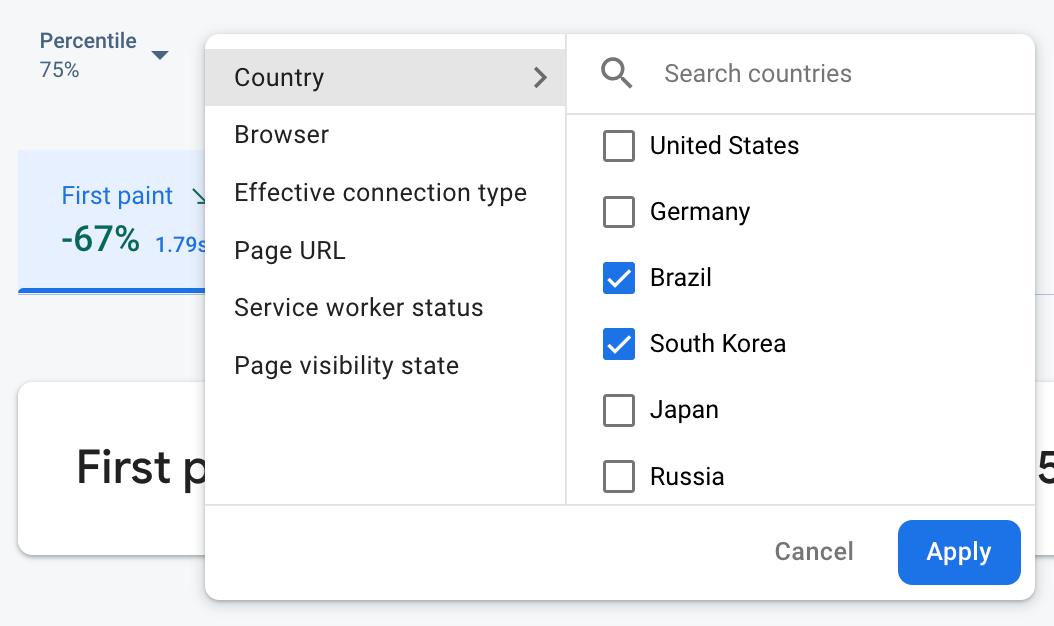
ट्रेस टेबल में किसी ट्रेस के नाम पर क्लिक करके, अपनी पसंद की मेट्रिक के बारे में ज़्यादा जानकारी पाई जा सकती है. एट्रिब्यूट के हिसाब से डेटा फ़िल्टर करने के लिए,
 Firebase प्रदर्शन मॉनिटर करना के डेटा को एट्रिब्यूट के हिसाब से फ़िल्टर किया जा रहा है" />
- अपनी साइट के किसी खास पेज का डेटा देखने के लिए, पेज यूआरएल के हिसाब से फ़िल्टर करें
- असरदार कनेक्शन टाइप के हिसाब से फ़िल्टर करके जानें कि 3g कनेक्शन आपके ऐप्लिकेशन पर कैसे असर डालता है
- देश के हिसाब से फ़िल्टर करें, ताकि यह पक्का किया जा सके कि आपके डेटाबेस की जगह से किसी खास इलाके पर असर न पड़ रहा हो
किसी ट्रेस के लिए इकट्ठा की गई सभी मेट्रिक देखना
किसी ट्रेस पर क्लिक करने के बाद, अपनी पसंद की मेट्रिक के बारे में ज़्यादा जानकारी देखी जा सकती है:
- नेटवर्क रिक्वेस्ट ट्रेस — उपलब्ध मेट्रिक टैब, रिस्पॉन्स टाइम और रिस्पॉन्स पेलोड साइज़ हैं.
- कस्टम कोड ट्रेस — अवधि मेट्रिक टैब हमेशा उपलब्ध होता है. यह इस तरह के ट्रेस के लिए डिफ़ॉल्ट मेट्रिक है. अगर आपने कस्टम कोड ट्रेस में कोई कस्टम मेट्रिक जोड़ी है, तो वे मेट्रिक टैब भी दिखेंगे.
- पेज लोड ट्रेस — उपलब्ध मेट्रिक टैब में, फ़र्स्ट पेंट, फ़र्स्ट कॉन्टेंटफ़ुल पेंट, इंटरैक्शन टू नेक्स्ट पेंट, और डीओएम से जुड़े इवेंट शामिल हैं.
 Firebase Performance Monitoring distribution chart" />
चुनी गई मेट्रिक की परफ़ॉर्मेंस की खास जानकारी, मेट्रिक टैब के ठीक नीचे देखी जा सकती है. इसमें, समय के साथ मेट्रिक के रुझान की खास जानकारी एक वाक्य में दी जाती है. साथ ही, चुनी गई पूरी तारीख की सीमा में डेटा के डिस्ट्रिब्यूशन को विज़ुअलाइज़ करने के लिए एक चार्ट दिया जाता है.
डेटा के बारे में ज़्यादा जानकारी देखना
एट्रिब्यूट के हिसाब से डेटा को फ़िल्टर और सेगमेंट में बांटा जा सकता है. इसके अलावा, ऐप्लिकेशन के इस्तेमाल के सेशन के हिसाब से डेटा देखने के लिए, क्लिक किया जा सकता है.
उदाहरण के लिए, यह जानने के लिए कि आपके नेटवर्क का रिस्पॉन्स टाइम हाल ही में धीमा क्यों हुआ है और क्या किसी देश की वजह से परफ़ॉर्मेंस पर असर पड़ रहा है, यह तरीका अपनाएं:
- एट्रिब्यूट ड्रॉपडाउन से देश चुनें.
- टेबल में, सबसे नई वैल्यू के हिसाब से क्रम में लगाएं. इससे आपको उन देशों की जानकारी मिलेगी जिनका आपके नेटवर्क के रिस्पॉन्स टाइम पर सबसे ज़्यादा असर पड़ता है.
- ग्राफ़ पर दिखाने के लिए, सबसे ज़्यादा नई वैल्यू वाले देश चुनें. इसके बाद, ग्राफ़ में टाइमलाइन पर कर्सर घुमाकर जानें कि उन देशों में नेटवर्क रिस्पॉन्स टाइम कब धीमा हुआ.
- किसी देश में नेटवर्क के रिस्पॉन्स टाइम से जुड़ी समस्याओं की असल वजहों का पता लगाने के लिए, उस देश के हिसाब से फ़िल्टर जोड़ें. इसके बाद, अन्य एट्रिब्यूट (जैसे, रेडियो टाइप और डिवाइस) के हिसाब से जांच जारी रखें.