

Gerçek zamanlı performans verilerini görüntülemek için uygulamanızın, gerçek zamanlı veri işlemeyle uyumlu bir Performance Monitoring SDK'sı sürümü kullandığından emin olun. Gerçek zamanlı performans verileri hakkında daha fazla bilgi edinin.
Kontrol panelinizde önemli metrikleri izleme
Temel metriklerinizin nasıl bir trend izlediğini öğrenmek için bunları Performans kontrol panelinin üst kısmındaki metrikler panonuza ekleyin. Haftalık değişiklikleri görerek gerilemeleri hızlıca tespit edebilir veya kodunuzda yapılan son değişikliklerin performansı artırdığını doğrulayabilirsiniz.
 Firebase Performance Monitoring kontrol paneli" />
Takip edebileceğiniz bazı trend örnekleri:
- Uygulamanızın belirli JavaScript dosyalarını yükleme zamanını değiştirdiğiniz için ilk giriş gecikmesinde iyileşme
- Öğeler için CDN kullanmaya geçtikten sonra ilk zengin içerikli boyama süresinde azalma
- Küçük resim kullanımını uyguladığınızdan beri bir ağ isteği için yanıt yükü boyutunda düşüş
- Ekosistem kesintisi sırasında üçüncü taraf API çağrısı için ağ yanıt süresinde artış
Firebase projesinin her üyesi kendi metrik panosunu yapılandırabilir. Sizin için önemli olan metrikleri takip edebilir, diğer proje üyelerinin kendi panolarında tamamen farklı temel metrik gruplarını takip etmesini sağlayabilirsiniz.
Metrikler panonuza metrik eklemek için aşağıdaki adımları uygulayın:
- Firebase konsolunda Performans kontrol paneline gidin.
- Boş bir metrik kartını tıklayın, ardından panonuza eklemek için mevcut bir metriği seçin.
- Daha fazla seçenek için doldurulmuş bir metrik kartında simgesini tıklayın (ör. bir metriği değiştirmek veya kaldırmak için).
Metrik panosu, toplanan metrik verilerini zaman içinde hem grafik biçiminde hem de sayısal yüzde değişimi olarak gösterir.
- Her metrik kartında, metriğin değerinin seçilen zaman aralığındaki yüzde değişimi ve metriğin en son toplanan değeri gösterilir. Metrikler panosunun üst kısmındaki ifade, yüzde değişiminin bir yorumudur.
- Metrikler panosu, varsayılan olarak metriğin Core Web Vitals ile uyumlu olan 75. yüzdelik dilim değerini gösterir. Kullanıcılarınızın farklı segmentlerinin uygulamanızı nasıl deneyimlediğini görmek istiyorsanız kontrol paneli sayfasının üst kısmındaki açılır listeden farklı bir yüzdelik dilim seçin.
Kırmızı, yeşil ve gri renkler ne anlama gelir?
Çoğu metriğin istenen bir trend yönü vardır. Bu nedenle metrik panosu, metriğin verilerinin iyi veya kötü yönde trend gösterip göstermediğine dair bir yorumu görüntülemek için renk kullanır.
Örneğin, bir sayfanın ilk giriş gecikmesini (küçük olması gereken bir değer) izlediğinizi varsayalım. Bu değer artıyorsa metrikler panosu, metriğin yüzde değişimini kırmızı renkte göstererek olası bir soruna dikkat çeker. Ancak değer azalıyorsa veya değişmiyorsa metrikler panosunda yüzde sırasıyla yeşil veya gri renkte gösterilir.
Bir metriğin, ağ isteği için yanıt yükü boyutu gibi belirgin bir istenen trend yönü yoksa metrikler panosu, verilerin nasıl bir trend izlediğine bakılmaksızın metriğin yüzde değişimini her zaman gri renkte gösterir.
Düz ve kesikli çizgiler ne anlama gelir?
-
Koyu mavi düz çizgi: Metriğin zaman içindeki değeri
-
açık mavi kesikli çizgi: metriğin geçmişteki belirli bir zamandaki değeri
Örneğin, son 7 günün grafiğini göstermeyi seçer ve fareyle 30 Ağustos'un üzerine gelirseniz açık mavi kesikli çizgi, metriğin 23 Ağustos'taki değerini gösterir.
İzleri ve verilerini görüntüleme
Uygulamanızın tüm izlerini, Performans kontrol panelinin alt kısmındaki izler tablosunda görebilirsiniz. Tablo, her iz türünü uygun bir alt sekmede gruplandırır. Örneğin, tüm ağ isteği izleri Ağ istekleri alt sekmesinde listelenir.
İzleme tablosunda, her izleme için bazı önemli metriklerin değerleri ve her metrik değerinin yüzde değişimi gösterilir. Bu değerler, Kontrol Paneli sekmesinin üst kısmında ayarlanan yüzdelik dilim ve zaman aralığı seçimlerine göre hesaplanır. Aşağıda bazı örnekler verilmiştir:
- Yüzdelik dilimi %75 ve zaman aralığını Son 7 gün olarak seçerseniz metriğin değeri, en son günden toplanan verilerin 75. yüzdelik dilimi olur ve yüzde değişimi, 7 gün öncesinden bu yana gerçekleşen değişim olur.
- Ardından zaman aralığını Son 24 saat olarak değiştirirseniz metriğin değeri, en son saat içinde toplanan verilerin ortanca değeri olur ve yüzde değişim, 24 saat öncesinden bu yana gerçekleşen değişimi gösterir.
Her alt sekmedeki izlerin listesini metriğin değerine veya belirli bir metriğin yüzde değişimine göre sıralayabilirsiniz. Bu sayede uygulamanızdaki olası sorunları hızlıca tespit edebilirsiniz.
Belirli bir izin tüm metriklerini ve verilerini görüntülemek için izler tablosunda iz adını tıklayın. Bu sayfanın aşağıdaki bölümlerinde daha fazla ayrıntı sunulmuştur.
Belirli bir izle ilgili daha fazla veri görüntüleme
Performance Monitoring, Firebase Console'da metrik değişikliklerini vurgulayan bir sorun giderme sayfası sunar. Bu sayede, performans sorunlarını hızlıca ele alıp uygulamalarınız ve kullanıcılarınız üzerindeki etkisini en aza indirebilirsiniz. Olası performans sorunları hakkında bilgi edinirken sorun giderme sayfasını kullanabilirsiniz. Örneğin, aşağıdaki senaryolarda:
- Kontrol panelinde alakalı metrikleri seçtiğinizde büyük bir fark olduğunu fark ediyorsunuz.
- İzleme tablosunda, en büyük deltaları en üstte gösterecek şekilde sıralama yaptığınızda önemli bir yüzde değişimi görürsünüz.
- Performans sorunuyla ilgili bir e-posta uyarısı alırsınız.
Sorun giderme sayfasına aşağıdaki yöntemlerle erişebilirsiniz:
- Metrik kontrol panelinde Metrik ayrıntılarını görüntüle düğmesini tıklayın.
- Herhangi bir metrik kartında
=> Ayrıntıları göster 'i seçin. Sorun giderme sayfasında, seçtiğiniz metrikle ilgili bilgiler gösterilir. - İzleme tablosunda, bir izleme adını veya bu izlemeyle ilişkili satırdaki herhangi bir metrik değerini tıklayın.
- E-posta uyarısında Şimdi incele'yi tıklayın.
İzleme tablosunda bir izleme adını tıkladığınızda, ilgilendiğiniz metrikleri ayrıntılı olarak inceleyebilirsiniz. Verileri özelliğe göre filtrelemek için
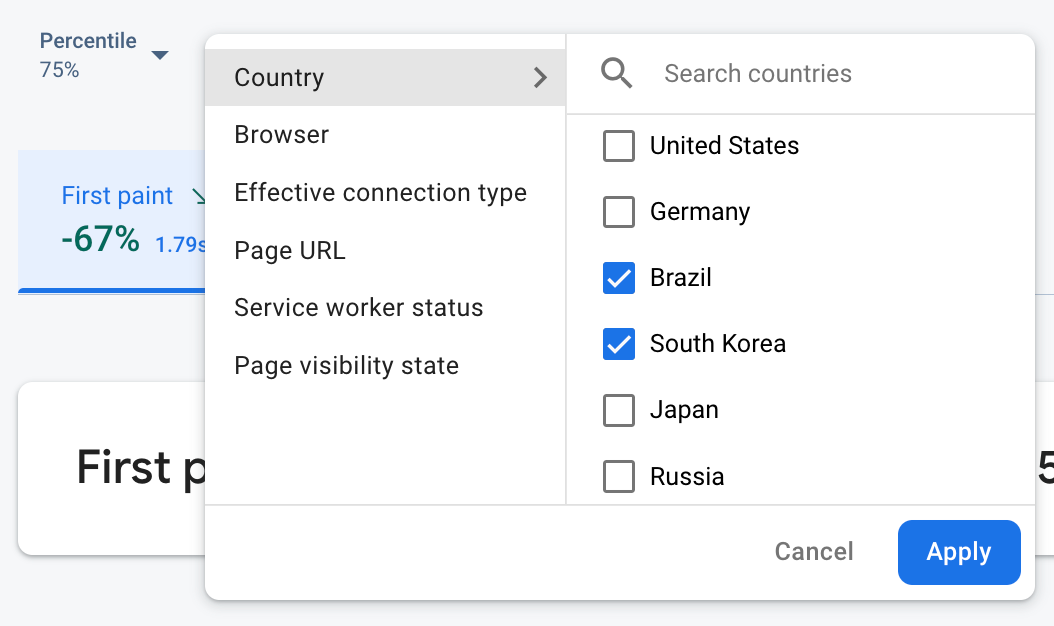 Firebase Performance Monitoring verileri özelliğe göre filtreleniyor" />
- Sitenizin belirli bir sayfasının verilerini görüntülemek için Sayfa URL'si'ne göre filtreleme yapın.
- 3G bağlantısının uygulamanızı nasıl etkilediğini öğrenmek için Etkin bağlantı türü'ne göre filtreleyin.
- Veritabanı konumunuzun belirli bir bölgeyi etkilemediğinden emin olmak için Ülke'ye göre filtreleyin.
Bir izin toplanan tüm metriklerini görüntüleme
Bir izi tıkladıktan sonra ilgilendiğiniz metrikleri ayrıntılı olarak inceleyebilirsiniz:
- Ağ isteği izleri: Kullanılabilir metrik sekmeleri yanıt süresi ve yanıt yükü boyutudur.
- Özel kod izleri: Süre metrik sekmesi her zaman kullanılabilir (bu iz türü için varsayılan metrik). Özel kod izlemeye özel metrikler eklediyseniz bu metrik sekmeleri de gösterilir.
- Sayfa yükleme izleri: Kullanılabilir metrik sekmeleri arasında ilk boyama, ilk zengin içerikli boyama, sonraki boyamayla etkileşim ve DOM ile ilgili etkinlikler yer alır.
 Firebase Performance Monitoring dağılım grafiği" />
Seçilen metriğin performans özetini metrik sekmelerinin hemen altında bulabilirsiniz. Bu görünümde, metriğin zaman içindeki trendine dair tek cümlelik bir genel bakış ve verilerin seçilen tarih aralığının tamamındaki dağılımını görselleştiren bir grafik yer alır.
Verilerle ilgili ayrıntılı bilgileri görüntüleme
Verileri özelliğe göre filtreleyip segmentlere ayırabilir veya uygulama kullanımı oturumu bağlamında görüntülemek için tıklayabilirsiniz.
Örneğin, son ağ yanıt sürenizin neden yavaş olduğunu ve bir ülkenin performansı etkileyip etkilemediğini anlamak için aşağıdaki adımları uygulayın:
- Özellikler açılır listesinden Ülke'yi seçin.
- Ağ yanıt süreleriniz üzerinde en büyük etkiye sahip ülkeleri görmek için tabloda en son değere göre sıralama yapın.
- Grafikte göstermek için en büyük son değerlere sahip ülkeleri seçin. Ardından, imlecinizi grafikteki zaman çizelgesinin üzerine getirerek bu ülkelerde ağ yanıt sürelerinin ne zaman yavaşladığını öğrenin.
- Belirli ülkelerdeki ağ yanıt süresi sorunlarının temel nedenlerini daha ayrıntılı incelemek için bu ülkelerle ilgili filtreler ekleyin ve diğer özellikler (radyo türleri ve cihazlar gibi) genelinde incelemeye devam edin.