

Чтобы просматривать данные об эффективности в реальном времени, убедитесь, что в вашем приложении используется версия SDK Performance Monitoring, совместимая с обработкой данных в реальном времени. Подробнее о данных об эффективности в реальном времени…
Отслеживайте ключевые показатели на панели управления
Чтобы отслеживать динамику ключевых показателей, добавьте их на панель показателей в верхней части сводки Эффективность. Вы можете быстро выявлять регрессии, просматривая изменения за неделю, или проверять, улучшают ли производительность недавние изменения в коде.
 Панель управления Firebase Performance Monitoring" />
Вот несколько примеров тенденций, которые можно отслеживать:
- Улучшение показателя время до первого взаимодействия, поскольку вы изменили время загрузки некоторых файлов JavaScript в приложении.
- Сокращение времени отрисовки первого контента после перехода на CDN для объектов.
- Размер полезной нагрузки ответа для сетевого запроса уменьшился после того, как вы начали использовать значки.
- Увеличение времени ответа сети на вызов стороннего API во время сбоя в экосистеме.
Каждый участник проекта Firebase может настроить собственную панель показателей. Вы можете отслеживать важные для вас показатели, а другие участники проекта – совершенно другие наборы ключевых показателей на своих досках.
Чтобы добавить показатель на панель, выполните следующие действия:
- Перейдите на панель управления Производительность в консоли Firebase.
- Нажмите на пустую карточку показателя и выберите показатель, который хотите добавить на доску.
- Нажмите на значок на карточке показателя, чтобы открыть меню дополнительных действий, например для замены или удаления показателя.
На панели показателей собранные данные представлены в виде графика и процентного изменения.
- На каждой карточке показано процентное изменение значения показателя за выбранный диапазон дат, а также последнее зарегистрированное значение. В верхней части панели показателей приводится интерпретация процентного изменения.
- По умолчанию на панели показателей отображается 75-й процентиль, который соответствует Core Web Vitals. Чтобы посмотреть, как разные сегменты пользователей взаимодействуют с вашим приложением, выберите другой процентиль в раскрывающемся списке вверху страницы.
Что означают красный, зеленый и серый цвета?
Для большинства показателей есть желаемое направление тренда, поэтому на панели показателей используется цвет, чтобы показать, в хорошем или плохом направлении движутся данные показателя.
Например, вы отслеживаете время до первого взаимодействия с контентом (оно должно быть небольшим). Если это значение увеличивается, то на панели показателей процентное изменение показателя отображается красным цветом, что указывает на возможную проблему. Если же значение уменьшается или не меняется, то процент на панели показателей отображается зеленым или серым цветом соответственно.
Если у показателя нет очевидного желаемого направления тренда, например размер полезной нагрузки ответа для сетевого запроса, то на панели показателей процентное изменение показателя всегда отображается серым цветом, независимо от того, как меняются данные.
Что означают сплошные и пунктирные линии?
-
темно-синяя сплошная линия – значение показателя за определенный период;
-
Светло-синяя пунктирная линия – значение показателя в определенный момент в прошлом.
Например, если вы выбрали диаграмму за последние 7 дней и навели указатель мыши на 30 августа, то светло-синяя пунктирная линия покажет значение показателя на 23 августа.
Как посмотреть трассировки и их данные
Все трассировки приложения можно посмотреть в таблице в нижней части панели Эффективность. В таблице каждый тип трассировки сгруппирован на соответствующей вложенной вкладке. Например, все трассировки сетевых запросов перечислены на вложенной вкладке Сетевые запросы.
В таблице трассировок показаны значения некоторых основных показателей для каждой трассировки, а также процентное изменение значения каждого показателя. Эти значения рассчитываются на основе процентиля и диапазона дат, выбранных в верхней части вкладки Панель управления. Вот несколько примеров:
- Если вы выберете процентиль 75 % и диапазон дат Последние 7 дней, то значением показателя будет 75-й процентиль собранных данных за последний день, а процентное изменение будет рассчитано по сравнению с данными за семь дней до этого.
- Если вы измените диапазон дат на Последние 24 часа, то значением показателя будет медиана собранных данных за последний час, а процентное изменение будет рассчитано по сравнению с данными за предыдущие 24 часа.
Вы можете отсортировать список трассировок на каждой вложенной вкладке по значению показателя или по процентному изменению определенного показателя. Это поможет вам быстро выявить потенциальные проблемы в вашем приложении.
Чтобы посмотреть все показатели и данные для определенной трассировки, нажмите на ее название в таблице. Подробная информация приведена в разделах ниже.
Как посмотреть дополнительные данные для определенной трассировки
В консоли Firebase есть страница устранения неполадок Performance Monitoring, на которой выделены изменения показателей. Это позволяет быстро устранять проблемы с производительностью и минимизировать их влияние на приложения и пользователей. Страница устранения неполадок может пригодиться, если вы узнали о возможных проблемах с эффективностью, например в следующих случаях:
- Вы выбираете нужные показатели на панели управления и замечаете большую разницу.
- В таблице трассировок вы сортируете данные, чтобы отобразить самые большие дельты вверху, и видите значительное процентное изменение.
- Вы получаете оповещение по электронной почте о проблеме производительности.
Перейти на страницу устранения неполадок можно следующими способами:
- На панели показателей нажмите кнопку Посмотреть сведения о показателе.
- На любой карточке показателя нажмите
=> Подробнее . На странице устранения неполадок появится информация о выбранном показателе. - В таблице трассировок нажмите на название трассировки или на любое значение показателя в строке, связанной с этой трассировкой.
- В оповещении по электронной почте нажмите Проверить.
Нажав на название трассировки в таблице, вы можете перейти к интересующим вас показателям. Нажмите кнопку
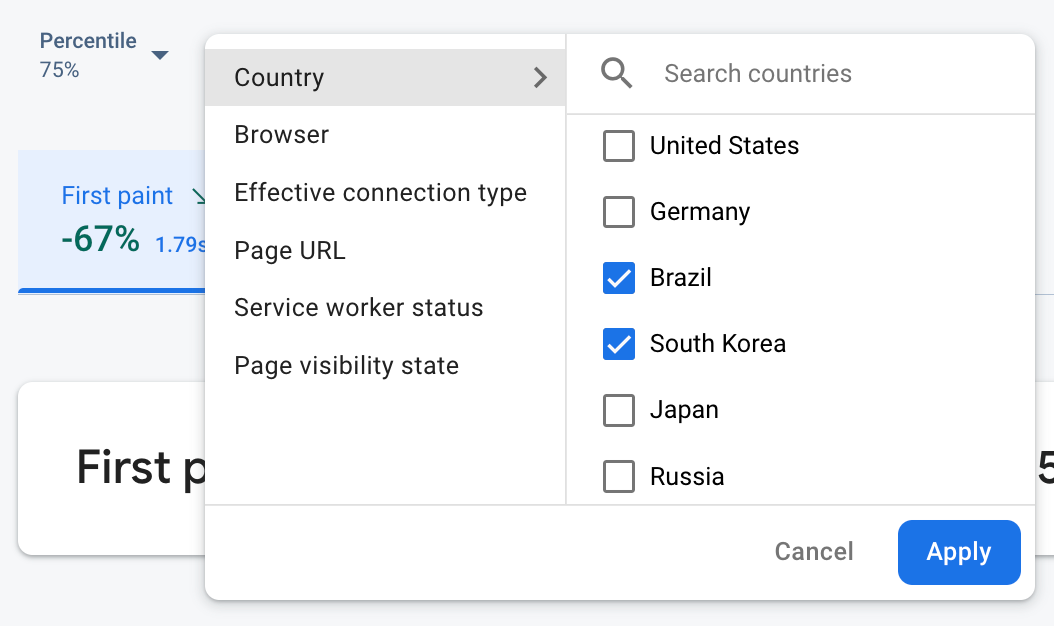 Данные Firebase Performance Monitoring, отфильтрованные по атрибуту" />
- Отфильтруйте данные по URL страницы, чтобы посмотреть информацию об определенной странице сайта.
- Отфильтруйте данные по типу подключения, чтобы узнать, как на работу приложения влияет подключение 3G.
- Отфильтруйте данные по стране, чтобы убедиться, что местоположение базы данных не влияет на определенный регион.
Как посмотреть все собранные показатели для трассировки
Нажав на трассировку, вы можете детализировать интересующие вас показатели:
- Трассировки сетевых запросов. Доступны вкладки Время ответа и Размер полезной нагрузки ответа.
- Трассировки пользовательского кода. Вкладка показателя Продолжительность доступна всегда (это показатель по умолчанию для трассировок такого типа). Если вы добавили в трассировку пользовательского кода специальные показатели, то вкладки с ними также будут показаны.
- Трассировки загрузки страницы. Доступные вкладки показателей включают первую отрисовку, первую отрисовку контента, взаимодействие до следующей отрисовки и события, связанные с DOM.
 Firebase Performance Monitoring distribution chart" />
Сводка по эффективности для выбранного показателя находится прямо под вкладками показателей. В частности, вы увидите краткое описание тенденции изменения показателя за определенный период и диаграмму, на которой представлено распределение данных за весь выбранный диапазон дат.
Просмотр подробной информации о данных
Вы можете фильтровать и сегментировать данные по атрибутам или нажать на них, чтобы посмотреть в контексте сеанса использования приложения.
Например, чтобы понять, почему в последнее время увеличилось время ответа сети и влияет ли на это страна, выполните следующие действия:
- В раскрывающемся списке атрибутов выберите Страна.
- Отсортируйте таблицу по последнему значению, чтобы узнать, в каких странах время ответа сети самое большое.
- Выберите страны с наибольшими последними значениями, чтобы отобразить их на графике. Затем наведите указатель мыши на временную шкалу на графике, чтобы узнать, когда в этих странах снизилась скорость ответа сети.
- Чтобы выяснить основные причины проблем со временем ответа сети в определенных странах, добавьте фильтры по этим странам и продолжите анализ по другим атрибутам, например по типам радиомодулей и устройств.