

রিয়েল-টাইম পারফর্ম্যান্স ডেটা দেখতে, আপনার অ্যাপ এমন একটি পারফর্ম্যান্স মনিটরিং SDK ভার্সন ব্যবহার করছে কিনা তা নিশ্চিত করুন যা রিয়েল-টাইম ডেটা প্রসেসিংয়ের সাথে মানানসই। রিয়েল-টাইম পারফর্ম্যান্স ডেটা সম্পর্কে আরও জানুন।
আপনার ড্যাশবোর্ডে গুরুত্বপূর্ণ মেট্রিক ট্র্যাক করুন
আপনার মূল মেট্রিক কীভাবে ট্রেন্ডিং হচ্ছে তা জানতে, পারফর্ম্যান্স ড্যাশবোর্ডের উপরে আপনার মেট্রিক বোর্ডে সেগুলি যোগ করুন। আপনি সপ্তাহ-প্রতি-সপ্তাহ পরিবর্তন দেখে দ্রুত রিগ্রেশন শনাক্ত করতে পারেন অথবা আপনার কোডে সাম্প্রতিক পরিবর্তনগুলি পারফর্ম্যান্স উন্নত করছে কিনা তা যাচাই করতে পারেন।
 Firebase পারফর্ম্যান্স মনিটরিং ড্যাশবোর্ড" />
এখানে কিছু উদাহরণের ট্রেন্ড দেওয়া হল যা আপনি ট্র্যাক করতে পারেন:
- ফার্স্ট ইনপুট ডিলে-তে উন্নতি হয়েছে কারণ আপনার অ্যাপ কখন নির্দিষ্ট জাভাস্ক্রিপ্ট ফাইল লোড করবে তা আপনি পরিবর্তন করেছেন
- অ্যাসেটের জন্য CDN ব্যবহার করার পরে ফার্স্ট কন্টেন্টফুল পেইন্ট-এর জন্য সময় কমে যাওয়া
- আপনি থাম্বনেল ব্যবহার করার পর থেকে নেটওয়ার্ক অনুরোধের জন্য রেসপন্স পেলোড সাইজ কমে গেছে
- ইকোসিস্টেম বিভ্রাটের সময় থার্ড-পার্টি API কলের জন্য নেটওয়ার্ক রেসপন্স টাইম বেড়ে যাওয়া
Firebase প্রোজেক্টের প্রতিটি মেম্বার নিজের মেট্রিক বোর্ড কনফিগার করতে পারবেন। আপনার কাছে গুরুত্বপূর্ণ মেট্রিক আপনি ট্র্যাক করতে পারবেন, অন্যদিকে প্রোজেক্টের অন্যান্য মেম্বাররা তাদের নিজস্ব বোর্ডে সম্পূর্ণ আলাদা মেট্রিক ট্র্যাক করতে পারবেন।
আপনার মেট্রিক্স বোর্ডে মেট্রিক যোগ করতে, এই ধাপগুলি অনুসরণ করুন:
- Firebase কনসোলে পারফর্ম্যান্স ড্যাশবোর্ড-এ যান।
- একটি খালি মেট্রিক কার্ডে ক্লিক করুন, তারপর আপনার বোর্ডে যোগ করার জন্য একটি বিদ্যমান মেট্রিক বেছে নিন।
- আরও বিকল্পের জন্য, যেমন কোনও মেট্রিক পরিবর্তন করতে বা সরিয়ে দিতে, ভরাট করা মেট্রিক কার্ডে ক্লিক করুন।
মেট্রিক বোর্ড সময়ের সাথে সাথে সংগৃহীত মেট্রিক ডেটা গ্রাফিক্যাল ফর্ম এবং সংখ্যাগত শতাংশের পরিবর্তন, উভয় হিসেবেই দেখায়।
- প্রতিটি মেট্রিক কার্ডে বেছে নেওয়া সময়সীমার মধ্যে মেট্রিকের ভ্যালুতে হওয়া শতাংশের পরিবর্তন এবং মেট্রিকের সবচেয়ে সম্প্রতি সংগ্রহ করা ভ্যালু দেখানো হয়। মেট্রিক্স বোর্ডের উপরে থাকা বিবৃতিটি শতকরা পরিবর্তনের ব্যাখ্যা।
- ডিফল্ট হিসেবে, মেট্রিক বোর্ডে মেট্রিকের ৭৫তম পার্সেন্টাইল ভ্যালু দেখানো হয়, যা Core Web Vitals-এর সাথে অ্যালাইন করা থাকে। আপনার ব্যবহারকারীদের বিভিন্ন বিভাগ কীভাবে আপনার অ্যাপ ব্যবহার করে তা দেখতে চাইলে, ড্যাশবোর্ড পৃষ্ঠার উপরে ড্রপডাউন থেকে অন্য একটি পার্সেন্টাইল বেছে নিন।
লাল, সবুজ ও ধূসর রঙের অর্থ কী?
বেশিরভাগ মেট্রিকের একটি কাঙ্ক্ষিত ট্রেন্ডিং দিক থাকে, তাই মেট্রিক্স বোর্ড রঙ ব্যবহার করে মেট্রিকের ডেটা ভালো বা খারাপ দিকে ট্রেন্ড করছে কিনা তার একটি ব্যাখ্যা প্রদর্শন করে।
যেমন, ধরুন আপনি কোনও পৃষ্ঠার ফার্স্ট ইনপুট ডিলে (এমন একটি ভ্যালু যা কম হওয়া উচিত) ট্র্যাক করছেন। এই ভ্যালু বাড়তে থাকলে, মেট্রিক বোর্ডে মেট্রিকের শতাংশের পরিবর্তন লাল রঙে দেখানো হয়, যাতে সম্ভাব্য সমস্যার দিকে মনোযোগ আকর্ষণ করা যায়। তবে, ভ্যালু কমলে বা অপরিবর্তিত থাকলে, মেট্রিক্স বোর্ডে যথাক্রমে সবুজ বা ধূসর রঙে শতাংশ দেখানো হয়।
কোনও মেট্রিকের যদি কোনও স্পষ্ট কাঙ্ক্ষিত ট্রেন্ডিং দিক না থাকে, যেমন নেটওয়ার্ক অনুরোধের জন্য রেসপন্স পেলোড সাইজ, তাহলে মেট্রিক্স বোর্ড সবসময় ডেটা কীভাবে ট্রেন্ড করছে তা নির্বিশেষে মেট্রিকের শতাংশ পরিবর্তন ধূসর রঙে দেখায়।
নিরেট ও ড্যাশ দেওয়া লাইনের অর্থ কী?
-
গাঢ় নীল রঙের সলিড লাইন — সময়ের সাথে সাথে মেট্রিকের ভ্যালু
-
হালকা নীল ড্যাশ লাইন — অতীতে কোনও নির্দিষ্ট সময়ে মেট্রিকের মান
যেমন, আপনি যদি গত ৭ দিনের চার্ট দেখানোর জন্য বেছে নেন এবং ৩০ আগস্টের উপর কার্সর নিয়ে যান, তাহলে হালকা নীল ড্যাশ লাইন আপনাকে ২৩ আগস্টের মেট্রিকের মান দেখাবে।
ট্রেস ও তার ডেটা দেখুন
আপনি পারফর্ম্যান্স ড্যাশবোর্ডের নিচে ট্রেস টেবিলে আপনার অ্যাপের সব ট্রেস দেখতে পাবেন। সারণীটি প্রতিটি ধরনের ট্রেসকে একটি উপযুক্ত সাবট্যাবের মধ্যে গ্রুপ করে। যেমন, সব নেটওয়ার্ক রিকোয়েস্ট ট্রেস নেটওয়ার্ক রিকোয়েস্ট সাবট্যাবের অধীনে তালিকাভুক্ত করা হয়।
ট্রেস সারণী প্রতিটি ট্রেসের জন্য কিছু শীর্ষ মেট্রিকের মান প্রদর্শন করে, সাথে প্রতিটি মেট্রিকের মানের জন্য শতাংশ পরিবর্তন। ড্যাশবোর্ড ট্যাবের উপরে সেট করা পার্সেন্টাইল ও সময়সীমার উপর ভিত্তি করে এইসব ভ্যালু গণনা করা হয়। কয়েকটি উদাহরণ দেখুন:
- আপনি যদি ৭৫% পার্সেন্টাইল এবং গত ৭ দিন সময়সীমা বেছে নেন, তাহলে মেট্রিকের ভ্যালু হবে সাম্প্রতিকতম দিন থেকে সংগৃহীত ডেটার ৭৫তম পার্সেন্টাইল এবং শতাংশের পরিবর্তন হবে ৭ দিন আগের পরিবর্তন।
- আপনি যদি সময়সীমা পরিবর্তন করে শেষ ২৪ ঘণ্টা করেন, তাহলে মেট্রিকের মান হবে সবচেয়ে সাম্প্রতিক ঘণ্টা থেকে সংগ্রহ করা ডেটার মিডিয়ান এবং শতাংশের পরিবর্তন হবে ২৪ ঘণ্টা আগের থেকে হওয়া পরিবর্তন।
আপনি প্রতিটি সাবট্যাবে ট্রেসের তালিকা মেট্রিকের মান বা নির্দিষ্ট মেট্রিকের জন্য শতাংশ পরিবর্তনের মাধ্যমে সাজাতে পারেন। এটি আপনার অ্যাপে সম্ভাব্য সমস্যা দ্রুত শনাক্ত করতে সাহায্য করতে পারে।
নির্দিষ্ট ট্রেসের জন্য সব মেট্রিক ও ডেটা দেখতে, ট্রেস টেবিলে ট্রেসের নামে ক্লিক করুন। এই পৃষ্ঠার নিম্নলিখিত বিভাগ থেকে আরও তথ্য পাওয়া যাবে।
নির্দিষ্ট ট্রেসের জন্য আরও ডেটা দেখুন
Performance Monitoring, Firebase কনসোলে একটি সমস্যার সমাধানকরণ পৃষ্ঠা প্রদান করে যা মেট্রিক পরিবর্তনগুলিকে হাইলাইট করে, আপনার অ্যাপ এবং ব্যবহারকারীদের উপর পারফর্ম্যান্স সংক্রান্ত সমস্যার প্রভাব দ্রুত সমাধান করা এবং কমানো সহজ করে তোলে। আপনি সম্ভাব্য পারফর্ম্যান্স সংক্রান্ত সমস্যা সম্পর্কে জানতে পারলে, সমস্যার সমাধানকরণ পৃষ্ঠা ব্যবহার করতে পারেন, যেমন, নিম্নলিখিত পরিস্থিতিতে:
- আপনি ড্যাশবোর্ডে প্রাসঙ্গিক মেট্রিক বেছে নেন এবং একটি বড় ডেল্টা লক্ষ্য করেন।
- ট্রেস টেবিলে আপনি সবচেয়ে বড় ডেল্টা উপরে দেখানোর জন্য সাজান এবং আপনি একটি উল্লেখযোগ্য শতাংশ পরিবর্তন দেখতে পান।
- পারফর্ম্যান্স সংক্রান্ত সমস্যা সম্পর্কে আপনাকে জানিয়ে একটি ইমেল সতর্কতা পাঠানো হয়।
আপনি নিম্নলিখিত উপায়ে সমস্যার সমাধানকরণ পৃষ্ঠায় অ্যাক্সেস করতে পারবেন:
- মেট্রিক ড্যাশবোর্ডে, মেট্রিকের বিবরণ দেখুন বোতামে ক্লিক করুন।
- যেকোনও মেট্রিক কার্ডে,
=> বিবরণ দেখুন বিকল্প বেছে নিন। সমস্যার সমাধানকরণ পৃষ্ঠায় আপনার বেছে নেওয়া মেট্রিক সম্পর্কে তথ্য দেখানো হয়। - ট্রেস টেবিলে, ট্রেসের নাম বা সেই ট্রেসের সাথে সম্পর্কিত সারির যেকোনও মেট্রিক ভ্যালুতে ক্লিক করুন।
- ইমেল সতর্কতায়, এখনই তদন্ত করুন বিকল্পে ক্লিক করুন।
ট্রেস টেবিলে কোনও ট্রেসের নামে ক্লিক করলে, আপনি আগ্রহের মেট্রিক
বিশ্লেষণ করতে পারবেন। অ্যাট্রিবিউট অনুযায়ী ডেটা ফিল্টার করতে
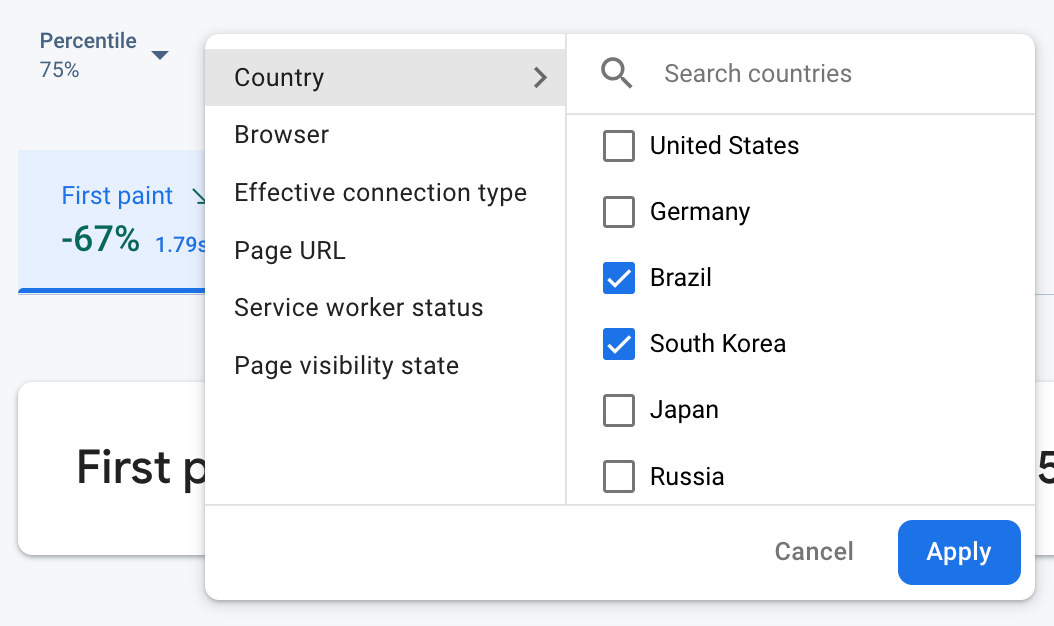 Firebase পারফর্ম্যান্স মনিটরিং ডেটা অ্যাট্রিবিউট অনুযায়ী ফিল্টার করা হচ্ছে" />
- আপনার সাইটের নির্দিষ্ট পৃষ্ঠার ডেটা দেখতে পৃষ্ঠার URL অনুযায়ী ফিল্টার করুন
- আপনার অ্যাপে 3g কানেকশন কীভাবে প্রভাব ফেলে তা জানতে কার্যকর কানেকশনের ধরন অনুযায়ী ফিল্টার করুন
- আপনার ডেটাবেসের লোকেশন যাতে কোনও নির্দিষ্ট অঞ্চলকে প্রভাবিত না করে তা নিশ্চিত করতে দেশ অনুযায়ী ফিল্টার করুন অঞ্চল
কোনও ট্রেসের জন্য সংগ্রহ করা সব মেট্রিক দেখুন
আপনি কোনও ট্রেসে ক্লিক করলে, আগ্রহের মেট্রিক আরও বিশদে দেখতে পারবেন:
- নেটওয়ার্ক রিকোয়েস্ট ট্রেস — উপলভ্য মেট্রিক ট্যাব হল রেসপন্স টাইম এবং রেসপন্স পেলোড সাইজ।
- কাস্টম কোড ট্রেস — সময়সীমা মেট্রিক ট্যাব সবসময় উপলভ্য (এই ধরনের ট্রেসের জন্য ডিফল্ট মেট্রিক)। আপনি কাস্টম কোড ট্রেসে কোনও কাস্টম মেট্রিক যোগ করলে, সেই মেট্রিক ট্যাবও দেখানো হয়।
- পৃষ্ঠা লোড হওয়ার ট্রেস — উপলভ্য মেট্রিক ট্যাবের মধ্যে ফার্স্ট পেইন্ট, ফার্স্ট কন্টেন্টফুল পেইন্ট, ইন্টার্যাকশন টু নেক্সট পেইন্ট এবং DOM-সম্পর্কিত ইভেন্ট অন্তর্ভুক্ত।
 Firebase পারফর্ম্যান্স মনিটরিং ডিস্ট্রিবিউশন চার্ট" />
মেট্রিক ট্যাবের ঠিক নিচে বেছে নেওয়া মেট্রিকের জন্য পারফর্ম্যান্সের সারাংশ দেখতে পাবেন। এর মধ্যে সময়ের সাথে সাথে মেট্রিকের ট্রেন্ডের এক লাইনের ওভারভিউ এবং বেছে নেওয়া সম্পূর্ণ তারিখের রেঞ্জ জুড়ে ডেটার ডিস্ট্রিবিউশন দেখানোর জন্য একটি চার্ট অন্তর্ভুক্ত থাকে।
ডেটা সম্পর্কে বিস্তারিত তথ্য দেখুন
আপনি অ্যাট্রিবিউট অনুযায়ী ডেটা ফিল্টার ও ভাগ করতে পারেন অথবা অ্যাপ-ব্যবহার সেশনের প্রেক্ষিতে ডেটা দেখতে ক্লিক করতে পারেন।
যেমন, আপনার সাম্প্রতিক নেটওয়ার্ক রেসপন্স টাইম কেন স্লো এবং কোনও দেশ পারফর্ম্যান্সকে প্রভাবিত করছে কিনা তা বুঝতে, এইসব ধাপ অনুসরণ করুন:
- অ্যাট্রিবিউট ড্রপডাউন থেকে দেশ বেছে নিন।
- আপনার নেটওয়ার্ক রেসপন্স টাইমের উপর সবচেয়ে বেশি প্রভাব ফেলেছে এমন দেশগুলি দেখতে, টেবিলে লেটেস্ট ভ্যালু অনুযায়ী সাজান।
- গ্রাফে প্লট করার জন্য সবচেয়ে বেশি লেটেস্ট ভ্যালু সহ দেশ বেছে নিন। তারপর, সেইসব দেশে নেটওয়ার্ক রেসপন্স টাইম কখন কমেছে তা জানতে, গ্রাফের টাইমলাইনের উপর আপনার কার্সর নিয়ে যান।
- নির্দিষ্ট দেশে নেটওয়ার্ক রেসপন্স টাইম সংক্রান্ত সমস্যার মূল কারণ আরও ভালভাবে খতিয়ে দেখতে, সেইসব দেশের জন্য ফিল্টার যোগ করুন এবং অন্যান্য অ্যাট্রিবিউট (যেমন, রেডিওর ধরন ও ডিভাইস) জুড়ে খতিয়ে দেখা চালিয়ে যান।