

Performance Monitoring utilise des traces pour collecter des données sur les processus surveillés dans votre application. Une trace est un rapport qui contient des données capturées entre deux points dans le temps dans votre application.
Pour les applications Web, Performance Monitoring collecte automatiquement une trace pour chaque page de votre application, appelée trace de chargement de page. Chaque trace de chargement de page collecte les métriques par défaut suivantes :
largest contentful paint : métrique qui mesure le temps écoulé entre le moment où l'utilisateur accède à une page et le moment où le plus grand changement visuel se produit
interaction to next paint : métrique qui mesure le temps le plus long entre le moment où l'utilisateur interagit avec la page et le moment où le prochain affichage se produit
cumulative layout shift : métrique qui mesure et évalue les décalages de mise en page inattendus sur une page
first paint : métrique qui mesure le temps écoulé entre le moment où l'utilisateur accède à une page et le moment où tout changement visuel se produit
first contentful paint : métrique qui mesure le temps écoulé entre le moment où un utilisateur accède à une page et le moment où un contenu significatif s'affiche, comme une image ou du texte
domInteractive : métrique qui mesure le temps écoulé entre le moment où l'utilisateur accède à une page et le moment où la page est considérée comme interactive pour l'utilisateur
domContentLoadedEventEnd : métrique qui mesure le temps écoulé entre le moment où l'utilisateur accède à une page et le moment où le document HTML initial est complètement chargé et analysé
loadEventEnd : métrique qui mesure le temps écoulé entre le moment où l’utilisateur accède à la page et le moment où l’événement de chargement du document actuel est terminé
first input delay : métrique qui mesure le temps écoulé entre le moment où l'utilisateur interagit avec une page et le moment où le navigateur est en mesure de répondre à cette entrée
Vous pouvez afficher les données de ces traces dans le sous-onglet Chargement de la page du tableau des traces, qui se trouve en bas du tableau de bord Performances (pour en savoir plus sur l'utilisation de la console, consultez la suite de cette page).
Définition d'une trace de chargement de page
Cette trace mesure plusieurs métriques sur le chargement des pages de votre application, en particulier le temps nécessaire pour atteindre des points de chargement courants, comme une application responsive.
Les traces de chargement de page vous aident à suivre les Core Web Vitals de votre application, comme First Contentful Paint.
Métriques collectées pour les traces de chargement de page
Ces traces sont prêtes à l'emploi. Vous ne pouvez donc pas leur ajouter de métriques ni d'attributs personnalisés supplémentaires.
Largest Contentful Paint
Cette métrique mesure le temps écoulé entre le moment où l'utilisateur accède à une page et le moment où le plus grand contenu d'image, de texte ou de vidéo s'affiche.
Cette métrique est utile pour comprendre la rapidité avec laquelle le contenu principal de la page Web devient visible pour l'utilisateur.
Démarre lorsque l'utilisateur accède à une page.
S'arrête lorsque le plus grand changement visuel se produit, y compris les éléments d'image, de texte ou de vidéo. Pour en savoir plus, consultez les core web vitals pour plus de détails.
"Élément Largest Contentful Paint" est un attribut personnalisé qui identifie l'élément correspondant au Largest Contentful Paint. Il est capturé en plus du délai Largest Contentful Paint.
Interaction to Next Paint
Cette métrique mesure le temps écoulé entre le moment où un utilisateur interagit avec une page et le moment où le prochain affichage se produit.
Cette métrique est utile, car elle mesure la réactivité d'une page aux entrées utilisateur.
Démarre lorsque l'utilisateur interagit avec la page (clic de souris, appui sur un appareil ou entrée au clavier).
S'arrête lorsque le prochain affichage se produit. Pour en savoir plus, consultez les core web vitals pour plus de détails.
"Interaction to Next Paint la plus longue" est un attribut personnalisé qui identifie l'élément avec lequel l'utilisateur a interagi lorsque l'événement Interaction to Next Paint s'est produit. Il est capturé en plus du délai Interaction to Next Paint.
Cumulative Layout Shift
Cette métrique mesure la plus grande rafale de scores de décalage de mise en page pour chaque décalage de mise en page inattendu qui se produit pendant tout le cycle de vie de la page.
Cette métrique est utile, car les décalages de mise en page inattendus peuvent perturber l'expérience utilisateur. La métrique génère un score basé sur l'API Layout Instability. Pour en savoir plus sur le calcul du score, consultez les core web vitals pour plus de détails.
"Cible de décalage de mise en page la plus importante" est un attribut personnalisé qui identifie l'élément qui a changé lorsque le plus grand décalage de contenu s'est produit. Il est capturé en plus du score Cumulative Layout Shift.
First Paint
Cette métrique mesure le temps écoulé entre le moment où l'utilisateur accède à une page et le moment où tout changement visuel se produit.
Cette métrique est utile, car le First Paint indique à vos utilisateurs que la page commence à se charger.
Démarre lorsque l'utilisateur accède à une page.
S'arrête lorsque tout changement visuel se produit, y compris un changement de couleur d'arrière-plan ou le chargement d'un en-tête.
First Contentful Paint
Cette métrique mesure le temps écoulé entre le moment où un utilisateur accède à une page et le moment où un contenu significatif s'affiche, comme une image ou du texte.
Cette métrique est utile pour comprendre à quel moment vos utilisateurs voient le contenu réel de votre application plutôt qu'une simple nouvelle couleur d'arrière-plan ou un en-tête.
Démarre lorsque l'utilisateur accède à une page.
S'arrête immédiatement après que le navigateur a affiché le premier contenu du DOM, y compris le texte, les images (dont les images de fond), les canevas non vierges ou les SVG.
domInteractive
Cette métrique mesure le temps écoulé entre le moment où l'utilisateur accède à une page et le moment où la page est considérée comme interactive pour l'utilisateur.
Cette métrique est utile pour comprendre à quel moment vos utilisateurs peuvent réellement interagir avec les éléments de votre application, comme les boutons et les hyperliens, plutôt que de simplement les voir à l'écran. Notez que cela ne signifie pas que le navigateur répondra à l'interaction (pour cette métrique, consultez la trace First Input Delay).
Démarre lorsque l'utilisateur accède à une page.
S'arrête immédiatement avant que le user-agent ait défini le degré de préparation du document HTML actuel sur "Interactif".
domContentLoadedEventEnd
Cette métrique mesure le temps écoulé entre le moment où l'utilisateur accède à une page et le moment où le document HTML initial est complètement chargé et analysé.
Démarre lorsque l'utilisateur accède à une page.
S'arrête immédiatement après que le document HTML initial a été complètement chargé et analysé (
DOMContentLoaded), même si les feuilles de style, les images et les sous-cadres ne sont pas encore entièrement chargés.
loadEventEnd
Cette métrique mesure le temps écoulé entre le moment où l'utilisateur accède à la page et le moment où l'événement de chargement du document actuel est terminé.
Cette métrique est utile pour comprendre le temps nécessaire au chargement de tout votre contenu, y compris les feuilles de style et les images.
Démarre lorsque l'utilisateur accède à une page.
S'arrête immédiatement après que l'événement de chargement du document HTML actuel est terminé.
First Input Delay
Cette métrique mesure le temps écoulé entre le moment où l'utilisateur interagit avec une page et le moment où le navigateur est en mesure de répondre à cette entrée.
Cette métrique est utile, car la réponse du navigateur à une interaction utilisateur donne à vos utilisateurs une première impression de la réactivité de votre application.
Démarre lorsque l'utilisateur interagit pour la première fois avec un élément de la page, par exemple en cliquant sur un bouton ou un hyperlien.
S'arrête immédiatement après que le navigateur a pu répondre à l'entrée, ce qui signifie qu'il n'est pas occupé à charger ou à analyser votre contenu.
Notez que pour mesurer la métrique First Input Delay, vous devez ajouter la bibliothèque de polyfill pour cette métrique. Pour obtenir des instructions d'installation, consultez la documentation de la bibliothèque .
Suivre, afficher et filtrer les données de performances
Pour afficher les données de performances en temps réel, assurez-vous que votre application utilise une version du SDK Performance Monitoring compatible avec le traitement des données en temps réel. En savoir plus sur les données de performances en temps réel.
Suivre les métriques clés dans votre tableau de bord
Pour savoir comment évoluent vos métriques clés, ajoutez-les à votre tableau de métriques en haut du Performances tableau de bord. Vous pouvez rapidement identifier les régressions en observant les changements d'une semaine à l'autre ou vérifier que les modifications récentes apportées à votre code améliorent les performances.
 Tableau de bord Firebase Performance Monitoring" />
Pour ajouter une métrique à votre tableau de métriques, procédez comme suit :
- Accédez au tableau de bord Performancesdans la console Firebase.
- Cliquez sur une fiche de métrique vide, puis sélectionnez une métrique existante à ajouter à votre tableau.
- Cliquez sur une fiche de métrique remplie pour afficher d'autres options, par exemple pour remplacer ou supprimer une métrique.
Le tableau de métriques affiche les données de métriques collectées au fil du temps, sous forme graphique et sous forme de pourcentage numérique.
En savoir plus sur l'utilisation du tableau de bord.
Afficher les traces et leurs données
Pour afficher vos traces, accédez au tableau de bord Performances dans la console Firebase, faites défiler la page jusqu'au tableau des traces, puis cliquez sur le sous-onglet approprié. Le tableau affiche certaines des principales métriques pour chaque trace. Vous pouvez même trier la liste par la variation en pourcentage pour une métrique spécifique.
Performance Monitoring fournit une page de dépannage dans la console Firebase qui met en évidence les modifications de métriques, ce qui vous permet de résoudre rapidement les problèmes de performances et de minimiser leur impact sur vos applications et vos utilisateurs. Vous pouvez utiliser la page de dépannage lorsque vous découvrez des problèmes de performances potentiels, par exemple dans les scénarios suivants :
- Vous sélectionnez des métriques pertinentes dans le tableau de bord et vous remarquez un grand delta.
- Dans le tableau des traces, vous triez les données pour afficher les plus grands deltas en haut, et vous constatez une variation en pourcentage significative.
- Vous recevez une alerte par e-mail vous informant d'un problème de performances.
Vous pouvez accéder à la page de dépannage de différentes manières :
- Dans le tableau de bord des métriques, cliquez sur le bouton Afficher les détails de la métrique.
- Sur n'importe quelle fiche de métrique, sélectionnez
=> Afficher les détails . La page de dépannage affiche des informations sur la métrique vous avez sélectionnée. - Dans le tableau des traces, cliquez sur un nom de trace ou sur une valeur de métrique dans la ligne associée à ce trace.
- Dans une alerte par e-mail, cliquez sur Examiner maintenant.
Lorsque vous cliquez sur un nom de trace dans le tableau des traces, vous pouvez ensuite explorer les métriques qui vous intéressent. Cliquez sur le bouton
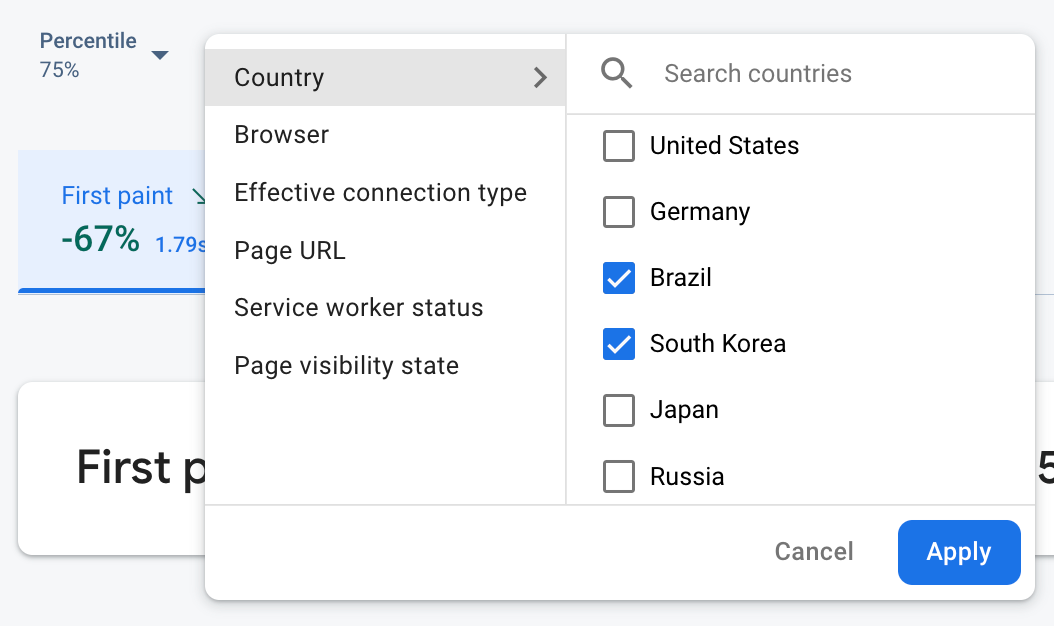 Filtrage des données Firebase Performance Monitoring par attribut" />
- Filtrez par URL de la page pour afficher les données d'une page spécifique de votre site.
- Filtrez par Type de connexion compatible pour découvrir l'impact d'une connexion 3G sur votre application.
- Filtrez par Pays pour vous assurer que l'emplacement de votre base de données n'affecte pas une région spécifique
En savoir plus sur l'affichage des données de vos traces.
Étapes suivantes
Découvrez comment utiliser les attributs pour examiner les données de performances.
Découvrez comment suivre les problèmes de performances dans la Firebase console.
Configurez des alertes pour les chargements de page qui dégradent les performances de votre application. Par exemple, vous pouvez configurer une alerte par e-mail pour votre équipe si le First Input Delay d'une page spécifique dépasse un seuil que vous avez défini.