

Performance Monitoring از ردگیریها برای جمعآوری دادههای مربوط به فرایندهای تحت نظارت در برنامهتان استفاده میکند. ردگیری گزارشی است که حاوی دادههای ثبتشده بین دو نقطه زمانی در برنامهتان است.
برای برنامههای وب، Performance Monitoring بهطور خودکار برای هر صفحه از برنامه شما ردیابیای به نام ردیابی بارگیری صفحه جمعآوری میکند. هر ردیابی بارگیری صفحه، سنجههای پیشفرض زیر را جمعآوری میکند:
بزرگترین نقاشی دارای محتوا - سنجهای که زمان بین پیمایش کاربر به صفحه و زمانی را که بزرگترین تغییر بصری اتفاق میافتد اندازهگیری میکند
تعامل تا ترسیم بعدی - سنجهای که طولانیترین زمان بین تعامل کاربر با صفحه تا ترسیم بعدی را اندازهگیری میکند
تغییر چیدمان تجمعی - سنجهای که تغییرات چیدمان غیرمنتظره در صفحه را اندازهگیری و امتیازدهی میکند
اولین ترسیم — سنجهای که زمان بین وقتی را که کاربر به صفحهای پیمایش میکند و وقتی را که هرگونه تغییر بصری اتفاق میافتد اندازهگیری میکند
اولین نقاشی دارای محتوا — سنجهای که مدتزمان بین وقتی را که کاربر به صفحهای پیمایش میکند و وقتی را که محتوای معناداری مثل تصویر یا نوشتار نمایش داده میشود اندازهگیری میکند
domInteractive — سنجهای که زمان بین پیمایش کاربر به صفحه و زمانی را که صفحه برای کاربر تعاملی درنظر گرفته میشود اندازهگیری میکند
domContentLoadedEventEnd — سنجهای که زمان بین وقتی را که کاربر به صفحهای پیمایش میکند و وقتی را که سند HTML اولیه کاملاً بار و تجزیه میشود اندازهگیری میکند
loadEventEnd — سنجهای که زمان بین وقتی را که کاربر به صفحه پیمایش میکند و وقتی را که رویداد بار کردن سند فعلی تکمیل میشود اندازهگیری میکند
میتوانید دادههای این ردیابیها را در زیربرگه بار کردن صفحه در جدول ردیابیها که در پایین داشبورد عملکرد قرار دارد مشاهده کنید (در ادامه این صفحه درباره استفاده از کنسول بیشتر بدانید).
تعریف ردگیری بار کردن صفحه
این ردیابی چندین سنجه را درباره نحوه بار شدن صفحهها در برنامهتان اندازهگیری میکند، بهویژه مدت زمانی که طول میکشد تا به نقاط بارگیری رایج برسد، مانند یک برنامه واکنشگرا.
ردگیریهای بار کردن صفحه به شما کمک میکند معیارهای کلیدی وب برنامهتان را ردیابی کنید، مثل اولین رنگآمیزی محتوایی.
سنجههای جمعآوریشده برای ردگیریهای بار کردن صفحه
این ردیابیها ردیابیهای آماده هستند، بنابراین نمیتوانید سنجههای سفارشی یا ویژگیهای سفارشی بیشتری به آنها اضافه کنید.
بزرگترین نقاشی دارای محتوا
این سنجه مدتزمان بین وقتی را که کاربر به صفحهای پیمایش میکند و وقتی که بزرگترین تصویر، نوشتار، یا محتوای ویدیویی نمایش داده میشود اندازهگیری میکند.
این سنجه برای درک اینکه محتوای اصلی صفحه وب با چه سرعتی برای کاربر نمایان میشود مفید است.
وقتی کاربر به صفحهای پیمایش میکند، شروع میشود.
وقتی بزرگترین تغییر دیداری اتفاق میافتد، ازجمله تصاویر، نوشتار، یا عناصر ویدیو، متوقف میشود. برای جزئیات بیشتر، به هستههای حیاتی وب مراجعه کنید.
«بزرگترین عنصر نقاشی دارای محتوا» مشخصهای سفارشی است که عنصر مربوط به بزرگترین نقاشی دارای محتوا را شناسایی میکند. این زمان علاوهبر زمان بزرگترین نقاشی دارای محتوا ثبت میشود.
تأخیر در تعاملها
این سنجه مدتزمان بین تعامل کاربر با صفحه تا زمان وقوع نقاشی بعدی را اندازهگیری میکند.
این سنجه مفید است زیرا میزان پاسخگویی صفحه به ورودی کاربر را میسنجد.
زمانی شروع میشود که کاربر با صفحه تعامل برقرار میکند (کلیک موشواره، تکضرب زدن روی دستگاه، یا ورودی صفحهکلید).
وقتی رنگآمیزی بعدی انجام شود متوقف میشود. برای جزئیات بیشتر، به هستههای حیاتی وب مراجعه کنید.
«طولانیترین تعامل با نقاشی بعدی» مشخصه سفارشیای است که عنصری را که کاربر با آن تعامل داشته است هنگام وقوع رویداد تعامل با نقاشی بعدی شناسایی میکند. این مورد علاوهبر زمانبندی تعامل با رنگآمیزی بعدی ثبت میشود.
تغییر چیدمان تجمعی
این سنجه بزرگترین فوران امتیازهای تغییر طرحبندی مربوط به هر تغییر طرحبندی غیرمنتظره را که در کل چرخه حیات صفحه روی میدهد میسنجد.
این سنجه مفید است زیرا تغییرات غیرمنتظره چیدمان میتواند تجربه کاربری را مختل کند. این سنجه امتیازی را براساس Layout Instability API گزارش میکند. برای جزئیات بیشتر درباره نحوه محاسبه امتیاز، به معیارهای کلیدی اصلی وب مراجعه کنید.
«بزرگترین هدف تغییر چیدمان» مشخصهای سفارشی است که عنصری را که هنگام وقوع بزرگترین تغییر محتوایی جابهجا شده است شناسایی میکند. این مقدار علاوهبر امتیاز تجمعی تغییر طرحبندی ثبت میشود.
اولین نقاشی
این سنجه مدتزمان بین وقتی را که کاربر به صفحهای پیمایش میکند و وقتی که هر تغییر بصری اتفاق میافتد اندازهگیری میکند.
این سنجه مفید است زیرا اولین رنگآمیزی به کاربران شما نشان میدهد که صفحه شروع به بار شدن کرده است.
وقتی کاربر به صفحهای پیمایش میکند، شروع میشود.
وقتی هر تغییر بصریای اتفاق بیفتد، ازجمله تغییر رنگ پسزمینه یا بار شدن سرصفحه، متوقف میشود.
اولین نقاشی دارای محتوا
این سنجه مدتزمان بین وقتی را که کاربر به صفحهای پیمایش میکند و وقتی را که محتوای معناداری (مثل تصویر یا نوشتار) نمایش داده میشود اندازهگیری میکند.
این سنجه برای کسب اطلاعات آماری درباره اینکه کاربران چقدر زود محتوای واقعی برنامهتان را بهجای رنگ پسزمینه یا سرصفحه جدید میبینند مفید است.
وقتی کاربر به صفحهای پیمایش میکند، شروع میشود.
بلافاصله پساز اینکه مرورگر اولین محتوا را از DOM ارائه کرد، متوقف میشود، ازجمله هر نوشتار، تصویر (ازجمله تصاویر پسزمینه)، بوم غیرسفید، یا SVG.
domInteractive
این سنجه مدت بین زمانی که کاربر به صفحهای پیمایش میکند و زمانی که صفحه برای کاربر تعاملی درنظر گرفته میشود را میسنجد.
این سنجه برای کسب اطلاعات آماری درباره اینکه کاربران شما چقدر زود میتوانند با عناصر موجود در برنامهتان (مثل دکمهها و اَبَرپیوندها) تعامل برقرار کنند، مفید است، نه اینکه فقط آنها را روی صفحه ببینند. توجه داشته باشید که این به این معنی نیست که مرورگر به تعامل پاسخ خواهد داد (برای این سنجه، به ردیابی تعامل تا ترسیم بعدی مراجعه کنید).
وقتی کاربر به صفحهای پیمایش میکند، شروع میشود.
درست قبلاز اینکه نماینده کاربر آمادگی سند HTML فعلی را روی «تعاملی» تنظیم کند، متوقف میشود.
domContentLoadedEventEnd
این سنجه مدتزمان بین وقتی را که کاربر به صفحهای پیمایش میکند و وقتی را که سند HTML اولیه کاملاً بار و تجزیه میشود اندازهگیری میکند.
وقتی کاربر به صفحهای پیمایش میکند، شروع میشود.
بلافاصله پساز بارگیری و تجزیه کامل سند HTML اولیه (
DOMContentLoaded) متوقف میشود، اما این بهمعنای تکمیل بارگیری برگههای سبک نگارش، تصاویر، و زیرقابها نیست.
loadEventEnd
این سنجه مدت بین زمانی که کاربر به صفحه پیمایش میکند و زمانی که رویداد بار کردن سند فعلی تکمیل میشود را میسنجد.
این سنجه برای کسب اطلاعات آماری درباره مدت زمان لازم برای بار کردن همه محتوای شما، ازجمله برگههای سبک نگارش و تصاویر، مفید است.
وقتی کاربر به صفحهای پیمایش میکند، شروع میشود.
بلافاصله پساز تکمیل رویداد بارگیری سند HTML فعلی متوقف میشود.
تأخیر ورودی اول (منسوخشده)
این سنجه مدتزمان بین تعامل کاربر با صفحه و زمانی را که مرورگر میتواند به آن ورودی پاسخ دهد اندازهگیری میکند.
این سنجه مفید است زیرا پاسخ مرورگر به تعامل کاربر، اولین برداشت کاربر از پاسخدهی برنامه شما را شکل میدهد.
زمانی شروع میشود که کاربر برای اولینبار با عنصری در صفحه تعامل برقرار میکند، مثلاً روی دکمه یا اَبَرپیوندی کلیک میکند.
بلافاصله پساز اینکه مرورگر بتواند به ورودی پاسخ دهد متوقف میشود، یعنی مرورگر مشغول بار کردن یا تجزیه کردن محتوای شما نیست.
اندازهگیری تأخیر ورودی اول به شبیهساز مرورگر قدیمی نیاز دارد. عیبیابی را ببینید.
ردگیری، مشاهده، و فیلتر کردن دادههای عملکرد
برای مشاهده دادههای عملکرد همزمان، مطمئن شوید که برنامهتان از نسخه کیت توسعه نرمافزار «پایش عملکرد» استفاده میکند که با پردازش دادههای همزمان سازگار است. درباره دادههای عملکرد همزمان بیشتر بدانید.
پیگیری سنجههای کلیدی در داشبورد
برای اینکه بدانید سنجههای کلیدیتان چه روندی دارند، آنها را به تابلو سنجهها در بالای داشبورد عملکرد اضافه کنید. با دیدن تغییرات هفتهبههفته میتوانید بهسرعت رگرسیونها را شناسایی کنید یا تأیید کنید که تغییرات اخیر در کد شما عملکرد را بهبود میبخشد.
 داشبورد پایشگر کارایی Firebase" />
برای افزودن سنجه به تابلو سنجهها، این مراحل را دنبال کنید:
- به داشبورد عملکرد در کنسول Firebase بروید.
- روی کارت سنجه خالی کلیک کنید، سپس سنجه موجودی را برای افزودن به تابلو انتخاب کنید.
- برای گزینههای بیشتر، روی در کارت سنجه پرشده کلیک کنید، برای مثال برای جایگزین کردن یا برداشتن سنجه.
تابلو سنجهها دادههای سنجه جمعآوریشده را درطول زمان، هم بهصورت گرافیکی و هم بهصورت درصد تغییر عددی نشان میدهد.
درباره استفاده از داشبورد بیشتر بدانید.
مشاهده ردگیریها و دادههای آنها
برای مشاهده ردگیریها، به داشبورد عملکرد در کنسول Firebase بروید، به جدول ردگیریها پیمایش کنید، سپس روی زبانه فرعی مناسب کلیک کنید. این جدول برخیاز سنجههای برتر را برای هر ردگیری نمایش میدهد و حتی میتوانید فهرست را براساس درصد تغییر برای سنجهای خاص مرتب کنید.
Performance Monitoring صفحه عیبیابیای در کنسول Firebase ارائه میدهد که تغییرات سنجه را برجسته میکند و باعث میشود بهراحتی بتوانید بهسرعت به مشکلات عملکرد رسیدگی کنید و تأثیر آنها را بر برنامهها و کاربران بهحداقل برسانید. وقتی از مشکلات عملکرد احتمالی مطلع میشوید، میتوانید از صفحه عیبیابی استفاده کنید، برای مثال در سناریوهای زیر:
- سنجههای مربوط را در داشبورد انتخاب میکنید و متوجه یک دلتای بزرگ میشوید.
- در جدول ردگیریها، مرتبسازی میکنید تا بزرگترین دلتاها در بالا نمایش داده شوند و درصد تغییر قابلتوجهی را مشاهده میکنید.
- هشدار ایمیلی دریافت میکنید که شما را از مشکل عملکرد مطلع میکند.
به روشهای زیر میتوانید به صفحه عیبیابی دسترسی پیدا کنید:
- در داشبورد سنجه، روی دکمه مشاهده جزئیات سنجه کلیک کنید.
- در هرکارت سنجه،
=> مشاهده جزئیات را انتخاب کنید. صفحه عیبیابی اطلاعاتی درباره سنجهای که انتخاب کردهاید نمایش میدهد. - در جدول ردگیریها، روی نام ردگیری یا هر مقدار سنجه در ردیف مربوط به آن ردگیری کلیک کنید.
- در هشدار ایمیلی، روی اکنون بررسی شود کلیک کنید.
وقتی روی نام ردیابی در جدول ردیابیها کلیک میکنید، میتوانید سنجههای موردنظرتان را بهطور دقیقتر بررسی کنید. روی دکمه
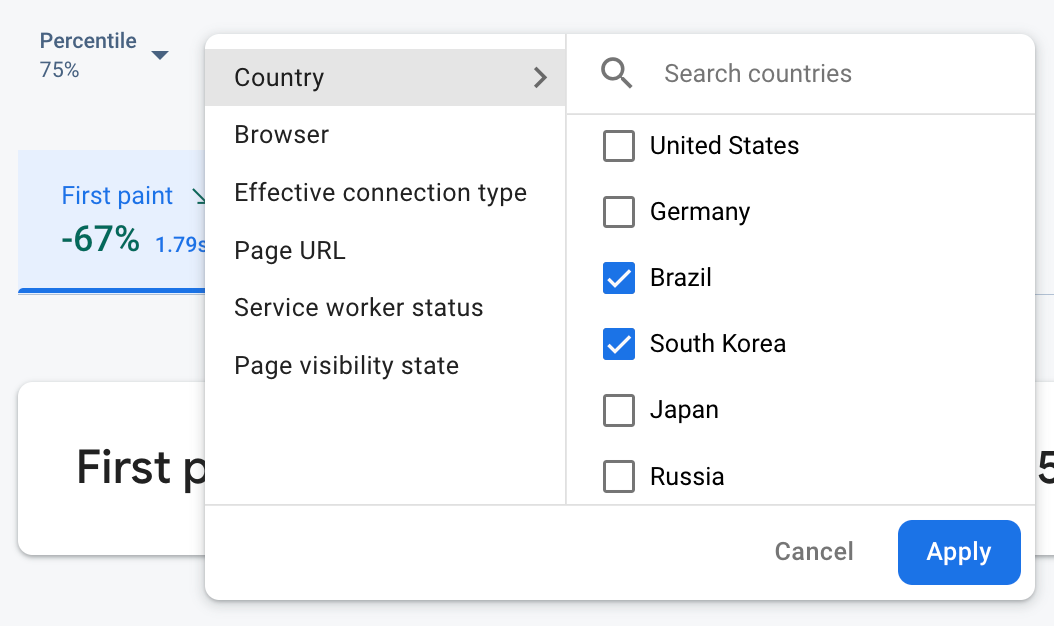 دادههای «پایشگر کارایی Firebase» براساس مشخصه فیلتر میشود» />
- براساس نشانی وب صفحه فیلتر کنید تا دادههای صفحه خاصی از سایتتان را مشاهده کنید
- براساس نوع اتصال مؤثر فیلتر کنید تا ببینید اتصال 3g چگونه بر برنامهتان تأثیر میگذارد
- براساس کشور فیلتر کنید تا مطمئن شوید مکان پایگاه داده شما بر منطقه خاصی تأثیر نمیگذارد
درباره مشاهده دادههای ردیابیهایتان بیشتر بدانید.
مراحل بعدی
درباره استفاده از مشخصهها برای بررسی دادههای عملکرد بیشتر بدانید.
درباره نحوه ردیابی مشکلات عملکرد در کنسول Firebase بیشتر بدانید.
برای بار شدن صفحههایی که عملکرد برنامهتان را کاهش میدهند، هشدار تنظیم کنید. برای مثال، میتوانید هشدار ایمیلی برای تیمتان پیکربندی کنید تا اگر تأخیر ورودی اول برای صفحهای خاص از آستانهای که تنظیم کردهاید فراتر رفت، به آنها اطلاع داده شود.