تتيح لك DebugView الاطّلاع على بيانات الأحداث الأولية التي يسجّلها تطبيقك على الأجهزة المعنية بالتطوير في الوقت الفعلي تقريبًا. وهذا مفيد جدًا لأغراض التحقّق من الصحة أثناء مرحلة قياس الأداء في عملية التطوير، ويمكن أن يساعدك في اكتشاف الأخطاء في تنفيذ Analytics والتأكّد من تسجيل جميع الأحداث وخصائص المستخدمين بشكل صحيح.
تفعيل وضع تصحيح الأخطاء
بشكل عام، يتم تجميع الأحداث التي يسجّلها تطبيقك معًا على مدار فترة زمنية تبلغ ساعة واحدة تقريبًا ويتم تحميلها معًا. يساعد هذا النهج في الحفاظ على عمر بطارية أجهزة المستخدمين النهائيين ويقلّل من استخدام بيانات الشبكة. ومع ذلك، لأغراض التحقّق من صحة تنفيذ Analytics (ومن أجل عرض Analytics في تقرير DebugView)، يمكنك تفعيل وضع تصحيح الأخطاء على جهاز التطوير لتحميل الأحداث بأقل قدر من التأخير.
iOS+
لتفعيل وضع تصحيح الأخطاء في "Analytics" على جهاز التطوير، حدِّد وسيطة سطر الأوامر التالية في Xcode:
-FIRDebugEnabled
يستمر أسلوب الأداء هذا إلى أن يتم إيقاف "وضع تصحيح الأخطاء" بشكل صريح عن طريق تحديد وسيطة سطر الأوامر التالية:
-FIRDebugDisabled
يمكنك إضافة هذه الوسيطات من خلال تعديل مخطّط مشروعك وإضافة إدخال جديد إلى "الوسيطات التي تم تمريرها عند التشغيل".
Android
لتفعيل وضع تصحيح الأخطاء في "Analytics" على جهاز Android، يُرجى تنفيذ الأوامر التالية:
adb shell setprop debug.firebase.analytics.app PACKAGE_NAME
يستمر أسلوب الأداء هذا إلى أن يتم إيقاف "وضع تصحيح الأخطاء" بشكل صريح عن طريق تنفيذ الأمر التالي:
adb shell setprop debug.firebase.analytics.app .none.
الويب
لتفعيل وضع تصحيح الأخطاء في Analytics في متصفّحك، ثبِّت إضافة Google Analytics Debugger على Chrome.
بعد تثبيت الإضافة، فعِّلها وأعِد تحميل الصفحة. من تلك اللحظة فصاعدًا، ستسجّل الإضافة الأحداث في تطبيقك في وضع تصحيح الأخطاء.
يمكنك الاطّلاع على الأحداث المسجّلة في DebugView في وحدة تحكّم "Firebase".
عرض error حدث
يظهر في تقرير DebugView كلّ من أحداث error التي يتم تسجيلها تلقائيًا (والتي تشير إلى مشاكل في تسجيل الأحداث أو خصائص المستخدمين) والأحداث الأخرى التي تتضمّن مَعلمة firebase_error.
يُرجى العِلم أنّه في حين تظهر أحداث error مباشرةً في ساحة المشاركات، لا يعرض DebugView مؤشر خطأ خاصًا في ساحة مشاركات الأحداث الرئيسية للأحداث الأخرى التي تتضمّن مَعلمة firebase_error. يجب النقر على الحدث
للاطّلاع على مَعلمة firebase_error في قائمة المَعلمات.
للمساعدة في تصحيح أخطاء تنفيذ Analytics، يُرجى مراجعة سجلّات وحدة تحكّم الجهاز بحثًا عن رسائل من حزمة تطوير البرامج (SDK) لخدمة "إحصاءات Firebase"، والتي غالبًا ما تقدّم تفاصيل حول سبب رفض حدث أو مَعلمة.
تسجيل بيانات الأحداث
تأكَّد من تفعيل وضع تصحيح الأخطاء على أجهزة التطوير كما هو موضّح في القسم السابق من هذا الدليل.
في وحدة تحكّم Firebase، انتقِل إلى إحصاءات Google > DebugView.
ابدأ التفاعل مع تطبيقك للاطّلاع على أحداث تطبيقك التي يتم تسجيلها في تقرير DebugView ضمن وحدة تحكّم "Firebase".
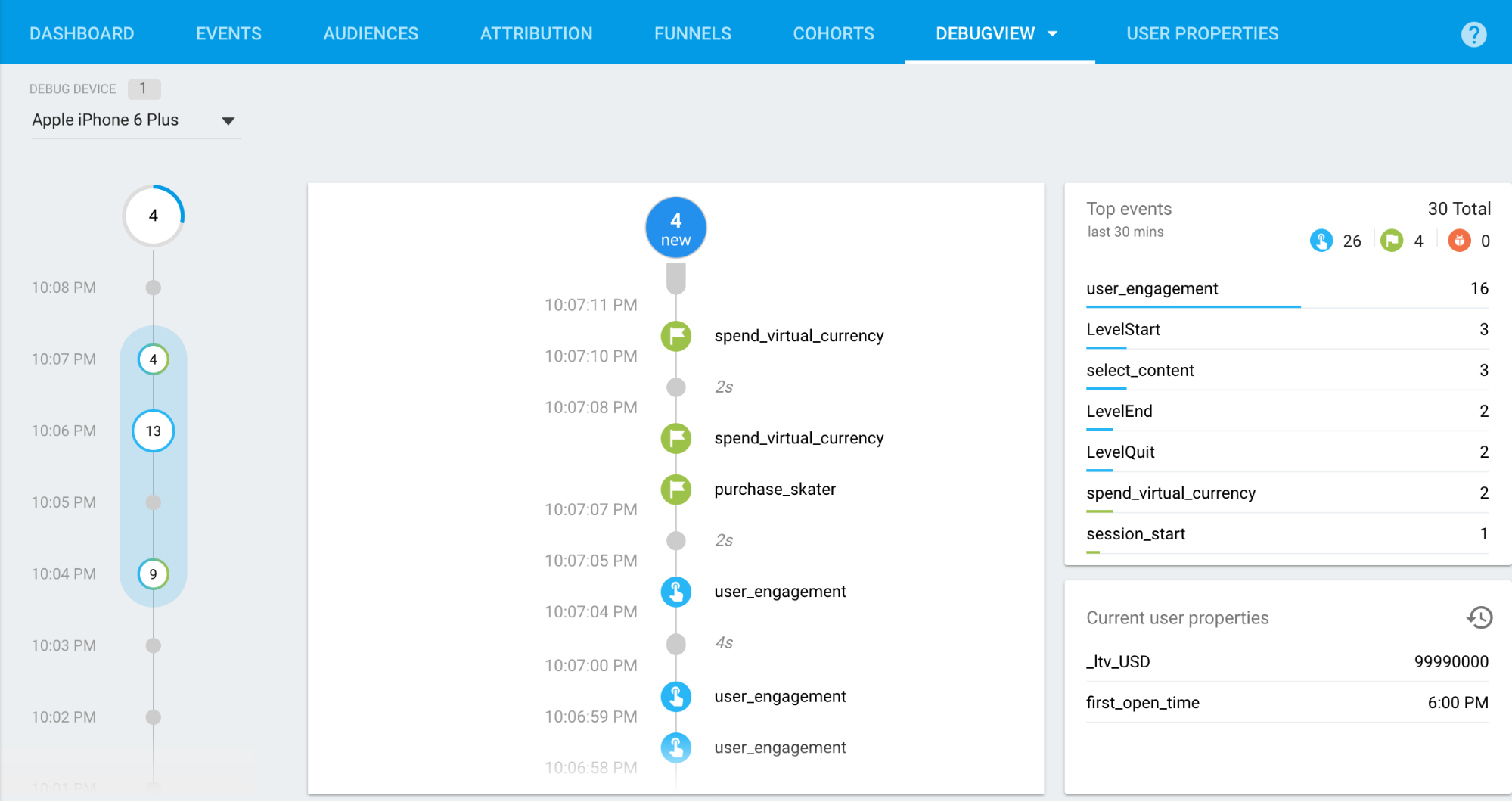
تعرِض سلسلة بطاقات الثواني (العمود الأوسط) الأحداث التي تم تسجيلها خلال آخر 60 ثانية. وتعرِض سلسلة بطاقات الدقائق (العمود الأيمن) سلسلة من أرشيفات الأحداث خلال آخر 30 دقيقة. ويعرض العمود الأيسر أهم الأحداث المسجّلة في فترة الثلاثين دقيقة، بالإضافة إلى خصائص المستخدمين الحالية لجهاز التطوير المحدّد.
سلسلة بطاقات الثواني
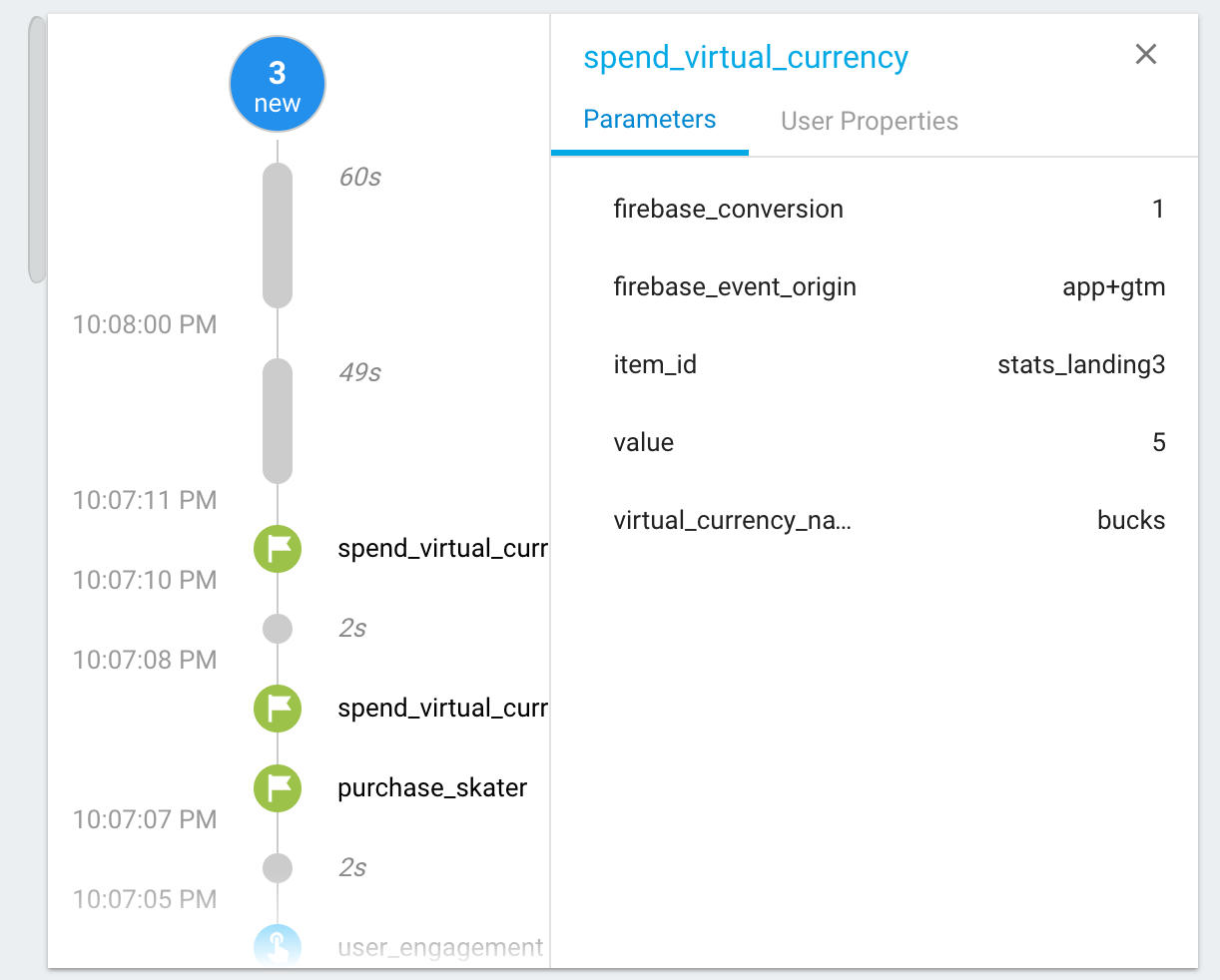
ستظهر قائمة الأحداث المسجّلة في آخر 60 ثانية بشكل تلقائي. ويعرض كل حدث طابعًا زمنيًا يقابل وقت تسجيله على جهاز التطوير. يمكنك النقر على حدث للاطّلاع على قائمة بالمَعلمات التي كانت مرتبطة بهذا الحدث.
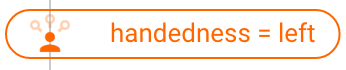
وفي ظل تغير قيم خصائص المستخدمين خلال فترة استخدام التطبيق، سيظهر لك إدخال لهذا التغيير.
سلسلة بطاقات الدقائق
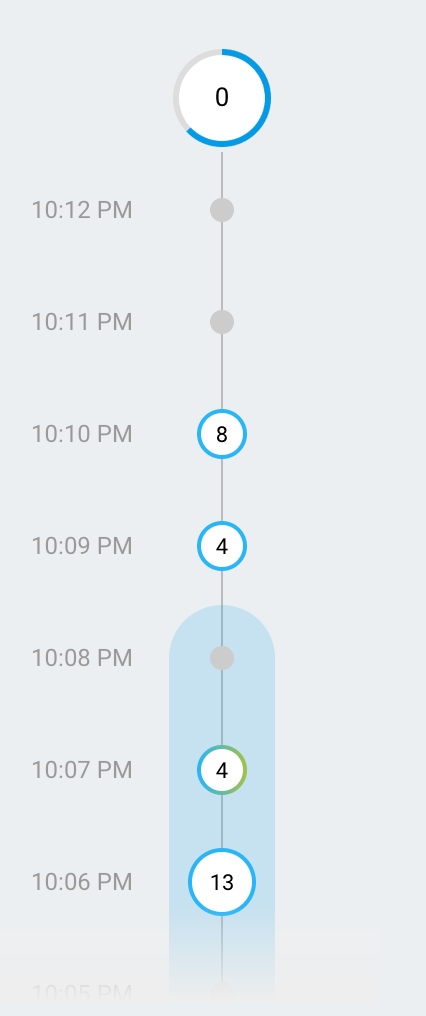
تعرض سلسلة البطاقات هذه سلسلة من الدوائر لكل دقيقة على مدار آخر 30 دقيقة. ويشير الرقم في الدائرة إلى عدد الأحداث التي تم تلقّيها في تلك الدقيقة. ويؤدي النقر على إحدى هذه الدوائر إلى تعبئة سلسلة بطاقات الثواني بالأحداث التي تم تسجيلها خلال هذه الدقيقة من الوقت. يتيح لك ذلك فحص الأحداث المسجّلة خلال آخر 30 دقيقة بدقة متناهية.
أهم الأحداث وخصائص المستخدمين الحالية
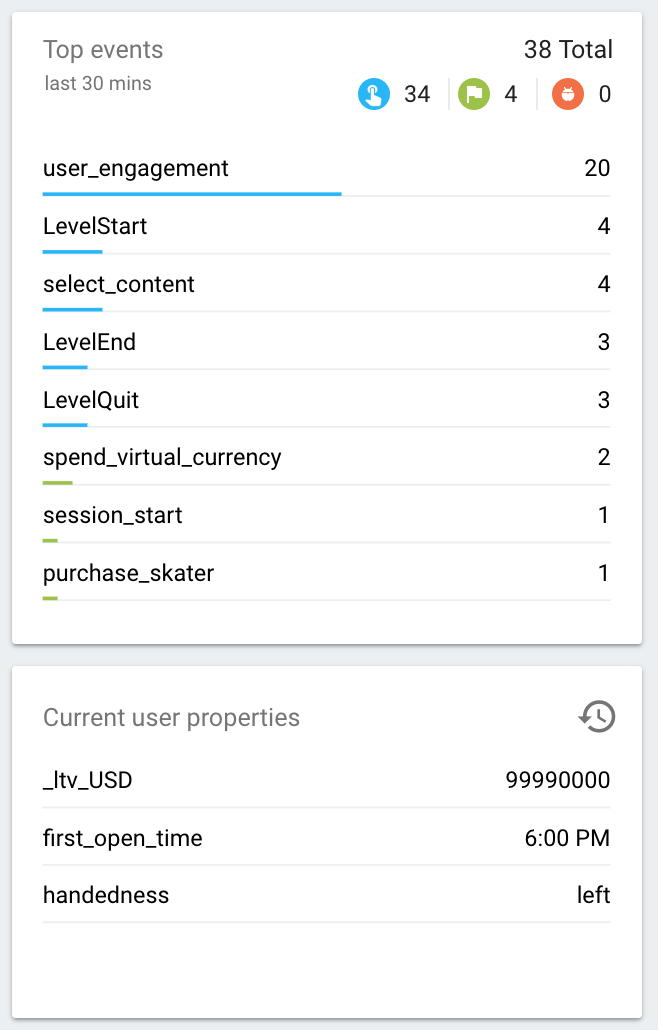
يعرض جدول "أهم الأحداث" أهم الأحداث التي تم تسجيلها خلال فترة الثلاثين دقيقة. ويعرض جدول "خصائص المستخدمين الحالية" أحدث حالة لمجموعة "خصائص المستخدمين" لجهاز التطوير المحدّد.
أداة اختيار الأجهزة
بما أنّه يمكن تفعيل وضع تصحيح الأخطاء على العديد من أجهزة التطوير المختلفة، يمكنك استخدام أداة اختيار الأجهزة لاختيار الجهاز المحدّد الذي سيركّز عليه تقرير DebugView. ويسمح هذا للعديد من مطوّري البرامج بالتركيز على أدواتهم وجهود التحقّق من الصحة بدون تأثير بعضهم في البعض الآخر.