DebugView به شما امکان میدهد دادههای خام رویدادهای ثبتشده توسط برنامه خود را در دستگاههای توسعه تقریباً بهصورت بلادرنگ مشاهده کنید. این قابلیت برای اهداف اعتبارسنجی در طول مرحله ابزار دقیق توسعه بسیار مفید است و میتواند به شما در کشف خطاها و اشتباهات در پیادهسازی Analytics و تأیید صحت ثبت همه رویدادها و ویژگیهای کاربر کمک کند.
فعال کردن حالت اشکالزدایی
بهطورکلی، رویدادهای ثبتشده توسط برنامه شما در طول تقریباً یک ساعت دستهبندی شده و با هم آپلود میشوند. این رویکرد باعث صرفهجویی در مصرف باتری دستگاههای کاربران نهایی و کاهش مصرف داده شبکه میشود. با این حال، برای اعتبارسنجی پیادهسازی Analytics خود (و برای مشاهده Analytics خود در گزارش DebugView)، میتوانید حالت اشکالزدایی را در دستگاه توسعه خود فعال کنید تا رویدادها با حداقل تأخیر آپلود شوند.
آیاواس+
برای فعال کردن حالت اشکالزدایی Analytics در دستگاه توسعهدهنده خود، آرگومان خط فرمان زیر را در Xcode مشخص کنید:
-FIRDebugEnabled
این رفتار تا زمانی که شما صریحاً حالت اشکالزدایی را با مشخص کردن آرگومان خط فرمان زیر غیرفعال کنید، ادامه مییابد:
-FIRDebugDisabled
شما میتوانید این آرگومانها را با ویرایش طرح پروژه خود و اضافه کردن یک ورودی جدید به «آرگومانهای ارسال شده در هنگام راهاندازی» اضافه کنید.
اندروید
برای فعال کردن حالت اشکالزدایی Analytics در دستگاه اندروید، دستورات زیر را اجرا کنید:
adb shell setprop debug.firebase.analytics.app PACKAGE_NAME
این رفتار تا زمانی که حالت اشکالزدایی را با اجرای دستور زیر غیرفعال کنید، ادامه مییابد:
adb shell setprop debug.firebase.analytics.app .none.
وب
برای فعال کردن حالت اشکالزدایی Analytics در مرورگر خود، افزونهی کروم Google Analytics Debugger را نصب کنید.
پس از نصب، افزونه را فعال کرده و صفحه را رفرش کنید. از آن به بعد، افزونه در حالت اشکالزدایی، رویدادها را در برنامه شما ثبت میکند.
شما میتوانید رویدادهای ثبتشده در DebugView را در کنسول Firebase مشاهده کنید.
مشاهده رویدادهای error
هم رویدادهای error به طور خودکار ثبت میشوند (که نشاندهندهی مشکلاتی در ثبت رویداد یا ویژگی کاربر هستند) و هم رویدادهای دیگری که شامل پارامتر firebase_error میشوند، در گزارش DebugView ظاهر میشوند.
توجه داشته باشید که اگرچه رویدادهای error مستقیماً در جریان نمایش داده میشوند، اما برای سایر رویدادهایی که شامل پارامتر firebase_error هستند، DebugView نشانگر خطای خاصی را در جریان رویداد اصلی نمایش نمیدهد. برای مشاهده پارامتر firebase_error در لیست پارامترها، باید روی رویداد کلیک کنید.
برای کمک به رفع خطاهای پیادهسازی Analytics ، گزارشهای کنسول دستگاه را برای پیامهای دریافتی از Firebase Analytics SDK بررسی کنید، که اغلب جزئیاتی در مورد دلیل رد شدن یک رویداد یا پارامتر ارائه میدهند.
گزارش دادههای رویداد
مطمئن شوید که حالت اشکالزدایی (debug mode) را در دستگاههای توسعه خود، همانطور که در بخش قبلی این راهنما توضیح داده شده است، فعال کردهاید.
در کنسول Firebase ، به Analytics > DebugView بروید.
شروع به تعامل با برنامه خود کنید تا رویدادهای برنامه خود را که در گزارش DebugView در کنسول Firebase ثبت میشوند، مشاهده کنید.
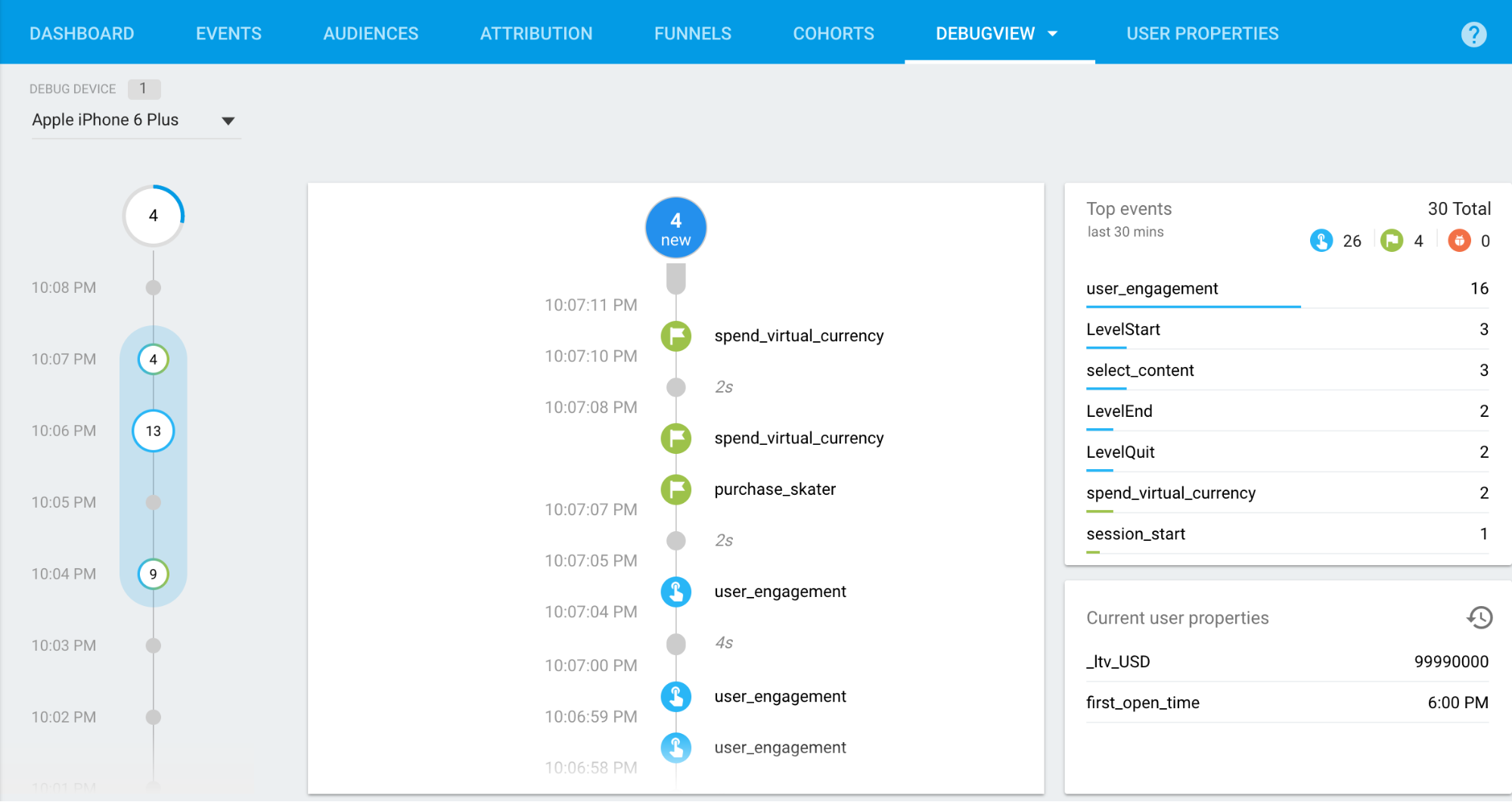
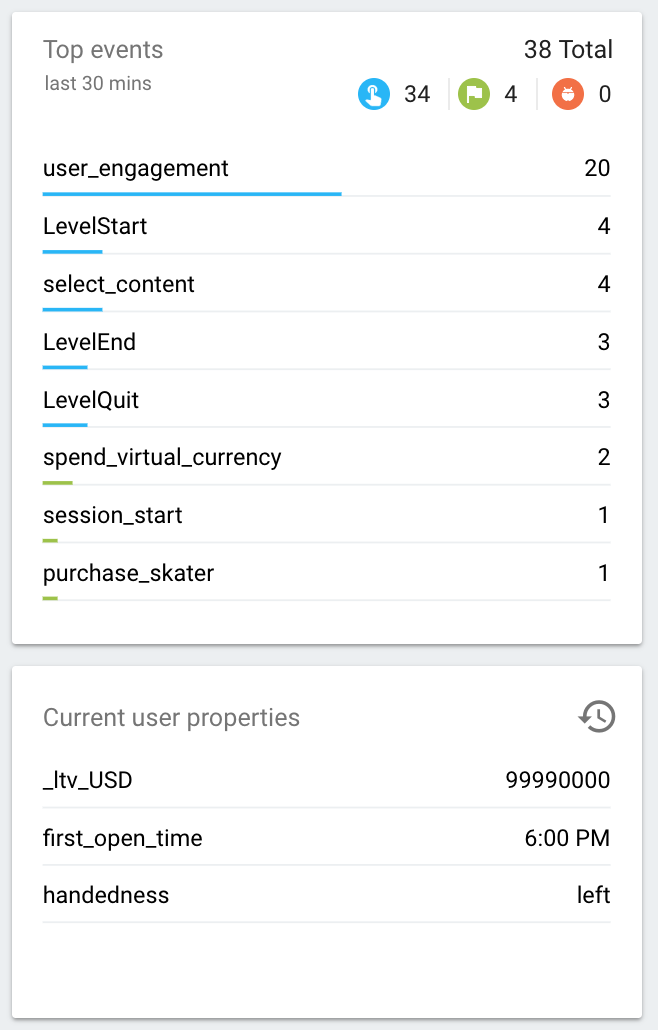
جریان ثانیهها (ستون وسط) رویدادهایی را نشان میدهد که در ۶۰ ثانیه گذشته ثبت شدهاند. جریان دقیقهها (ستون سمت چپ) مجموعهای از بایگانی رویدادها در ۳۰ دقیقه گذشته را نشان میدهد. و ستون سمت راست، رویدادهای برتر ثبت شده در دوره ۳۰ دقیقهای و همچنین ویژگیهای کاربر فعلی برای دستگاه توسعه انتخاب شده را نشان میدهد.
جریان ثانیهها
به طور پیشفرض، فهرستی از رویدادهای ثبتشده در ۶۰ ثانیه گذشته را مشاهده خواهید کرد. هر رویداد یک مهر زمانی نشان میدهد که مربوط به زمان ثبت آن در دستگاه توسعهدهنده است. میتوانید روی یک رویداد کلیک کنید تا فهرستی از پارامترهای مرتبط با آن رویداد را مشاهده کنید.
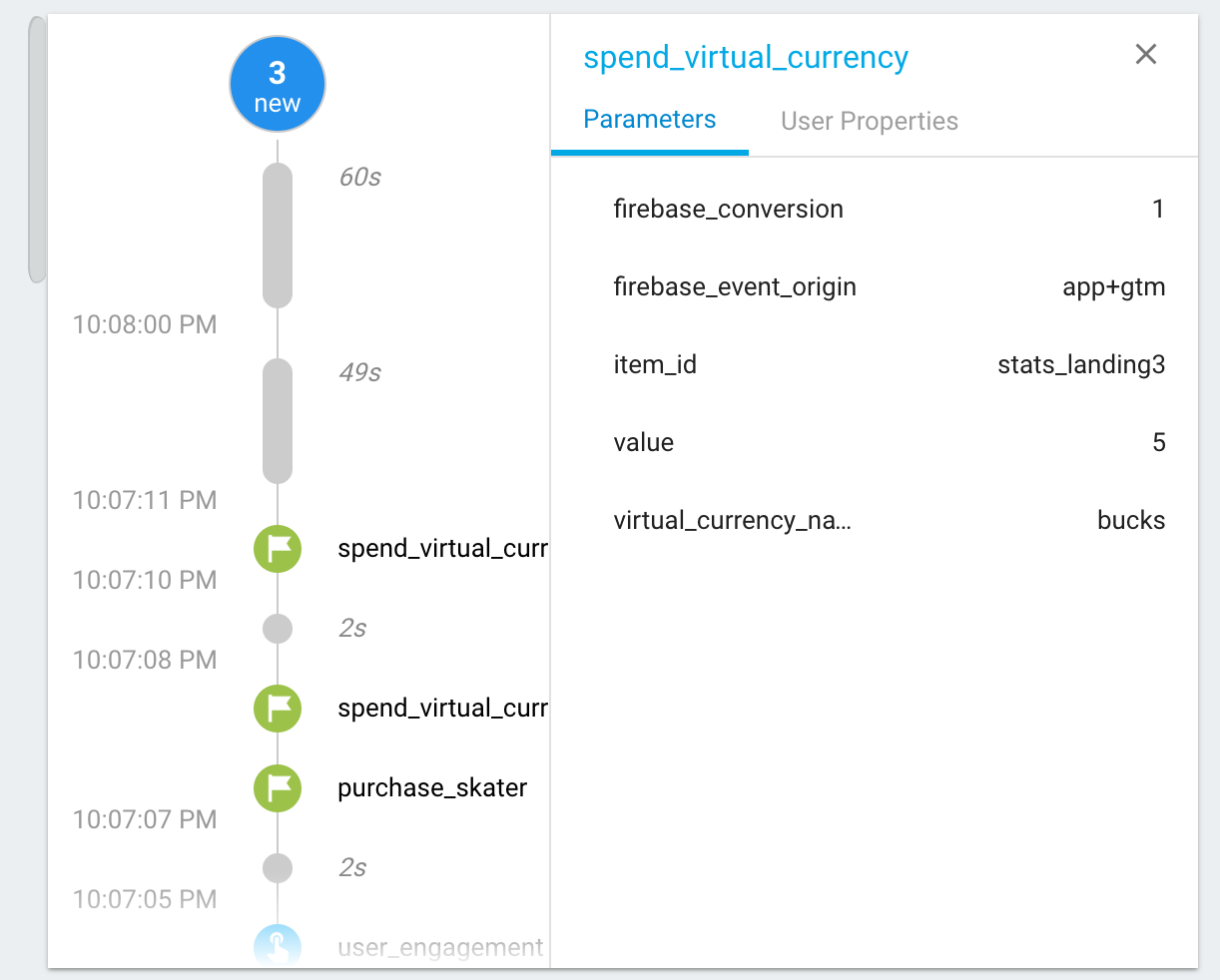
با تغییر مقادیر ویژگیهای کاربر در طول استفاده از برنامه، ورودی مربوط به آن تغییر را مشاهده خواهید کرد.

پخش زنده دقایق
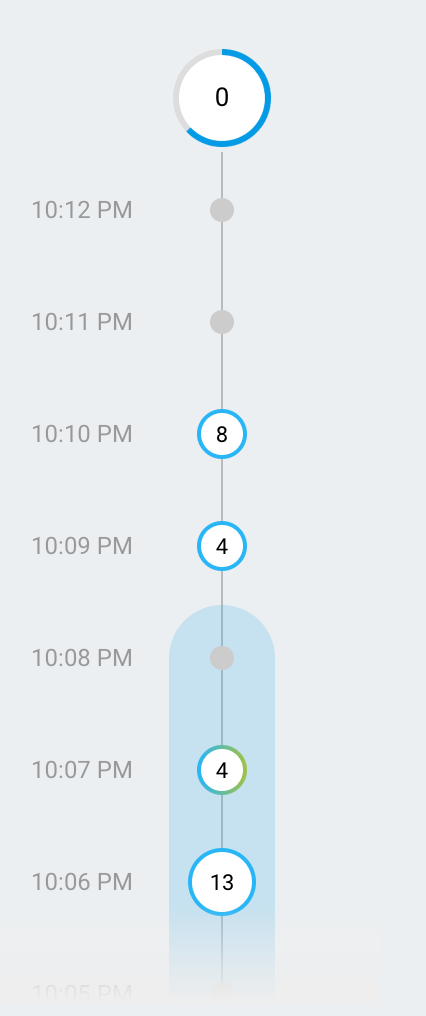
این جریان، مجموعهای از دایرهها را نشان میدهد که هر کدام مربوط به یک دقیقه از زمان در طول 30 دقیقه گذشته هستند. عدد داخل دایره، تعداد رویدادهای دریافت شده در آن دقیقه را نشان میدهد. کلیک روی یکی از این دایرهها، جریان ثانیهها را با رویدادهایی که در آن دقیقه از زمان ثبت شدهاند، پر میکند. این به شما امکان میدهد رویدادهای ثبت شده در طول 30 دقیقه گذشته را با جزئیات دقیق بررسی کنید.
رویدادهای برتر و ویژگیهای کاربر فعلی
جدول رویدادهای برتر، رویدادهای برتر ثبتشده در طول دوره 30 دقیقهای را نشان میدهد. و جدول ویژگیهای کاربر فعلی، آخرین وضعیت مجموعه ویژگیهای کاربر را برای دستگاه توسعه انتخابشده نشان میدهد.
انتخابگر دستگاه
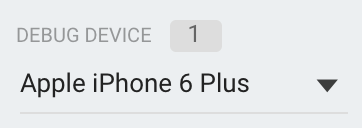
از آنجایی که حالت اشکالزدایی در بسیاری از دستگاههای توسعه مختلف فعال است، میتوانید از انتخابگر دستگاه برای انتخاب دستگاه خاصی که گزارش DebugView روی آن تمرکز خواهد کرد، استفاده کنید. این امر به چندین توسعهدهنده اجازه میدهد تا بدون تأثیر بر یکدیگر، روی تلاشهای خود در زمینه ابزار دقیق و اعتبارسنجی تمرکز کنند.