DebugView আপনাকে ডেভেলপমেন্ট ডিভাইসগুলিতে আপনার অ্যাপ দ্বারা লগ করা কাঁচা ইভেন্ট ডেটা প্রায় রিয়েল-টাইমে দেখতে দেয়। এটি ডেভেলপমেন্টের ইন্সট্রুমেন্টেশন পর্যায়ে যাচাইকরণের জন্য খুব উপযোগী এবং আপনার Analytics বাস্তবায়নের ত্রুটি ও ভুল খুঁজে বের করতে এবং সমস্ত ইভেন্ট ও ব্যবহারকারীর বৈশিষ্ট্য সঠিকভাবে লগ করা হয়েছে কিনা তা নিশ্চিত করতে সাহায্য করতে পারে।
ডিবাগ মোড সক্রিয় করুন
সাধারণত, আপনার অ্যাপ দ্বারা লগ করা ইভেন্টগুলো প্রায় এক ঘণ্টার মধ্যে একসাথে ব্যাচ করে আপলোড করা হয়। এই পদ্ধতিটি ব্যবহারকারীদের ডিভাইসের ব্যাটারি সাশ্রয় করে এবং নেটওয়ার্ক ডেটা ব্যবহার কমায়। তবে, আপনার Analytics ইমপ্লিমেন্টেশন যাচাই করার উদ্দেশ্যে (এবং DebugView রিপোর্টে আপনার Analytics দেখার জন্য), আপনি আপনার ডেভেলপমেন্ট ডিভাইসে ডিবাগ মোড চালু করতে পারেন, যাতে ইভেন্টগুলো ন্যূনতম বিলম্বে আপলোড হয়।
iOS+
আপনার ডেভেলপমেন্ট ডিভাইসে Analytics ডিবাগ মোড চালু করতে, Xcode-এ নিম্নলিখিত কমান্ড লাইন আর্গুমেন্টটি উল্লেখ করুন:
-FIRDebugEnabled
নিম্নলিখিত কমান্ড লাইন আর্গুমেন্টটি উল্লেখ করে আপনি স্পষ্টভাবে ডিবাগ মোড নিষ্ক্রিয় না করা পর্যন্ত এই আচরণটি অব্যাহত থাকে:
-FIRDebugDisabled
আপনার প্রোজেক্টের স্কিম সম্পাদনা করে এবং "Arguments Passed On Launch"-এ একটি নতুন এন্ট্রি যোগ করার মাধ্যমে আপনি এই আর্গুমেন্টগুলো যুক্ত করতে পারেন।
অ্যান্ড্রয়েড
অ্যান্ড্রয়েড ডিভাইসে Analytics ডিবাগ মোড চালু করতে, নিম্নলিখিত কমান্ডগুলি চালান:
adb shell setprop debug.firebase.analytics.app PACKAGE_NAME
নিম্নলিখিত কমান্ডটি চালিয়ে আপনি স্পষ্টভাবে ডিবাগ মোড নিষ্ক্রিয় না করা পর্যন্ত এই আচরণটি অব্যাহত থাকে:
adb shell setprop debug.firebase.analytics.app .none.
ওয়েব
আপনার ব্রাউজারে Analytics ডিবাগ মোড চালু করতে, Google Analytics Debugger Chrome এক্সটেনশনটি ইনস্টল করুন।
ইনস্টল হয়ে গেলে, এক্সটেনশনটি সক্রিয় করুন এবং পৃষ্ঠাটি রিফ্রেশ করুন। এরপর থেকে, এক্সটেনশনটি আপনার অ্যাপের ইভেন্টগুলো ডিবাগ মোডে লগ করবে।
আপনি Firebase কনসোলের DebugView-তে লগ করা ইভেন্টগুলো দেখতে পারেন।
error ঘটনাগুলি দেখুন
স্বয়ংক্রিয়ভাবে লগ হওয়া error ইভেন্ট (যা ইভেন্ট বা ইউজার প্রপার্টি লগিং-এর সমস্যা নির্দেশ করে) এবং firebase_error প্যারামিটারযুক্ত অন্যান্য ইভেন্ট উভয়ই DebugView রিপোর্টে প্রদর্শিত হয়।
উল্লেখ্য যে, error ইভেন্টগুলো সরাসরি স্ট্রিমে দেখা গেলেও, firebase_error প্যারামিটারযুক্ত অন্যান্য ইভেন্টের ক্ষেত্রে DebugView মূল ইভেন্ট স্ট্রিমে কোনো বিশেষ এরর ইন্ডিকেটর প্রদর্শন করে না। প্যারামিটার তালিকায় firebase_error প্যারামিটারটি দেখতে হলে আপনাকে অবশ্যই ইভেন্টটিতে ক্লিক করতে হবে।
Analytics বাস্তবায়নের ত্রুটি ডিবাগ করতে, ডিভাইস কনসোল লগে Firebase Analytics SDK থেকে আসা বার্তাগুলি পরীক্ষা করুন, যেগুলিতে প্রায়শই কোনও ইভেন্ট বা প্যারামিটার কেন প্রত্যাখ্যাত হয়েছিল তার বিশদ বিবরণ থাকে।
ইভেন্টের ডেটার উপর প্রতিবেদন
এই গাইডের পূর্ববর্তী বিভাগে বর্ণিত পদ্ধতি অনুযায়ী আপনার ডেভেলপমেন্ট ডিভাইসগুলিতে ডিবাগ মোড চালু করেছেন কিনা, তা নিশ্চিত করুন।
Firebase কনসোলে, Analytics > DebugView- তে যান।
আপনার অ্যাপের ইভেন্টগুলো Firebase কনসোলের DebugView রিপোর্টে লগ হতে দেখতে, অ্যাপটি ব্যবহার করা শুরু করুন।
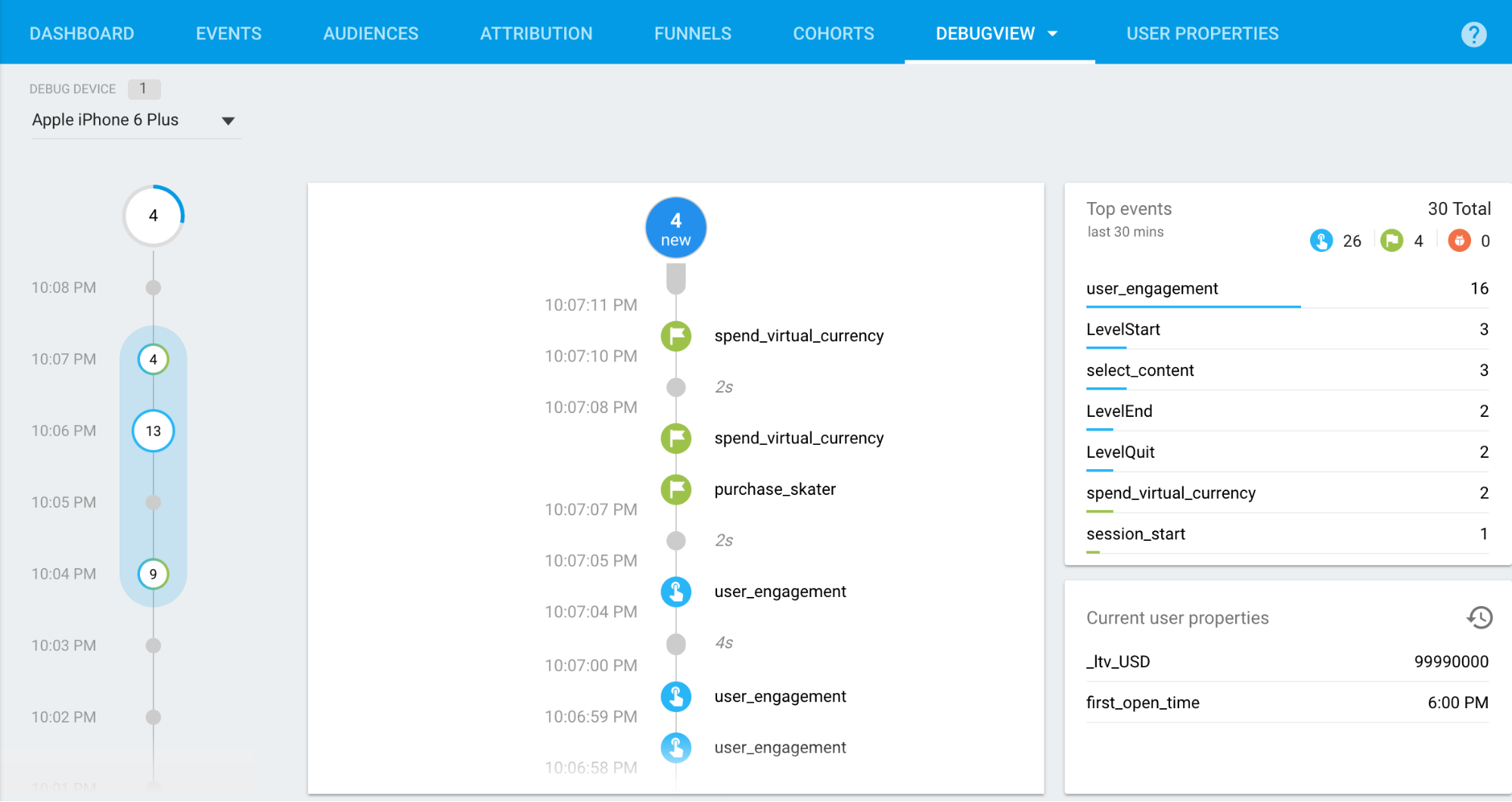
সেকেন্ড স্ট্রিম (মাঝের কলাম) গত ৬০ সেকেন্ডে লগ হওয়া ইভেন্টগুলো দেখায়। মিনিট স্ট্রিম (বাম কলাম) গত ৩০ মিনিটের ইভেন্টগুলোর আর্কাইভ দেখায়। এবং ডান কলামটি ৩০-মিনিটের সময়কালে লগ হওয়া শীর্ষ ইভেন্টগুলোর পাশাপাশি নির্বাচিত ডেভেলপমেন্ট ডিভাইসের বর্তমান ব্যবহারকারীর বৈশিষ্ট্যগুলো দেখায়।
সেকেন্ডের স্রোত
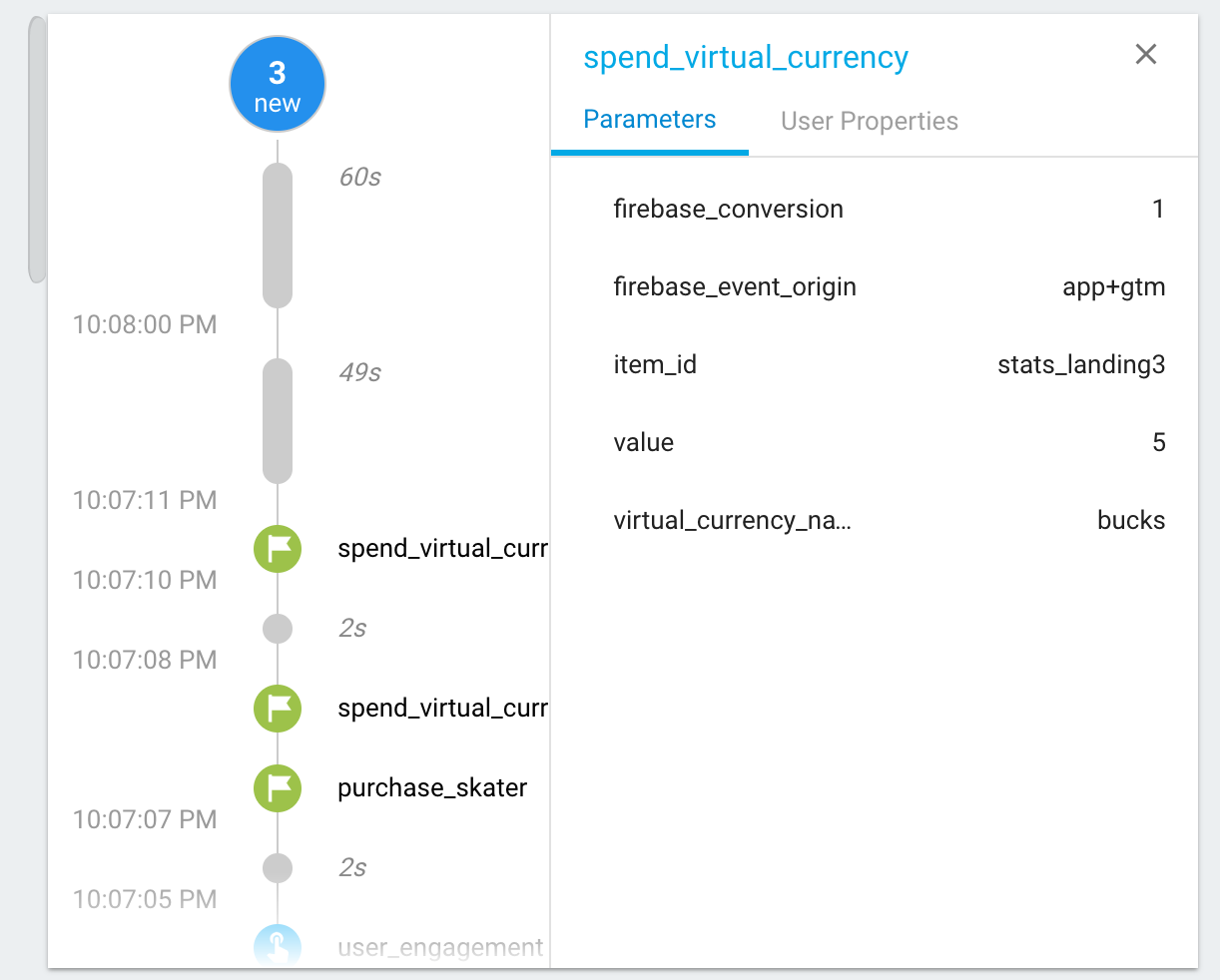
ডিফল্টরূপে, আপনি গত ৬০ সেকেন্ডে লগ হওয়া ইভেন্টগুলোর একটি তালিকা দেখতে পাবেন। প্রতিটি ইভেন্টে একটি টাইমস্ট্যাম্প প্রদর্শিত হয়, যা ডেভেলপমেন্ট ডিভাইসে ইভেন্টটি লগ হওয়ার সময়ের সাথে সঙ্গতিপূর্ণ। কোনো একটি ইভেন্টের সাথে যুক্ত প্যারামিটারগুলোর তালিকা দেখতে আপনি সেটিতে ক্লিক করতে পারেন।
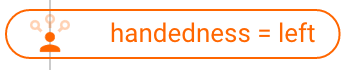
অ্যাপ ব্যবহারের সময় ব্যবহারকারীর প্রপার্টির মান পরিবর্তিত হলে, আপনি সেই পরিবর্তনের একটি এন্ট্রি দেখতে পাবেন।
মিনিটের স্রোত
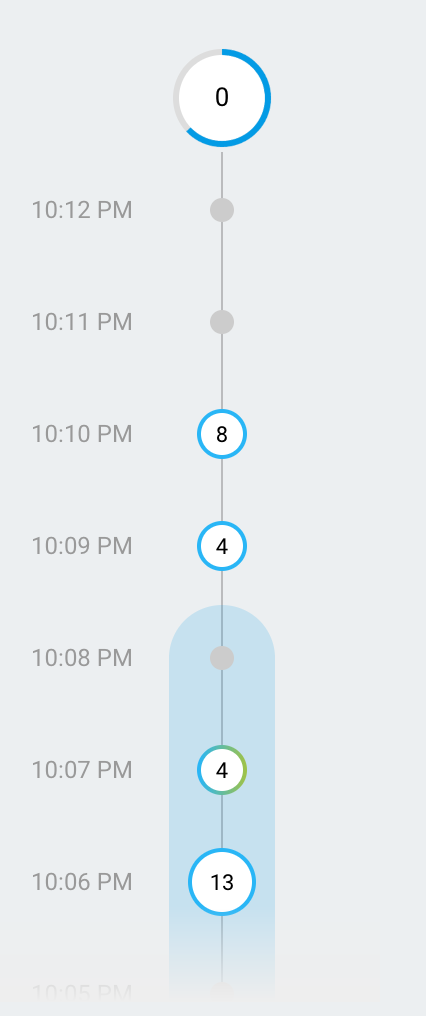
এই স্ট্রিমে একাধিক বৃত্ত দেখানো হয়, যার প্রতিটি গত ৩০ মিনিটের একটি নির্দিষ্ট সময়কে নির্দেশ করে। বৃত্তের ভেতরের সংখ্যাটি সেই মিনিটে প্রাপ্ত ইভেন্টের সংখ্যা নির্দেশ করে। এই বৃত্তগুলোর কোনো একটিতে ক্লিক করলে, সেই মিনিটে লগ হওয়া ইভেন্টগুলো দিয়ে সেকেন্ডস স্ট্রিমটি পূর্ণ হয়ে যাবে। এর মাধ্যমে আপনি গত ৩০ মিনিটে লগ হওয়া ইভেন্টগুলো অত্যন্ত সূক্ষ্মভাবে পরীক্ষা করতে পারবেন।
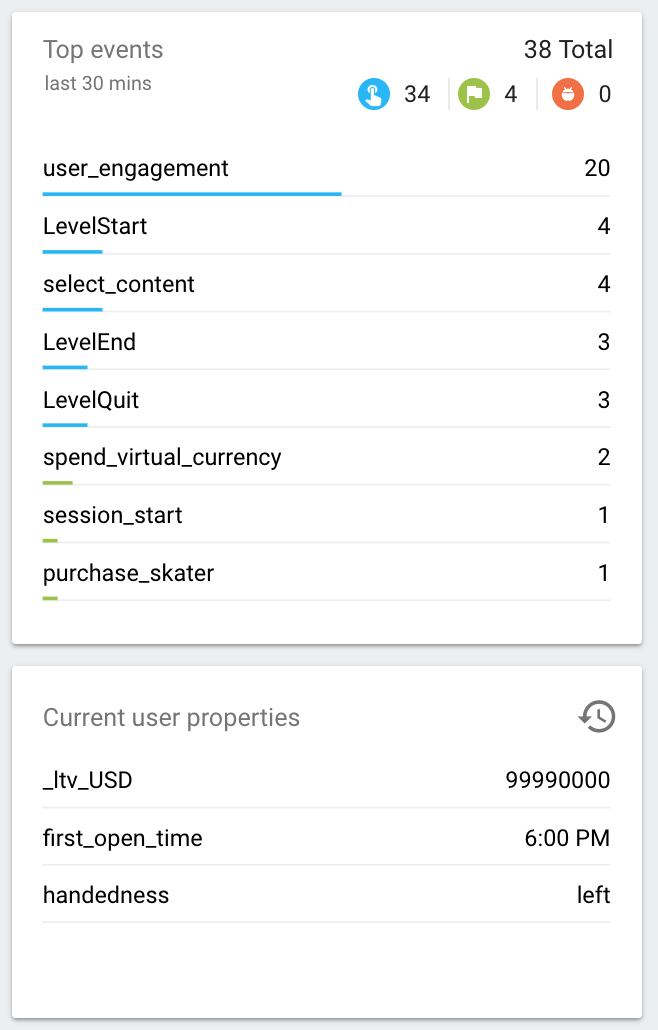
শীর্ষ ইভেন্ট এবং বর্তমান ব্যবহারকারীর বৈশিষ্ট্য
টপ ইভেন্টস টেবিলটি ৩০-মিনিটের সময়কালে লগ করা শীর্ষ ইভেন্টগুলো দেখায়। এবং কারেন্ট ইউজার প্রোপার্টিজ টেবিলটি নির্বাচিত ডেভেলপমেন্ট ডিভাইসের ইউজার প্রোপার্টিজের সর্বশেষ অবস্থা দেখায়।
ডিভাইস নির্বাচক
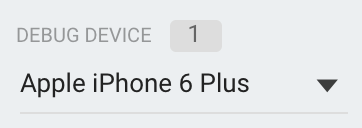
যেহেতু বিভিন্ন ডেভেলপমেন্ট ডিভাইসে ডিবাগ মোড চালু থাকতে পারে, তাই আপনি ডিভাইস সিলেক্টর ব্যবহার করে সেই নির্দিষ্ট ডিভাইসটি বেছে নিতে পারেন, যার উপর DebugView রিপোর্টটি ফোকাস করবে। এর ফলে একাধিক ডেভেলপার একে অপরের কাজে প্রভাব না ফেলে নিজেদের ইন্সট্রুমেন্টেশন এবং ভ্যালিডেশনের কাজে মনোযোগ দিতে পারেন।