DebugView की मदद से, डेवलपमेंट डिवाइसों पर आपके ऐप्लिकेशन से लॉग किए गए रॉ इवेंट डेटा को रीयल टाइम में देखा जा सकता है. यह सुविधा, डेवलपमेंट के इंस्ट्रुमेंटेशन फ़ेज़ के दौरान, पुष्टि करने के लिए बहुत काम की है. इससे, Analytics को लागू करने में हुई गड़बड़ियों और गलतियों का पता लगाया जा सकता है. साथ ही, यह पुष्टि की जा सकती है कि सभी इवेंट और उपयोगकर्ता प्रॉपर्टी सही तरीके से लॉग किए गए हैं.
डीबग मोड चालू करना
आम तौर पर, आपके ऐप्लिकेशन से लॉग किए गए इवेंट को करीब एक घंटे की अवधि में बैच किया जाता है और एक साथ अपलोड किया जाता है. इस तरीके से, एंड यूज़र के डिवाइसों की बैटरी बचाई जा सकती है और नेटवर्क डेटा का इस्तेमाल कम किया जा सकता है. हालांकि, लागू करने की पुष्टि करने के लिए (और DebugView रिपोर्ट में Analytics देखने के लिए), डेवलपमेंट डिवाइस पर डीबग मोड चालू किया जा सकता है. इससे इवेंट को कम से कम समय में अपलोड किया जा सकता है.Analytics
iOS+
अपने डेवलपमेंट डिवाइस पर Analytics डीबग मोड चालू करने के लिए, Xcode में यहां दिया गया कमांड लाइन तर्क डालें:
-FIRDebugEnabled
मौजूदा व्यवहार तब तक बना रहेगा, जब तक आप यहां दिया गया कमांड लाइन तर्क डालकर, साफ़ तौर पर डीबग मोड बंद नहीं कर देते:
-FIRDebugDisabled
अपने प्रोजेक्ट की स्कीम में बदलाव करके और "Arguments Passed On Launch" में नई एंट्री जोड़कर, ये तर्क जोड़े जा सकते हैं.
Android
किसी Android डिवाइस पर Analytics डीबग मोड चालू करने के लिए, ये निर्देश लागू करें:
adb shell setprop debug.firebase.analytics.app PACKAGE_NAME
मौजूदा व्यवहार तब तक बना रहेगा, जब तक आप यहां दिया गया निर्देश लागू करके, साफ़ तौर पर डीबग मोड बंद नहीं कर देते:
adb shell setprop debug.firebase.analytics.app .none.
वेब
अपने ब्राउज़र में Analytics डीबग मोड चालू करने के लिए, Google Analytics Debugger Chrome एक्सटेंशन इंस्टॉल करें.
इंस्टॉल होने के बाद, एक्सटेंशन चालू करें और पेज को रीफ़्रेश करें. इसके बाद, एक्सटेंशन आपके ऐप्लिकेशन में, डीबग मोड में इवेंट लॉग इन करेगा.
आप DebugView में लॉग इन किए गए इवेंट, Firebase कंसोल में देख सकते हैं.
error इवेंट देखना
DebugView रिपोर्ट में, अपने-आप लॉग होने वाले error इवेंट (जो इवेंट या
उपयोगकर्ता प्रॉपर्टी लॉग करने में होने वाली समस्याओं के बारे में बताते हैं) और firebase_error
पैरामीटर वाले अन्य इवेंट, दोनों दिखते हैं.
ध्यान दें कि error इवेंट सीधे स्ट्रीम में दिखते हैं. हालांकि, अन्य इवेंट के लिए
जिनमें firebase_error पैरामीटर शामिल है, DebugView मुख्य इवेंट स्ट्रीम में कोई खास
गड़बड़ी इंडिकेटर नहीं दिखाता है. पैरामीटर की सूची में firebase_error पैरामीटर देखने के लिए, आपको इवेंट पर क्लिक करना होगा.
Analytics को लागू करने में होने वाली गड़बड़ियों को डीबग करने के लिए, Firebase Analytics SDK टूल के मैसेज के लिए डिवाइस कंसोल लॉग देखें. इनमें अक्सर इस बारे में जानकारी दी जाती है कि किसी इवेंट या पैरामीटर को क्यों अस्वीकार किया गया.
इवेंट डेटा की रिपोर्ट
पक्का करें कि आपने इस गाइड के पिछले सेक्शन में बताए गए तरीके से, अपने डेवलपमेंट डिवाइसों पर डीबग मोड चालू किया हो.
Firebase कंसोल में, Analytics > DebugView पर जाएं.
अपने ऐप्लिकेशन के इवेंट को DebugView रिपोर्ट में, Firebase कंसोल में लॉग होते देखने के लिए, अपने ऐप्लिकेशन के साथ इंटरैक्ट करना शुरू करें.
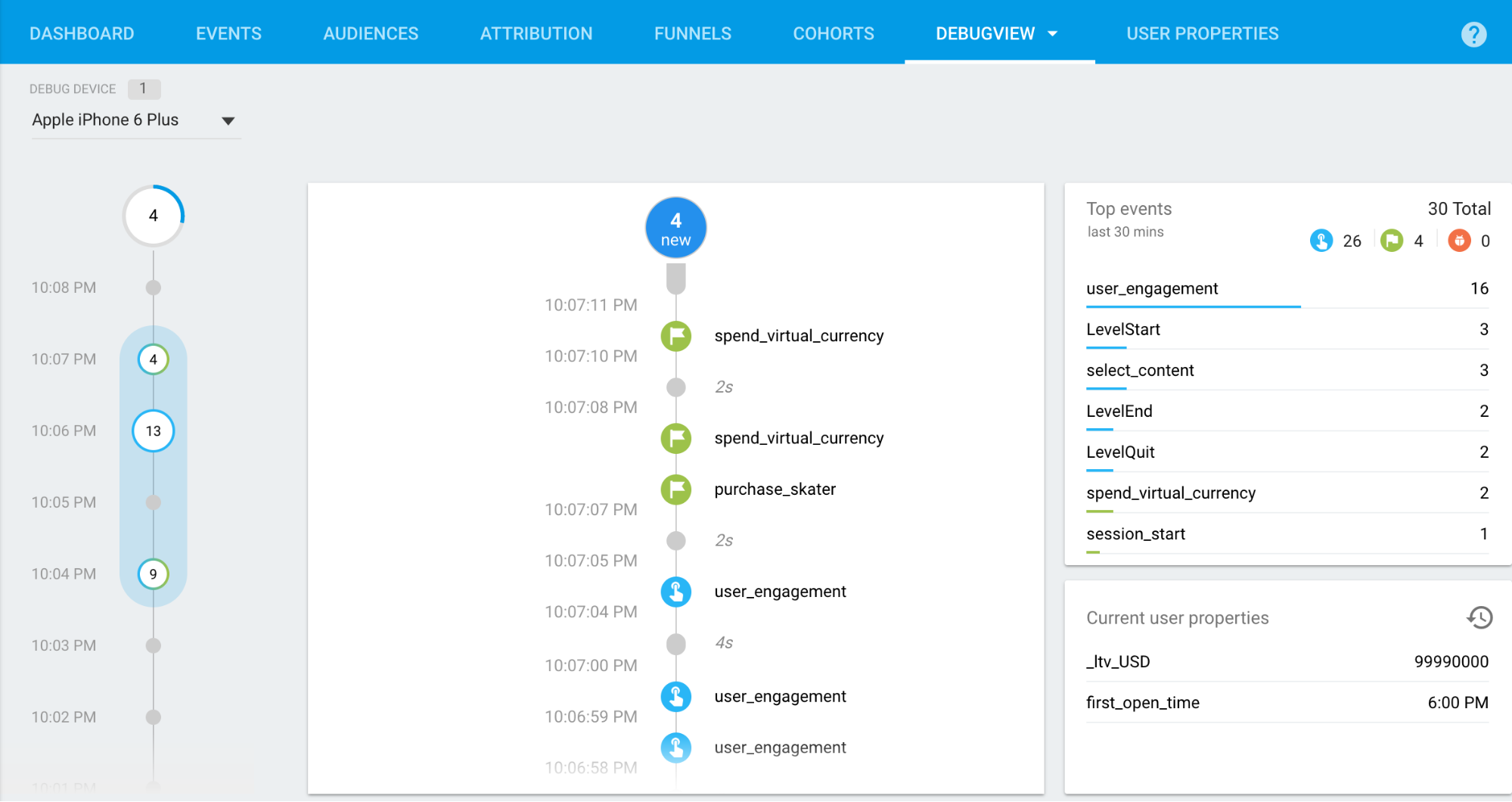
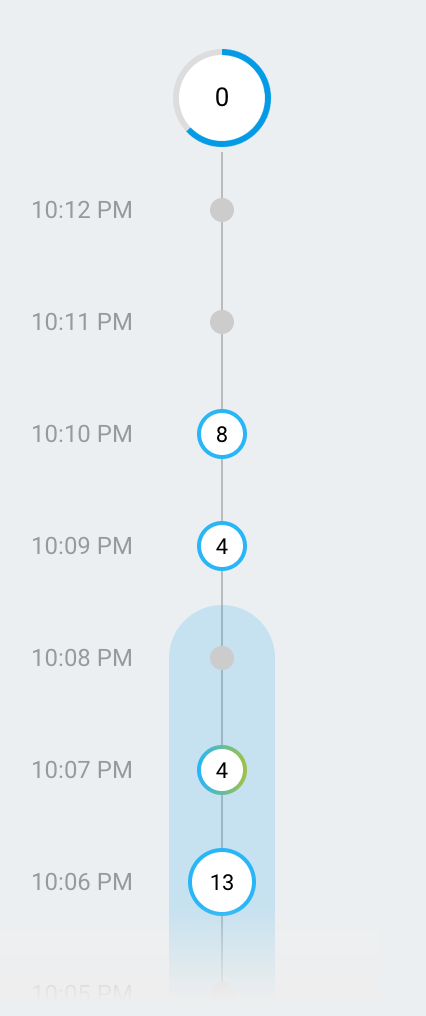
सेकंड स्ट्रीम (बीच का कॉलम), पिछले 60 सेकंड में लॉग किए गए इवेंट दिखाती है. मिनट स्ट्रीम (बायां कॉलम), पिछले 30 मिनट के इवेंट की इकट्ठा की गई सीरीज़ दिखाता है. दायां कॉलम, चुने गए डेवलपमेंट डिवाइस के लिए, पिछले 30 मिनट के दौरान लॉग इन किए गए टॉप इवेंट के साथ-साथ मौजूदा उपयोगकर्ता प्रॉपर्टी को भी दिखाता है.
सेकंड स्ट्रीम
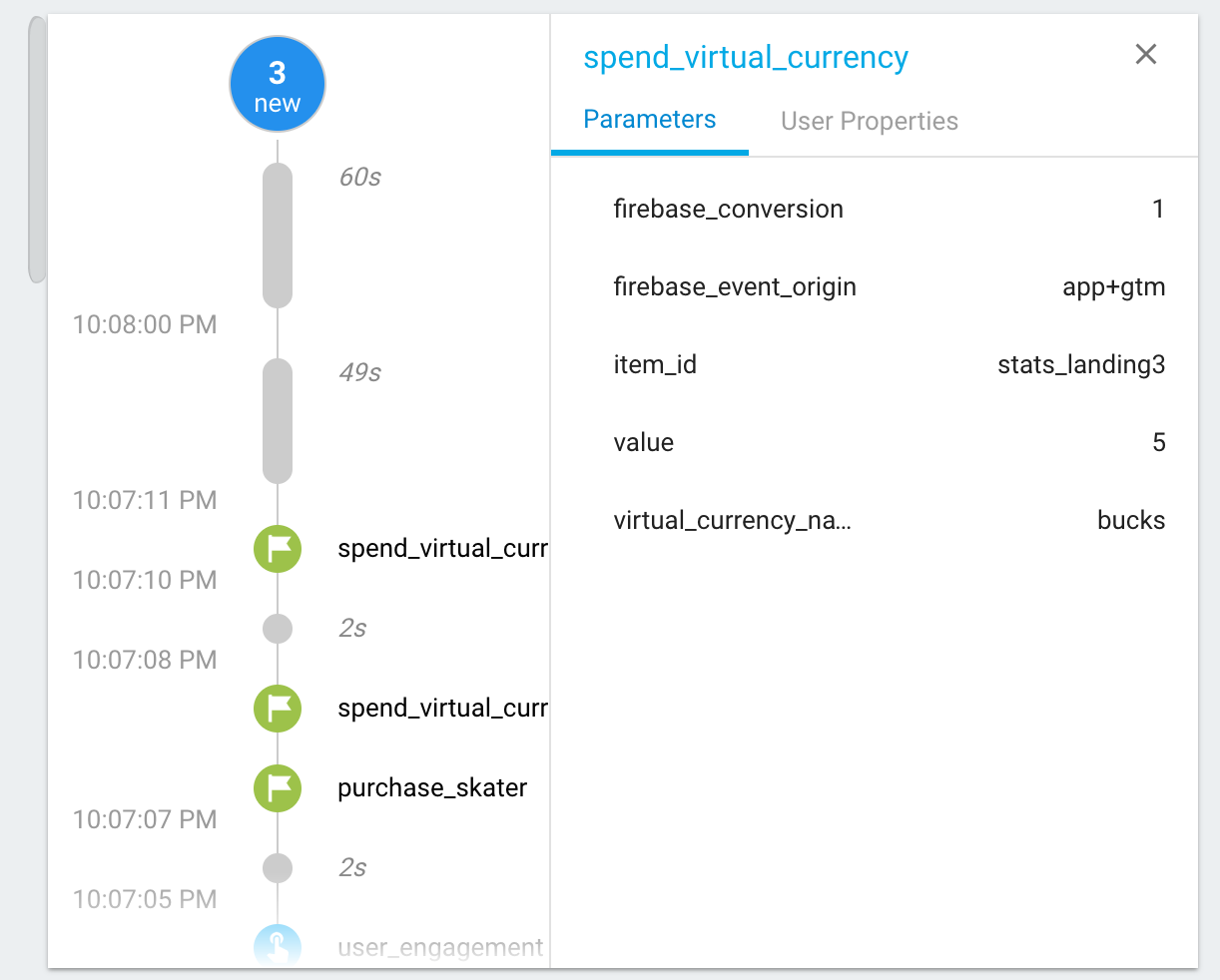
डिफ़ॉल्ट रूप से, आपको पिछले 60 सेकंड में लॉग किए गए सभी इवेंट की सूची दिखाई देगी. हर इवेंट एक ऐसा टाइमस्टैंप दिखाता है जो डेवलपमेंट डिवाइस पर उसे लॉग करने के समय से जुड़ा होता है. किसी इवेंट से जुड़े पैरामीटर की सूची देखने के लिए, उस इवेंट पर क्लिक करें.
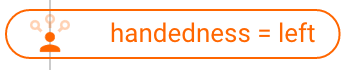
ऐप्लिकेशन के इस्तेमाल के दौरान, उपयोगकर्ता प्रॉपर्टी की वैल्यू में होने वाले बदलाव के लिए, आपको एक एंट्री दिखेगी.
मिनट स्ट्रीम
यह स्ट्रीम, सर्कल की सीरीज़ दिखाती है. सबसे हाल के 30 मिनट के लिए, सर्कल दिखाए जाते हैं. हर एक मिनट के लिए एक सर्कल दिखाया जाता है. सर्कल में मौजूद नंबर, उस मिनट में मिले इवेंट की संख्या दिखाता है. इनमें से किसी भी सर्कल पर क्लिक करने से, सेकंड स्ट्रीम दिखने लगेगा. इसमें, वे इवेंट दिखेंगे जो उस मिनट के दौरान लॉग किए गए थे. इससे आप पिछले 30 मिनट में लॉग इन किए गए इवेंट की बारीकी से जांच कर पाएंगे.
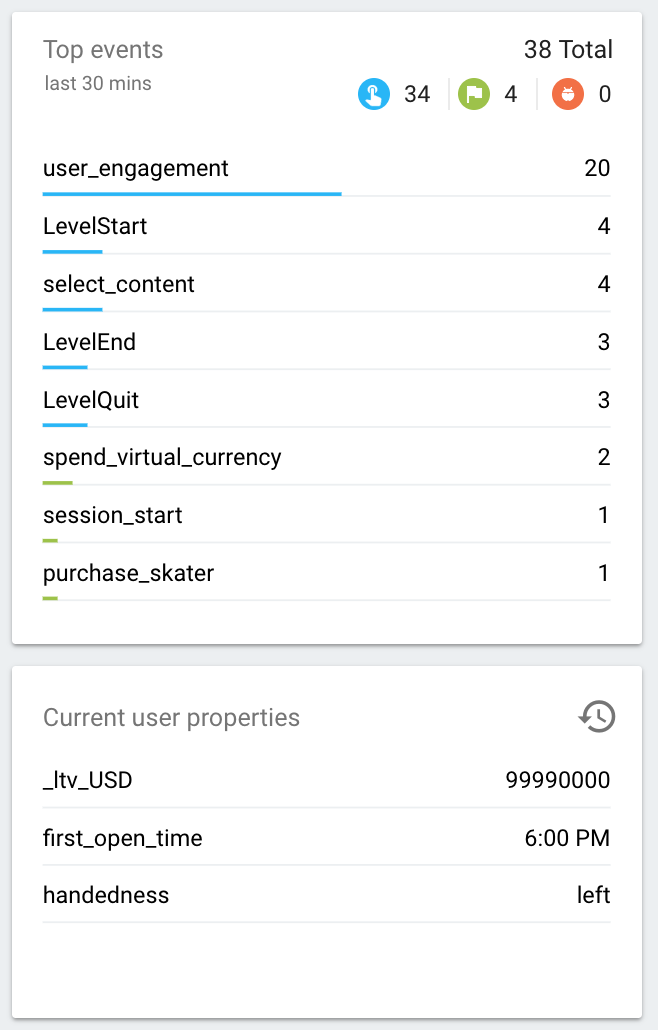
टॉप इवेंट और मौजूदा उपयोगकर्ता प्रॉपर्टी
टॉप इवेंट टेबल में ऐसे टॉप इवेंट दिखाए जाते हैं जो 30 मिनट की अवधि के दौरान लॉग किए गए हैं. मौजूदा उपयोगकर्ता प्रॉपर्टी टेबल, चुने गए मौजूदा डेवलपमेंट डिवाइस के लिए उपयोगकर्ता प्रॉपर्टी के सेट की हाल की स्थिति के बारे में बताती है.
डिवाइस सिलेक्टर
कई अलग-अलग डेवलपमेंट डिवाइस में डीबग मोड चालू हो सकता है, इसलिए ऐसा डिवाइस चुनने के लिए जिस पर DebugView रिपोर्ट को फ़ोकस किया गया हो, डिवाइस सिलेक्टर का इस्तेमाल किया जा सकता है. इसकी मदद से, कई डेवलपर एक-दूसरे पर असर डाले बिना अपने इंस्ट्रुमेंटेशन और पुष्टि की कोशिशों पर फ़ोकस कर सकते हैं.