

Con Performance Monitoring, puoi utilizzare gli attributi per segmentare i dati sul rendimento e concentrarti sul rendimento della tua app in diversi scenari reali.
Dopo aver fatto clic sul nome di una traccia nella tabella delle tracce (situata nella parte inferiore
della
dashboard Rendimento), puoi visualizzare in dettaglio le
metriche di interesse. Utilizza il pulsante
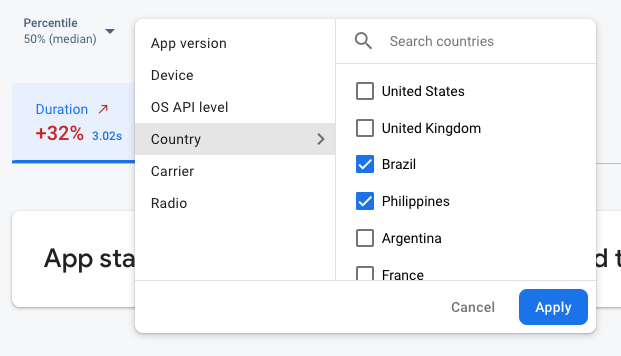 Dati di Firebase Performance Monitoring filtrati per attributo" />
- Filtra per Versione app per visualizzare i dati relativi a una release precedente o alla tua ultima release.
- Filtra per Dispositivo per scoprire come i dispositivi meno recenti gestiscono la tua app.
- Filtra per Paese per assicurarti che la posizione del database non influisca su una regione specifica.
Per un'analisi ancora più efficace basata sugli attributi, esporta i dati sul rendimento in BigQuery.
Attributi predefiniti
Performance Monitoring raccoglie automaticamente una serie di attributi predefiniti a seconda del tipo di traccia.
Oltre a questi attributi predefiniti, puoi anche creare attributi personalizzati nelle tracce di codice personalizzato per segmentare i dati in base a categorie specifiche per la tua app. Ad esempio, in un gioco, puoi segmentare i dati in base al livello di gioco.
Attributi predefiniti per le app Apple e Android
Tutte le tracce per le app Apple e Android raccolgono i seguenti attributi per impostazione predefinita:
- Versione dell'app
- Paese
- Livello del sistema operativo
- Dispositivo
- Radio
- Operatore
Inoltre, le tracce delle richieste di rete raccolgono anche il seguente attributo:
- Tipo MIME
Raccolta dei dati utente
Creare attributi personalizzati
Puoi creare attributi personalizzati in qualsiasi delle tue tracce di codice personalizzato instrumentate.
Utilizza l'Performance Monitoring API Trace per aggiungere attributi personalizzati alle tracce di codice personalizzato.Per utilizzare gli attributi personalizzati, aggiungi alla tua app un codice che definisca l'attributo e lo associ a una traccia di codice personalizzato specifica. Puoi impostare l'attributo personalizzato in qualsiasi momento tra l'inizio e la fine della traccia.
Tieni presente quanto segue:
I nomi degli attributi personalizzati devono soddisfare i seguenti requisiti:
- Nessuno spazio vuoto iniziale o finale, nessun carattere di sottolineatura iniziale (
_) - Nessuno spazio
- La lunghezza massima è di 32 caratteri
- I caratteri consentiti per il nome sono
A-Z,a-ze_.
- Nessuno spazio vuoto iniziale o finale, nessun carattere di sottolineatura iniziale (
Ogni traccia di codice personalizzato può registrare fino a 5 attributi personalizzati.
Assicurati che gli attributi personalizzati non contengano informazioni che identifichino personalmente un individuo per Google.
Scopri di più su questa linea guida
Kotlin
Firebase.performance.newTrace("test_trace").trace { // Update scenario. putAttribute("experiment", "A") // Reading scenario. val experimentValue = getAttribute("experiment") // Delete scenario. removeAttribute("experiment") // Read attributes. val traceAttributes = this.attributes }
Java
Trace trace = FirebasePerformance.getInstance().newTrace("test_trace"); // Update scenario. trace.putAttribute("experiment", "A"); // Reading scenario. String experimentValue = trace.getAttribute("experiment"); // Delete scenario. trace.removeAttribute("experiment"); // Read attributes. Map<String, String> traceAttributes = trace.getAttributes();