

เซิร์ฟเวอร์ MCP มีเครื่องมือและแหล่งข้อมูลเพิ่มเติมให้ Gemini เช่น การเพิ่มเซิร์ฟเวอร์ Firebase MCP จะช่วยให้คุณใช้ภาษาธรรมชาติเพื่อสำรวจข้อมูลCloud Firestoreขณะ สร้างหรือแก้ไขข้อบกพร่องของแอปพลิเคชันได้
ข้อกำหนดเบื้องต้น
ตรวจสอบว่าคุณได้ติดตั้ง Node.js และ npm ที่ใช้งานได้ หากเซิร์ฟเวอร์ MCP กำหนดไว้
เลือกเซิร์ฟเวอร์ MCP ที่เข้ากันได้
Firebase Studio รองรับเซิร์ฟเวอร์ MCP ในระดับพื้นฐาน แต่ไม่ใช่ว่าเซิร์ฟเวอร์ MCP ทั้งหมด จะเข้ากันได้ เมื่อเลือกเซิร์ฟเวอร์ MCP โปรดคำนึงถึงรายละเอียดความเข้ากันได้ต่อไปนี้
สิ่งที่ทำได้
- อินพุต/เอาต์พุตมาตรฐาน (stdio) หรือเซิร์ฟเวอร์การขนส่ง HTTP ที่ส่งเหตุการณ์จากเซิร์ฟเวอร์ (SSE)/สตรีมได้
- การตรวจสอบสิทธิ์ด้วยคีย์ API โดยใช้ส่วนหัว HTTP หรือตัวแปรสภาพแวดล้อม
- เครื่องมือที่เซิร์ฟเวอร์ MCP มีให้
ไม่รองรับ
- เซิร์ฟเวอร์ที่ต้องใช้อินเทอร์เฟซผู้ใช้แบบกราฟิกหรือเซสชันเดสก์ท็อป
- ข้อความแจ้ง การสุ่มตัวอย่าง หรือทรัพยากรอื่นๆ ที่เซิร์ฟเวอร์ MCP มีให้
เพิ่มเซิร์ฟเวอร์ MCP
หากต้องการเพิ่มเซิร์ฟเวอร์ MCP คุณต้องสร้างหรือแก้ไขไฟล์การกำหนดค่าของเซิร์ฟเวอร์
- สำหรับเซิร์ฟเวอร์แรก: สร้างไฟล์การกำหนดค่า
- หากต้องการเพิ่มหรือปรับเซิร์ฟเวอร์: แก้ไขการกำหนดค่าเซิร์ฟเวอร์
ขั้นตอนที่ 1: สร้างไฟล์การกำหนดค่า
แชทแบบอินเทอร์แอกทีฟจะเชื่อมต่อกับเซิร์ฟเวอร์ MCP โดยใช้ไฟล์การกำหนดค่า
- แชทแบบอินเทอร์แอกทีฟใช้
.idx/mcp.json
สร้างไฟล์โดยใช้คำแนะนำต่อไปนี้
แชทแบบอินเทอร์แอกทีฟ
ในมุมมอง Code ให้สร้าง .idx/mcp.json โดยใช้
วิธีใดวิธีหนึ่งต่อไปนี้
- พาเล็ตคำสั่ง: เปิดพาเล็ตคำสั่ง (
Shift+Ctrl+P) แล้วใช้คำสั่ง Firebase Studio: Add MCP Server - แชทแบบอินเทอร์แอกทีฟ: คลิก
 ปรับแต่งเครื่องมือ ในแชทแบบอินเทอร์แอกทีฟ แล้วเลือก
เพิ่มเซิร์ฟเวอร์ MCP
ปรับแต่งเครื่องมือ ในแชทแบบอินเทอร์แอกทีฟ แล้วเลือก
เพิ่มเซิร์ฟเวอร์ MCP - Explorer: จาก Explorer
(Ctrl+Shift+E)ให้คลิกขวาที่.idxไดเรกทอรี แล้วเลือกไฟล์ใหม่ ตั้งชื่อไฟล์ว่าmcp.json
ขั้นตอนที่ 2: แก้ไขการกำหนดค่าเซิร์ฟเวอร์
เปิดไฟล์การกำหนดค่าเซิร์ฟเวอร์
เพิ่มการกำหนดค่าเซิร์ฟเวอร์ลงในเนื้อหาของไฟล์ เช่น หากต้องการเพิ่มเซิร์ฟเวอร์ Firebase MCP ให้ป้อน
{
  "mcpServers": {
   "firebase": {
     "command": "npx",
     "args": [
       "-y",
       "firebase-tools@latest",
       "mcp"
      ]
    }
  }
}
ไฟล์การกำหนดค่านี้จะบอกให้ Gemini ทราบว่าคุณต้องการให้ใช้เซิร์ฟเวอร์ MCP ใด ตัวอย่างนี้แสดงเซิร์ฟเวอร์เดียวชื่อ
firebaseซึ่งจะใช้คำสั่งnpxเพื่อติดตั้งและเรียกใช้firebase-tools@latestหากเซิร์ฟเวอร์ MCP ต้องมีการตรวจสอบสิทธิ์ด้วยคีย์ API คุณสามารถกำหนดค่าได้ด้วยวิธีใดวิธีหนึ่งต่อไปนี้
สำหรับเซิร์ฟเวอร์ MCP HTTP ระยะไกลที่ต้องใช้คีย์ API ในส่วนหัวคำขอ ให้ใช้ช่อง
headersเช่น หากต้องการกำหนดค่าเซิร์ฟเวอร์ MCP ของ GitHub ให้ทำดังนี้{ "mcpServers": { "github": { "url": "https://api.githubcopilot.com/mcp/", "headers": { "Authorization": "Bearer <ACCESS_TOKEN>" } } } }สำหรับเซิร์ฟเวอร์ MCP stdio ในเครื่องที่ต้องใช้คีย์ API ในตัวแปรสภาพแวดล้อม ให้ใช้ช่อง
envเช่น หากต้องการกำหนดค่าการสร้างเซิร์ฟเวอร์ MCP ของ GitHub ในเครื่อง ให้ทำดังนี้{ "mcpServers": { "github": { "command": "/path/to/github-mcp-server", "args": ["stdio"], "env": { "GITHUB_PERSONAL_ACCESS_TOKEN": "<ACCESS_TOKEN>" } } } }หากต้องการหลีกเลี่ยงการฮาร์ดโค้ดข้อมูลลับใน
mcp.jsonคุณสามารถใช้ไวยากรณ์${env:VARIABLE_NAME}ได้ ซึ่งจะแทนที่ค่าจาก ตัวแปรสภาพแวดล้อมที่กำหนดไว้ในไฟล์.envหรือ.env.localในรูทของ เวิร์กสเปซ เช่น{ "mcpServers": { "github": { "url": "https://api.githubcopilot.com/mcp/", "headers": { "Authorization": "Bearer ${env:GITHUB_ACCESS_TOKEN}" } } } }
ในเทอร์มินัล (
Shift+Ctrl+C) ให้เรียกใช้คำสั่งที่จำเป็นเพื่อทำการติดตั้งให้เสร็จสมบูรณ์ เช่น หากต้องการใช้เซิร์ฟเวอร์ Firebase MCP ให้ป้อนคำสั่งต่อไปนี้เพื่อลงชื่อเข้าใช้บัญชีfirebase login --no-localhostทำตามวิธีการในเทอร์มินัลเพื่อให้สิทธิ์เซสชัน เครื่องมือบางอย่างต้องใช้โปรเจ็กต์ Firebase ที่เชื่อมต่อ คุณสามารถใช้เซิร์ฟเวอร์ Firebase MCP เพื่อสร้างโปรเจ็กต์ หรือเรียกใช้คำสั่งต่อไปนี้เพื่อเริ่มต้นโปรเจ็กต์ Firebase
firebase initซึ่งจะสร้างไฟล์
firebase.jsonในไดเรกทอรีราก
ใช้เครื่องมือ MCP
หลังจากติดตั้งเซิร์ฟเวอร์ MCP ที่ต้องการใช้แล้ว เครื่องมือหรือข้อมูลที่เซิร์ฟเวอร์มีให้จะพร้อมใช้งานในส่วนต่อไปนี้
- แชทแบบอินเทอร์แอกทีฟเมื่อใช้โหมด Agent และโหมด Agent (เรียกใช้โดยอัตโนมัติ)
- App Prototyping agent
เช่น หากคุณเพิ่มเซิร์ฟเวอร์ Firebase MCP คุณสามารถขอให้ Gemini ดึงข้อมูลการกำหนดค่า SDK สำหรับโปรเจ็กต์ปัจจุบัน ดึงข้อมูลที่จัดเก็บไว้ใน Cloud Firestore และ Realtime Database ช่วยคุณตั้งค่า บริการ Firebase และอื่นๆ
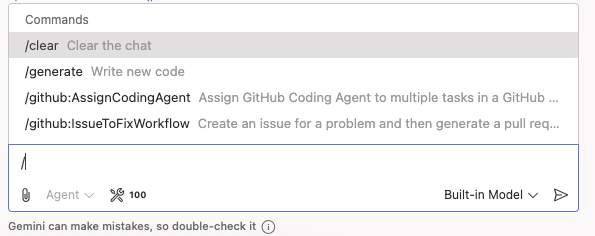
ในแชทแบบอินเทอร์แอกทีฟ ให้พิมพ์ / เพื่อดูรายการ
ข้อความแจ้ง MCP ที่พร้อมใช้งาน
ตรวจสอบหรือปรับเครื่องมือ
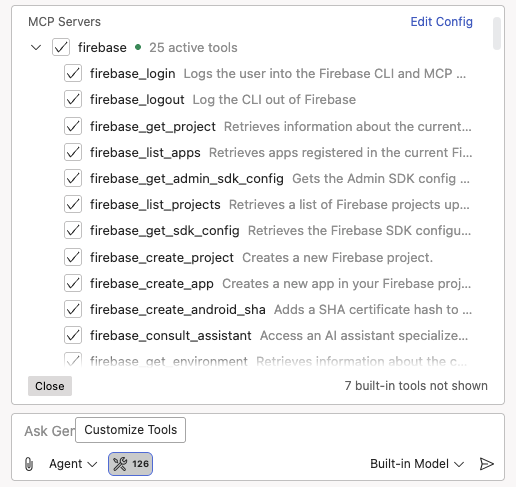
คุณสามารถจัดการเครื่องมือที่ใช้งานอยู่ในแชทแบบอินเทอร์แอกทีฟได้โดยทำดังนี้
- คลิก
ปรับแต่งเครื่องมือ ในแชทแบบอินเทอร์แอกทีฟเพื่อดูรายการ
เครื่องมือทั้งหมดที่พร้อมใช้งานจากเซิร์ฟเวอร์ MCP ที่กำหนดค่าไว้
- ใช้ช่องทำเครื่องหมายเพื่อเปิดหรือปิดใช้เซิร์ฟเวอร์ทั้งหมดหรือเครื่องมือแต่ละรายการ
แก้ปัญหาเซิร์ฟเวอร์ MCP
หากพบปัญหาเกี่ยวกับเซิร์ฟเวอร์ MCP ให้ใช้ขั้นตอนต่อไปนี้เพื่อวินิจฉัยปัญหา
ตรวจสอบบันทึกเพื่อดูข้อผิดพลาด
- เปิดแผงเอาต์พุต (
Shift+Ctrl+U) - เลือก Gemini ในเมนูแบบเลื่อนลง
- มองหาข้อความที่ขึ้นต้นด้วยแท็ก
[MCPManager]บันทึกเหล่านี้จะแสดงเซิร์ฟเวอร์ที่กำหนดค่าไว้ เครื่องมือที่เพิ่มสำเร็จ และข้อความแสดงข้อผิดพลาด
สร้างสภาพแวดล้อมใหม่
หากเซิร์ฟเวอร์ MCP ติดตั้งหรือเชื่อมต่อไม่สำเร็จ ให้ลองสร้างเวิร์กสเปซใหม่โดยทำดังนี้
- เปิดพาเล็ตคำสั่ง (
Shift+Ctrl+P) - เรียกใช้คำสั่ง Firebase Studio: Rebuild Environment
- หลังจากสร้างเวิร์กสเปซใหม่แล้ว ให้ตรวจสอบว่าเซิร์ฟเวอร์ MCP เชื่อมต่อหรือไม่
หากไม่ได้ใช้เครื่องมือ
หากเซิร์ฟเวอร์ MCP เชื่อมต่อแล้ว แต่ Gemini ไม่ได้ใช้เครื่องมือของเซิร์ฟเวอร์ ให้ทำดังนี้
- เริ่มเซสชันแชทใหม่: วิธีนี้จะช่วยให้ Gemini เลือกการกำหนดค่าเครื่องมือล่าสุด ดูวิธีจัดการประวัติการแชท
- ระบุรายละเอียดในข้อความแจ้ง: หาก Gemini ทำงานให้เสร็จได้โดยไม่ต้องใช้เครื่องมือ MCP ระบบอาจลองใช้วิธีอื่น หากต้องการใช้เครื่องมือที่เฉพาะเจาะจง ให้ลองระบุชื่อเครื่องมือ เช่น "ใช้
firebase_get_sdk_configเพื่อรับข้อมูลการกำหนดค่า SDK สำหรับโปรเจ็กต์ปัจจุบัน" - เข้าร่วม Google Developer Program: ตรวจสอบว่าบัญชีของคุณได้ลงทะเบียนไว้หรือไม่