

在網站上新增「在 Firebase Studio 中開啟」按鈕,讓使用者能直接將程式碼從網站匯入 Firebase Studio 工作區,並在代理程式雲端開發環境中繼續作業。
這項功能適用於:
程式碼遊樂場:使用者可從基本編輯器移至完整的開發環境。
應用程式原型設計工具:網站會產生程式碼和視覺化原型,使用者接著在 Firebase Studio 中反覆修改。
使用「在 Firebase Studio 開啟」SDK
「在 Firebase Studio 中開啟」按鈕是由 Open in Firebase Studio SDK 所提供,這個 JavaScript 程式庫會產生適當的連結,以建立及填入新的工作區。並提供多種匯入程式碼的方式。
匯入方法
您可以透過下列方法,設定匯入程式碼的按鈕:
從 Git 存放區或範本:連結至 Git 存放區或範本。Firebase Studio這項功能很適合用於完整專案或預先定義的範本。如要進一步瞭解這些用途,請參閱「在 Firebase Studio 中建立預先定義工作區的捷徑」。
從一組專案檔案:直接從網頁應用程式,從一組檔案和程式碼片段動態建立工作區。這是程式碼遊樂場和應用程式原型設計人員最實用的選項,因為即使使用者目前的工作未儲存至其他位置,也能匯出。
在網站中新增「在 Firebase Studio 中開啟」按鈕
在 Firebase Studio 開啟 SDK: 提供所需的一切內容,包括產生按鈕圖片、建立深層連結,以及傳送檔案內容以建立Firebase Studio工作區的輔助函式。
如要在網站上新增「在『Firebase Studio』中開啟」按鈕,請按照下列步驟操作:
在專案目錄中安裝套件:
npm install @firebase-studio/open-sdk在程式碼中加入下列內容,匯入程式庫:
import * as FirebaseStudio from '@firebase-studio/open-sdk';
如需詳細操作說明、程式碼範例和完整 API 參考資料,請參閱官方 SDK 說明文件。
瞭解工作區環境
使用者從您的網站建立工作區時,Firebase Studio 會為他們設定開發環境。自動化程度取決於專案類型。
最佳化環境
如果是 React、Angular 和簡單的 HTML 專案,只要呼叫端在 settings 物件中正確設定 baselineEnvironment 屬性,Firebase Studio 就會提供經過最佳化且預先設定的環境。也就是說,當使用者在 Firebase Studio 中開啟連結時,Firebase Studio 會建立工作區,並自動執行下列操作:
- 安裝所有必要依附元件。
- 設定並啟動正確的開發伺服器。
- 使用正確的工具和擴充功能設定環境。
這會開啟一個環境,使用者可以在其中查看應用程式的即時預覽畫面,並直接與程式碼互動。
一般環境
如果是其他專案類型,Firebase Studio 會使用一般匯入工具。這項工具會將檔案上傳至工作區,但使用者必須手動執行初始設定。他們可能需要:
- 安裝語言執行階段和依附元件。
- 設定
dev.nix檔案。
對於這類專案,Firebase Studio 會建立非自訂環境,讓使用者完全掌控設定程序。
使用者體驗
無論是哪種工作區,使用者點選「在 Firebase Studio 中開啟」按鈕後,系統都會提示他們為工作區命名,並查看要匯入的檔案清單。
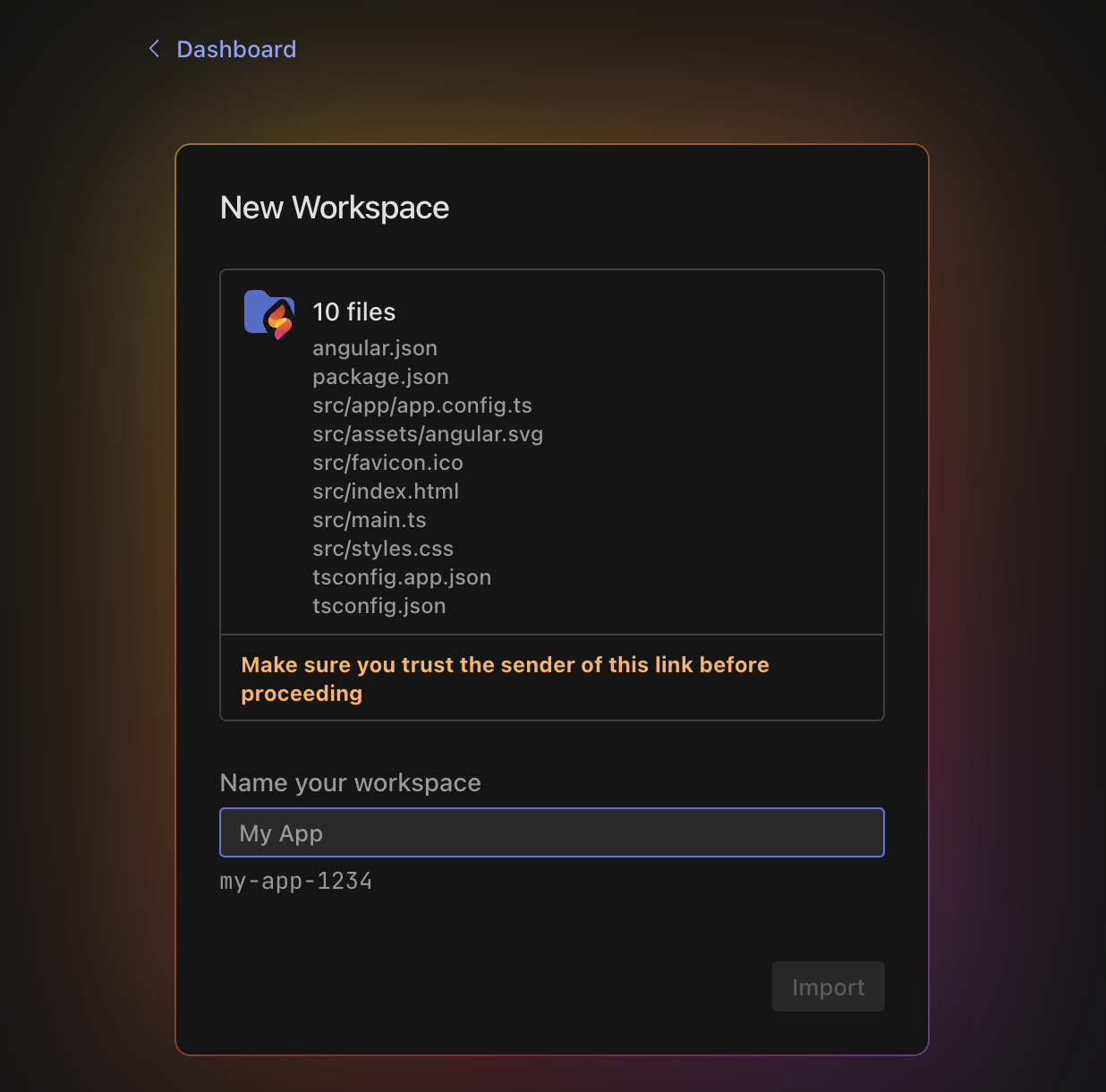
使用者點選「匯入」後,系統會開啟新的 Firebase Studio 工作區。其中包含專案檔案、應用程式預覽畫面,以及說明後續步驟的 README 檔案。
設計「在 Firebase Studio 中開啟」按鈕
您可以使用 Open in Firebase Studio SDK 設計按鈕,也可以使用下列工具產生 Firebase Studio 按鈕的 HTML:
如果您使用 SDK,可以為按鈕加入選用的設定屬性:
label:設定按鈕上顯示的文字標籤。- 允許的值:
open、try、export或continue。
- 允許的值:
color:定義按鈕的色彩配置。- 允許的值:
dark、light、blue或bright。
- 允許的值:
size:以像素為單位指定按鈕高度。- 允許的值為
20或32。
- 允許的值為
imageFormat:決定產生的圖片檔案格式。- 允許的值為
svg或png。
- 允許的值為
例如:
img.src = FirebaseStudio.getButtonImageUrl({
  label: 'export',
  color: 'dark',
  size: 32,
  imageFormat: 'svg'
});
