

Firebase Studio 提供幾種不同的方式,可直接從工作區偵錯應用程式。如果是網頁和 Flutter 應用程式,工作區會直接整合網頁控制台和 Lighthouse。Flutter 應用程式提供 Android 和網頁預覽功能,方便您在編寫程式碼時抽查及測試應用程式。
您也可以透過內建的偵錯控制台,使用更豐富、以中斷點為基礎的偵錯功能,支援大多數常見語言,並可透過 OpenVSX 的偵錯工具擴充功能進行擴充。如要對前端網頁程式碼 (例如 JavaScript) 進行中斷點偵錯,可以繼續使用瀏覽器的內建開發人員工具,例如 Chrome 的開發人員工具。
預覽應用程式
Firebase Studio 包含網頁應用程式 (Chrome) 和 Flutter 應用程式 (Android、Chrome) 的工作區內應用程式預覽。Android 和 Chrome 預覽畫面支援熱重載和熱重新整理,並提供完整的模擬器功能。
如要進一步瞭解 Firebase Studio 預覽,請參閱「預覽應用程式」。
使用整合式網路控制台預覽網頁
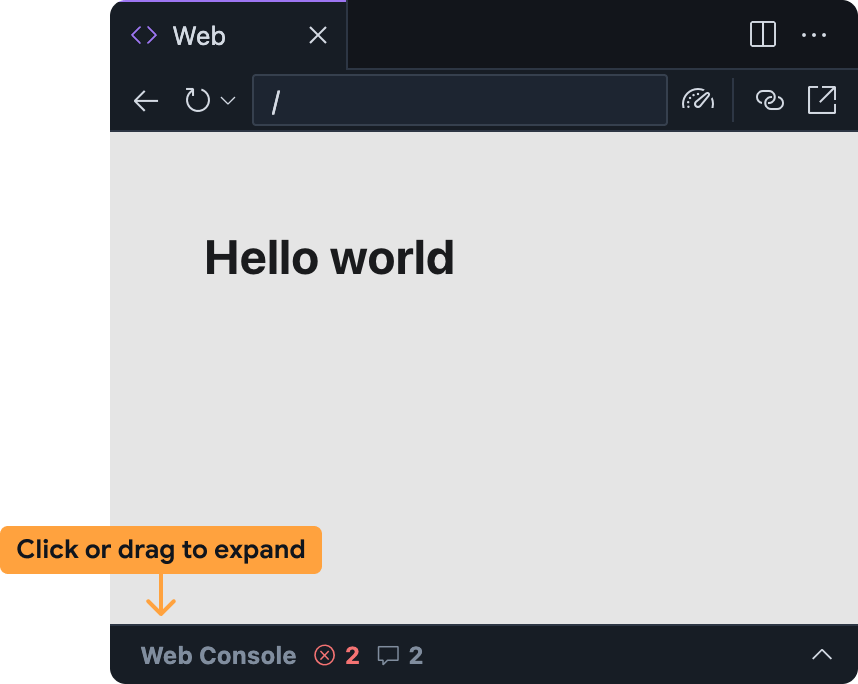
整合式網頁控制台可讓您直接從網頁預覽畫面診斷應用程式問題。展開底部的列,即可在 Firebase Studio 網頁預覽面板中存取網路控制台。
請注意,這項功能仍在實驗階段,預設為停用。如要啟用,請按照下列步驟操作,並在試用後分享意見:
將網路控制台新增至 Firebase Studio 工作區:
- 按一下 ,或按下
Ctrl + ,(Windows/Linux/ChromeOS) 或Cmd + ,(MacOS),開啟「Settings」。 - 找到「Firebase Studio:網頁開發人員工具」設定並啟用。如果您直接編輯
settings.json檔案,可以新增"IDX.webDevTools": true。 - 重新整理瀏覽器視窗,重新載入 Firebase Studio 工作區。
- 按一下 ,或按下
在 Firebase Studio 中開啟網頁預覽:開啟指令面板 (Mac 為
Cmd+Shift+P,ChromeOS、Windows 或 Linux 為Ctrl+Shift+P) ,然後選取「Firebase Studio: Show Web Preview」。根據預設,網頁控制台面板會在網頁預覽面板中縮到最小。按一下或向上拖曳該列,即可展開。
Firebase Studio 網頁預覽中的網頁控制台面板,運作方式與其他控制台類似,例如 Chrome 開發人員工具中的控制台:
- 使用應用程式時,JavaScript 錯誤和
console.log陳述式會顯示在該處。- 如果發生錯誤和警告,您也可以選取錯誤訊息右側的「Understand this error」(瞭解這項錯誤) 按鈕,向 Gemini 尋求協助。
- 您可以使用底部的提示詞列,在網頁預覽畫面中評估任意 JavaScript。
執行 Lighthouse 網頁預覽
Lighthouse 會根據您選取的特定稽核類別稽核應用程式,並傳回包含發現項目和建議的報表。您可以直接在 Firebase Studio 的網頁預覽中執行 Lighthouse 報表。
在 Firebase Studio 中開啟網頁預覽:開啟指令面板 (Mac 為
Cmd+Shift+P,ChromeOS、Windows 或 Linux 為Ctrl+Shift+P),然後選取「Firebase Studio: Show Web Preview」。按一下網頁預覽工具列中的「Run Lighthouse」圖示
 。
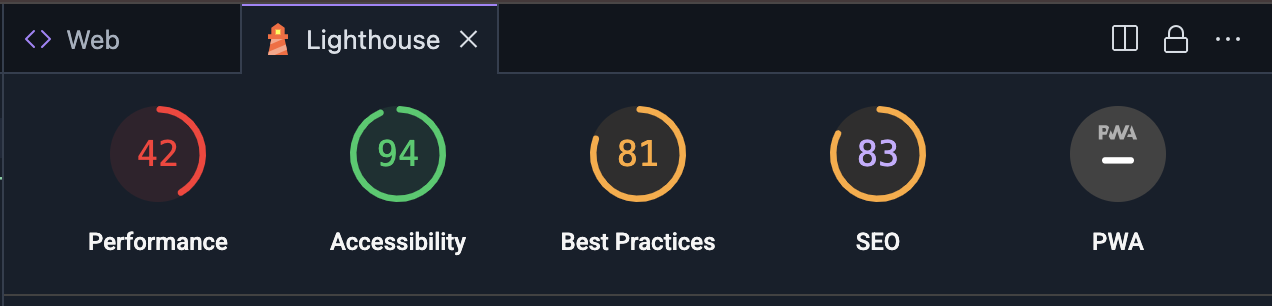 在 Lighthouse 面板中,選取所需的稽核類別。您可以選擇稽核效能、無障礙功能、是否符合最佳做法、SEO 和漸進式網頁應用程式效能的報表。按一下「分析網頁」即可產生報表。
報表可能需要幾分鐘才能生成。
報表顯示在 Lighthouse 面板後,您可以查看各個稽核類別的結果,也可以點選分數和類別名稱,在稽核類別之間切換。
使用偵錯控制台
Firebase Studio 包含 Code OSS 內建的偵錯控制台。您可以使用這個控制台,透過適用於大多數常見程式設計語言的現成偵錯工具,對應用程式進行偵錯,或從 OpenVSX 新增偵錯擴充功能。
如要自訂偵錯體驗,您也可以在工作區中新增 .vscode/launch.json 檔案,並指定自訂啟動設定。如要進一步瞭解如何使用啟動設定檔自訂偵錯,請參閱「Visual Studio Code 偵錯設定」。
使用 Gemini 偵錯
您可以在 Code 工作區或 App Prototyping agent 中,使用 Gemini 透過對話偵錯程式碼。
雖然 Gemini 可以為您編寫程式碼,但有時也可能出錯。偵測到錯誤時,系統會嘗試修正。如果發現無法根據錯誤訊息解決問題,可以嘗試下列幾種技巧:
說明問題:在對話介面中,盡可能清楚簡潔地說明遇到的問題。雖然 Gemini 可能可以存取錯誤訊息和記錄等背景資訊,但可能無法完全理解。描述行為並附上錯誤訊息,有助於 Gemini 更快修正錯誤。
提出具體問題:請放心直接詢問Gemini 程式碼相關問題。例如:「這個函式中可能導致空值指標例外狀況的原因為何?」或「如何避免這個競爭狀況?」
拆解複雜問題:如果問題很複雜,請拆解成較小、較容易處理的部分,請 Gemini 協助您分別對各部分進行偵錯,並逐步思考問題。
使用程式碼區塊:分享程式碼片段時,請使用程式碼區塊,確保程式碼格式正確。這樣一來,Gemini 就能更輕鬆地讀取及理解程式碼。
反覆測試及修正:Gemini 不一定能在第一次嘗試時提供完美的解決方案。查看回覆、提出釐清問題,並視需要提供其他資訊。
避免提示迴圈:如果 Gemini 卡在迴圈中或無法回答問題,請嘗試重新撰寫提示或提供更多背景資訊。有時只要換個方式提問,Gemini 就能理解你的問題。
如果重新撰寫提示仍無法解決迴圈問題,請嘗試下列技巧:
發起新對話:如果是在 Code 工作區使用 Gemini 對話,請發起新的對話工作階段,重設 Gemini 的上下文。這有助於擺脫 Gemini 在先前對話中可能產生的任何誤解或假設。
提供反例:如果 Gemini 做出錯誤假設,請提供反例,協助其瞭解正確行為。