

Firebase Studio আপনার ওয়ার্কস্পেস থেকে সরাসরি আপনার অ্যাপ ডিবাগ করার জন্য কয়েকটি আলাদা উপায় অফার করে। ওয়েব ও Flutter অ্যাপের জন্য, ওয়েব কনসোল ও Lighthouse সরাসরি ওয়ার্কস্পেসে ইন্টিগ্রেট করা থাকে। Flutter অ্যাপ Android ও ওয়েব প্রিভিউ অফার করে যাতে আপনি কোড লেখার সময় আপনার অ্যাপ স্পট-চেক ও টেস্ট করতে পারেন।
বিল্ট-ইন ডিবাগ কনসোলের মাধ্যমে, বেশিরভাগ সাধারণ ভাষার জন্য আরও সমৃদ্ধ, ব্রেকপয়েন্ট-ভিত্তিক ডিবাগিংও উপলভ্য, এবং OpenVSX থেকে ডিবাগার এক্সটেনশন-এর মাধ্যমে এক্সটেনসিবল। আপনার ফ্রন্টএন্ড ওয়েব কোডের (যেমন, JavaScript) ব্রেকপয়েন্ট-ভিত্তিক ডিবাগিংয়ের জন্য, আপনি ব্রাউজারের বিল্ট-ইন ডেভেলপার টুল ব্যবহার করা চালিয়ে যেতে পারেন, যেমন Chrome-এর DevTools।
আপনার অ্যাপের প্রিভিউ দেখুন
Firebase Studio-এ ওয়েব অ্যাপ (Chrome) এবং Flutter অ্যাপের (Android, Chrome) জন্য ইন-ওয়ার্কস্পেস অ্যাপ প্রিভিউ অন্তর্ভুক্ত। Android এবং Chrome প্রিভিউতে হট রিলোড এবং হট রিফ্রেশ কাজ করে এবং সম্পূর্ণ এমুলেটর ক্ষমতা অফার করে।
Firebase Studio প্রিভিউ সম্পর্কে আরও জানতে, আপনার অ্যাপ প্রিভিউ করুন দেখুন।
ওয়েব প্রিভিউয়ের জন্য ইন্টিগ্রেটেড ওয়েব কনসোল ব্যবহার করুন
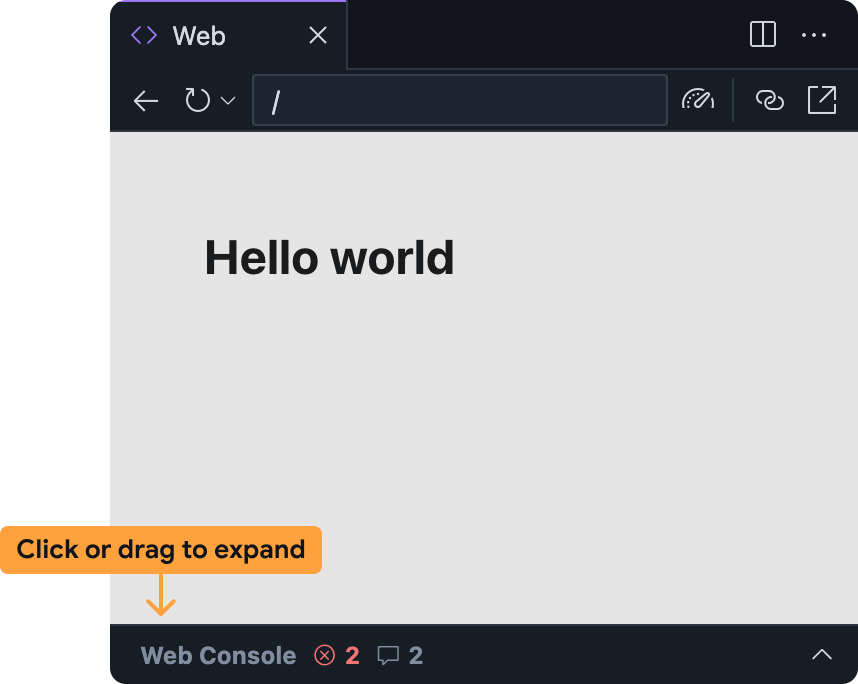
ইন্টিগ্রেটেড ওয়েব কনসোল আপনাকে সরাসরি ওয়েব প্রিভিউ থেকে অ্যাপের সমস্যা ডায়াগনসিস করতে সাহায্য করে। আপনি নিচের বারটি বড় করে Firebase Studio ওয়েব প্রিভিউ প্যানেলে ওয়েব কনসোল অ্যাক্সেস করতে পারবেন।
মনে রাখবেন, এই ফিচারটি পরীক্ষামূলক এবং ডিফল্ট হিসেবে চালু করা থাকে না। এটি চালু করতে, এইসব ধাপ অনুসরণ করুন এবং আপনি এটি ব্যবহার করে দেখার পরে আপনার মতামত শেয়ার করুন:
আপনার Firebase Studio ওয়ার্কস্পেসে ওয়েব কনসোল যোগ করুন:
- -এ ক্লিক করে অথবা
Ctrl + ,(Windows/Linux/ChromeOS-এ) বাCmd + ,(MacOS-এ) প্রেস করে সেটিংস খুলুন। - Firebase Studio: ওয়েব ডেভেলপার টুল সেটিং খুঁজে নিয়ে সেটি চালু
করুন। আপনি সরাসরি
settings.jsonফাইল এডিট করলে,"IDX.webDevTools": trueযোগ করতে পারবেন। - আপনার Firebase Studio workspace আবার লোড করতে ব্রাউজার উইন্ডো রিফ্রেশ করুন।
- -এ ক্লিক করে অথবা
Firebase Studio-এ ওয়েব প্রিভিউ খুলুন: কমান্ড প্যালেট খুলুন (Mac-এ
Cmd+Shift+Pবা ChromeOS, Windows অথবা Linux-এCtrl+Shift+P) এবং Firebase Studio: ওয়েব প্রিভিউ দেখুন বিকল্প বেছে নিন।ওয়েব কনসোল প্যানেলটি ডিফল্ট হিসেবে ওয়েব প্রিভিউ প্যানেলের মধ্যে মিনিমাইজ করা থাকে। বারটি বড় করতে সেটিতে ক্লিক করুন বা উপরের দিকে টেনে আনুন।
Firebase Studio ওয়েব প্রিভিউতে ওয়েব কনসোল প্যানেল অন্যান্য কনসোলের মতোই কাজ করে, যেমন Chrome DevTools-এ উপলভ্য কনসোল:
- আপনি অ্যাপ ব্যবহার করার সময় জাভাস্ক্রিপ্ট সংক্রান্ত সমস্যা ও
console.logস্টেটমেন্ট সেখানে দেখতে পাবেন।- এছাড়াও, ত্রুটি ও সতর্কতার জন্য, আপনি Gemini-এর থেকে সহায়তা পাওয়ার বিকল্প পাবেন। এর জন্য আপনাকে ত্রুটি মেসেজের ডানদিকে এই ত্রুটি সম্পর্কে বুঝুন বোতাম বেছে নিতে হবে।
- আপনি নিচের প্রম্পট বার ব্যবহার করে আপনার ওয়েব প্রিভিউয়ের প্রসঙ্গে যেকোনও জাভাস্ক্রিপ্ট মূল্যায়ন করতে পারবেন।
ওয়েব প্রিভিউয়ের জন্য 'লাইটহাউস' ব্যবহার করুন
আপনার বেছে নেওয়া নির্দিষ্ট অডিট বিভাগের উপর ভিত্তি করে Lighthouse আপনার অ্যাপ অডিট করে এবং ফলাফল ও সাজেশন সহ একটি রিপোর্ট প্রদান করে। আপনি Firebase Studio-এ ওয়েব প্রিভিউ থেকে সরাসরি Lighthouse রিপোর্ট চালাতে পারবেন।
Firebase Studio-এ ওয়েব প্রিভিউ খুলুন: কমান্ড প্যালেট খুলুন (Mac-এ
Cmd+Shift+Pবা ChromeOS, Windows, অথবা Linux-এCtrl+Shift+P) Firebase Studio: ওয়েব প্রিভিউ দেখুন বিকল্প বেছে নিন।ওয়েব প্রিভিউ টুলবার থেকে
 Lighthouse চালান আইকনে ক্লিক করুন।
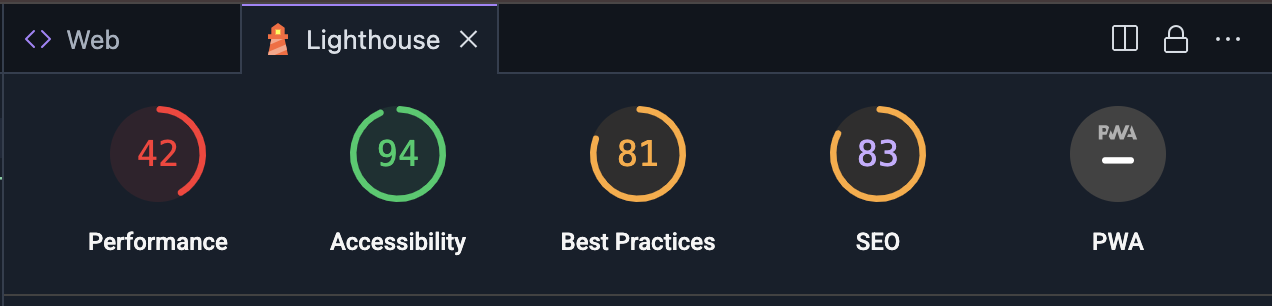 Lighthouse
প্যানেলে, আপনি যে অডিট বিভাগ চান সেটি বেছে নিন। আপনি
পারফর্ম্যান্স, অ্যাক্সেসিবিলিটি,
সেরা অনুশীলনের সাথে সামঞ্জস্য, SEO এবং প্রোগ্রেসিভ ওয়েব
অ্যাপের পারফর্ম্যান্স অডিট করা রিপোর্ট থেকে বেছে নিতে পারবেন। রিপোর্ট তৈরি করতে পৃষ্ঠা বিশ্লেষণ করুন বিকল্পে ক্লিক করুন।
রিপোর্ট তৈরি হতে কয়েক মিনিট সময় লাগতে পারে।
Lighthouse প্যানেলে রিপোর্ট দেখা যাওয়ার পরে, আপনি প্রতিটি অডিট বিভাগের ফলাফল পর্যালোচনা করতে পারবেন অথবা স্কোর ও বিভাগের নামে ক্লিক করে অডিট বিভাগের মধ্যে পরিবর্তন করতে পারবেন।
ডিবাগ কনসোল ব্যবহার করা
Firebase Studio-এ Code OSS থেকে বিল্ট-ইন ডিবাগ কনসোল অন্তর্ভুক্ত আছে। সবচেয়ে সাধারণ প্রোগ্রামিং ল্যাঙ্গুয়েজের জন্য আউট-অফ-দ্য-বক্স ডিবাগার সহ আপনার অ্যাপ ডিবাগ করতে এই কনসোল ব্যবহার করুন অথবা OpenVSX থেকে ডিবাগিং এক্সটেনশন যোগ করুন।
আপনার ডিবাগিং অভিজ্ঞতা কাস্টমাইজ করতে, আপনি নিজের ওয়ার্কস্পেসে .vscode/launch.json
ফাইল যোগ করতে এবং কাস্টম লঞ্চ কনফিগারেশন নির্দিষ্ট করতে পারবেন। Visual Studio Code ডিবাগ
কনফিগারেশন-এ ডিবাগিং কাস্টমাইজ করতে লঞ্চ কনফিগারেশন ফাইল ব্যবহার করার ব্যাপারে
আরও জানুন।
Gemini-এর মাধ্যমে ডিবাগ করুন
আপনি Gemini ব্যবহার করে আপনার কোড ডিবাগ করতে পারেন, এর জন্য আপনার Code ওয়ার্কস্পেস বা App Prototyping agent-এ চ্যাট করুন।
Gemini আপনার জন্য কোড লিখতে পারলেও, কখনও কখনও এটি ভুলও করতে পারে। এটি কোনও সমস্যা শনাক্ত করলে, সেটি সমাধান করার চেষ্টা করবে। আপনি যদি দেখেন যে এটি সমস্যার সমাধান করতে পারছে না, তাহলে সমস্যা সংক্রান্ত মেসেজটি দেখুন, আপনি নিম্নলিখিত কিছু কৌশল ব্যবহার করে দেখতে পারেন:
সমস্যার বিবরণ দিন: চ্যাট ইন্টারফেসে, আপনি যে সমস্যার সম্মুখীন হচ্ছেন, যতটা সম্ভব স্পষ্টভাবে এবং সংক্ষেপে তার বিবরণ দিন। Gemini-এর কাছে ত্রুটি মেসেজ ও লগের মতো প্রসঙ্গের অ্যাক্সেস থাকলেও, এটি হয়ত সম্পূর্ণ প্রসঙ্গ বুঝতে পারবে না। সমস্যার মেসেজের সাথে আচরণ বর্ণনা করলে Gemini-কে আরও দ্রুত সমস্যা সমাধান করতে সাহায্য করতে পারে।
নির্দিষ্ট প্রশ্ন জিজ্ঞাসা করুন: আপনার কোড সম্পর্কে Gemini সরাসরি প্রশ্ন জিজ্ঞাসা করতে দ্বিধা করবেন না। যেমন, "এই ফাংশনে কোনও পয়েন্টার এক্সেপশন না থাকার কারণ কী হতে পারে?" অথবা "আমি কীভাবে এই রেস কন্ডিশন প্রতিরোধ করতে পারি?"
জটিল সমস্যাকে ছোট ছোট ভাগে ভাগ করুন: আপনি কোনও জটিল সমস্যা নিয়ে কাজ করলে, সেটিকে ছোট ছোট, আরও ম্যানেজ করা যায় এমন ভাগে ভাগ করুন। Gemini-কে প্রতিটি অংশ আলাদাভাবে ডিবাগ করতে এবং ধাপে ধাপে সমস্যাগুলি সমাধান করতে বলুন।
কোড ফেন্স ব্যবহার করুন: কোড স্নিপেট শেয়ার করার সময়, কোড ফেন্স ব্যবহার করুন যাতে কোডটি সঠিকভাবে ফর্ম্যাট করা হয়। এর ফলে Gemini-এর পক্ষে আপনার কোড পড়া ও বোঝা সহজ হয়।
ইটারেট ও রিফাইন করুন: Gemini প্রথম প্রচেষ্টাতেই সবসময় নিখুঁত সমাধান প্রদান নাও করতে পারে। উত্তর পর্যালোচনা করুন, ব্যাখ্যামূলক প্রশ্ন জিজ্ঞাসা করুন এবং প্রয়োজন হলে অতিরিক্ত তথ্য প্রদান করুন।
প্রম্পটিং লুপ এড়িয়ে চলুন: Gemini কোনও লুপে আটকে গেলে বা আপনার প্রশ্নের উত্তর দিতে না পারলে, আপনার প্রম্পট অন্যভাবে লিখে বা অতিরিক্ত প্রসঙ্গ প্রদান করে দেখুন। কখনও কখনও, আপনার প্রশ্নটি অন্যভাবে লিখলে, Gemini-এর পক্ষে আপনি কী জিজ্ঞাসা করছেন তা বুঝতে সুবিধা হতে পারে।
আপনার প্রম্পট রিফ্রেজ করার পরেও লুপের সমাধান না হলে, নিম্নলিখিত কৌশলগুলি ব্যবহার করে দেখুন:
নতুন চ্যাট শুরু করা: আপনি যদি Code ওয়ার্কস্পেসে Gemini চ্যাট ব্যবহার করেন, তাহলে Gemini-এর প্রসঙ্গ রিসেট করতে নতুন চ্যাট সেশন শুরু করুন। এটি আগের কথোপকথনে Gemini-এর করা কোনও ভুল ধারণা বা অনুমান থেকে মুক্ত হতে সাহায্য করতে পারে।
বিপরীত উদাহরণ দিন: Gemini যদি ভুল অনুমান করে, তাহলে সঠিক আচরণ বুঝতে সাহায্য করার জন্য বিপরীত উদাহরণ দিন।