Firebase Studio ทั่วไปฉันจะดาวน์โหลดไฟล์จาก
Firebase Studio ได้อย่างไร
วิธีดาวน์โหลดไฟล์เป็นไฟล์ ZIP
คลิกขวาที่ไดเรกทอรีใดก็ได้ในแผง Explorer แล้วเลือกซิปและดาวน์โหลด
วิธีดาวน์โหลดทุกอย่างในไดเรกทอรีโปรเจ็กต์
เลือกไฟล์ > เปิดโฟลเดอร์
ยอมรับไดเรกทอรี /home/user เริ่มต้น
หลังจากโหลดไฟล์แล้ว ให้คลิกขวาที่ไดเรกทอรีการทำงาน แล้วเลือกZip และดาวน์โหลด หากใช้App Prototyping agent ไดเรกทอรีที่ใช้งานอยู่จะเป็น studio หาก
ใช้เทมเพลตหรือโปรเจ็กต์ที่อัปโหลด นี่จะเป็นชื่อโปรเจ็กต์ของคุณ
เมื่อได้รับข้อความแจ้งให้สร้างสภาพแวดล้อมใหม่ ให้คลิกยกเลิก
หลังจากดาวน์โหลดเสร็จแล้ว ให้เปิดไดเรกทอรีการทำงานอีกครั้งจากเมนูไฟล์ เพื่อกลับไปยังพื้นที่ทำงาน
ไม่ได้เปิดใช้คุกกี้ของบุคคลที่สาม
คุณอาจต้องเปิดใช้คุกกี้ของบุคคลที่สามสำหรับเบราว์เซอร์ก่อนจึงจะเริ่มต้นใช้งานได้ Firebase Studio ต้องใช้คุกกี้ของบุคคลที่สามในเบราว์เซอร์ส่วนใหญ่
เพื่อตรวจสอบสิทธิ์พื้นที่ทำงาน
Chrome ในเดสก์ท็อป
เปิดการตั้งค่า
เปิดแท็บความเป็นส่วนตัวและความปลอดภัย
ตรวจสอบว่าได้เปิดใช้อนุญาตคุกกี้ทั้งหมด แล้ว
เปิด Firebase Studio
คลิกไอคอนระดับการมองเห็นในแถบที่อยู่ visibility_off เพื่อเปิดแผงการป้องกันการติดตาม เปิดการตั้งค่าคุกกี้ของบุคคลที่สาม เพื่อ
อนุญาตคุกกี้ของบุคคลที่สามชั่วคราว ซึ่งจะเปิดใช้คุกกี้ใน
Firebase Studio เป็นเวลา 90 วัน
ในโทรศัพท์และแท็บเล็ต Android ให้ทำดังนี้
แตะ (more_vert ) เพิ่มเติม >
การตั้งค่า
เปิดการตั้งค่าเว็บไซต์ > คุกกี้ของบุคคลที่สาม
ตรวจสอบว่าได้เปิดใช้อนุญาตคุกกี้ทั้งหมด แล้ว
เปิด Firebase Studio
คลิกไอคอนระดับการมองเห็นในแถบที่อยู่ visibility_off เพื่อเปิดแผงการป้องกันการติดตาม เปิดการตั้งค่าคุกกี้ของบุคคลที่สาม เพื่อ
อนุญาตคุกกี้ของบุคคลที่สามชั่วคราว ซึ่งจะเปิดใช้คุกกี้ใน
Firebase Studio เป็นเวลา 90 วัน
ใน iPhone และ iPad
เปิดแอปการตั้งค่า > แอป > Chrome
เปิดอนุญาตให้มีการติดตามข้ามเว็บไซต์
เปิด Firebase Studio
Safari ในเดสก์ท็อป
เปิด Safari > การตั้งค่า...
ปิดการตั้งค่าต่อไปนี้
ขั้นสูง > บล็อกคุกกี้ทั้งหมด ความเป็นส่วนตัว > ป้องกันการติดตามข้ามเว็บไซต์
เปิด Firebase Studio
ใน iPhone และ iPad
เปิดแอปการตั้งค่า > แอป > Safari
ปิดการตั้งค่าต่อไปนี้
ป้องกันการติดตามข้ามเว็บไซต์ ขั้นสูง > บล็อกคุกกี้ทั้งหมด
เปิด Firebase Studio
Firefox คุณไม่จำเป็นต้องเปิดใช้คุกกี้ของบุคคลที่สามสำหรับ Firefox
เปิด Firebase Studio
Opera
เปิด Opera
เปิดเมนูแล้วคลิกการตั้งค่า
ไปที่ส่วนความเป็นส่วนตัวและความปลอดภัย แล้วขยายตัวเลือกคุกกี้ของบุคคลที่สาม
เลือกบล็อกคุกกี้ของบุคคลที่สามในโหมดไม่ระบุตัวตน หรือ
อนุญาตคุกกี้ของบุคคลที่สาม
เปิด Firebase Studio
เส้นโค้ง
ไปที่ arc://settings
ไปที่ส่วนความเป็นส่วนตัวและความปลอดภัย แล้วขยายตัวเลือกคุกกี้ของบุคคลที่สาม
เลือกบล็อกคุกกี้ของบุคคลที่สามในโหมดไม่ระบุตัวตน หรือ
อนุญาตคุกกี้ของบุคคลที่สาม
เปิด Firebase Studio
Brave คุณไม่จำเป็นต้องเปิดใช้คุกกี้ของบุคคลที่สามสำหรับ Brave เปิด
Firebase Studio
เหตุใดจึงต้องเปิดใช้คุกกี้ของบุคคลที่สาม (3P) ใน Firebase Studio
Firebase Studio ต้องเปิดใช้คุกกี้ของบุคคลที่สามเนื่องจากเราแสดงผล iframe จากโดเมนหนึ่ง (โดเมนย่อยของ cloudworkstations.dev) ในอีกโดเมนหนึ่ง (studio.firebase.google.com) และคุกกี้ของบุคคลที่สามช่วยให้การสื่อสารข้ามต้นทางปลอดภัย
ฉันจะอัปเดต React หรือ Next.js เป็นเวอร์ชันล่าสุดได้อย่างไร
ช่องโหว่การเรียกใช้โค้ดจากระยะไกล (RCE) ที่ร้ายแรงส่งผลต่อแอปพลิเคชันที่สร้างด้วย Next.js และคอมโพเนนต์เซิร์ฟเวอร์ของ React หากต้องการปกป้องแอปพลิเคชันและข้อมูล คุณต้องอัปเดตเป็นเวอร์ชันเสถียรล่าสุด
เปิดโปรเจ็กต์ Firebase Studio แล้วเปลี่ยนไปที่มุมมอง
Code
เปิดเทอร์มินัล (Shift+Ctrl+C) แล้วเรียกใช้คำสั่ง
npx fix-react2shell-next
ทำตามข้อความแจ้งในเทอร์มินัลเพื่อดำเนินการต่อและใช้การแก้ไข
เมื่อกระบวนการเสร็จสมบูรณ์แล้ว ให้เผยแพร่แอปที่อัปเดตแล้ว
ขณะเปิดพื้นที่ทำงาน
ข้อความส่งต่อคำขอไปยังแบ็กเอนด์ไม่ได้
เชื่อมต่อกับเซิร์ฟเวอร์ในพอร์ต 80 ไม่ได้ จะปรากฏขึ้น
รอประมาณ 5 วินาที แล้วรีเฟรชหน้าเว็บ
ตัวอย่างของฉันโหลดไม่ขึ้น แต่ฉันไม่พบปัญหาในโค้ด ฉันจะรีสตาร์ท Firebase Studio ได้อย่างไร
หาก Firebase Studio รีเฟรชไม่ถูกต้อง (โดยปกติเป็นผลมาจากการรีแฟกเตอร์ครั้งใหญ่หรือการเปลี่ยนแปลงไฟล์ dev.nix ในสภาพแวดล้อม) ให้เปิดจานคำสั่ง
(Cmd+Shift+P ใน Mac หรือ Ctrl+Shift+P ใน ChromeOS, Windows หรือ
Linux) แล้วเรียกใช้คำสั่งรีสตาร์ทอย่างละเอียด หากไม่ได้ผล ให้
ลองเรียกใช้คำสั่งสร้างสภาพแวดล้อมใหม่
พื้นที่ทำงานของฉันไม่ตอบสนอง
เมื่อโหลด ฉันเห็นเพียงหน้าจอว่างเปล่า
หากเวิร์กสเปซไม่ตอบสนอง คุณสามารถลองรีสตาร์ท VM ได้ โดยทำดังนี้
จาก Firebase Studio เพิ่มเติม (more_horiz )
แล้วเลือกรีสตาร์ท
เมื่อได้รับข้อความแจ้ง ให้คลิกรีสตาร์ท อีกครั้ง
เปิดพื้นที่ทำงานอีกครั้ง
ขณะสร้างพื้นที่ทำงาน ฉันเห็นข้อความว่าอุ๊ปส์...เราต้องเริ่ม VM ใหม่ และ UI ค้างหลังจากนั้น
Firebase Studio จะดูแลรักษาพูล VM ที่พร้อมใช้งานซึ่งใช้ในการจัดสรร
เวิร์กสเปซตามต้องการ เมื่อพูลมีจำนวนเหลือน้อย ระบบจะจัดสรรเวิร์กสเปซ
หลังจากเริ่มเครื่องเสมือนใหม่ กระบวนการนี้อาจใช้เวลาสักครู่ (บางครั้งอาจนานถึง 5 นาที) แต่จะสำเร็จในที่สุด
[Errno 28] ไม่มีพื้นที่เหลือใน
อุปกรณ์
คุณอาจเห็นข้อความนี้หากดิสก์เต็ม Firebase Studio
พื้นที่ทำงานมีฟีเจอร์ต่อไปนี้
พื้นที่ดิสก์ทั้งหมดขนาด 100 GiB สำหรับแพ็กเกจ Nix และ /tmp
10 GiB สำหรับไดเรกทอรี /home
เมื่อสร้างพื้นที่ทำงาน ฉันได้รับข้อความว่าเกิดข้อผิดพลาดภายใน
ในกรณีส่วนใหญ่ที่เกิดข้อผิดพลาดภายในระหว่างการจัดสรรพื้นที่ทำงาน การรีเฟรชหน้าเว็บหลังจากผ่านไปประมาณ 1 นาทีจะช่วยให้คุณข้ามข้อผิดพลาดและเข้าสู่พื้นที่ทำงานได้
ฉันจะส่งคำขอฟีเจอร์หรือความคิดเห็นเกี่ยวกับปัญหาที่พบได้อย่างไร
หากพบปัญหาขณะใช้ Firebase Studio หรือมีคำขอฟีเจอร์ โปรดติดต่อทีมสนับสนุนของ Firebase
ฉันเคยใช้ฟีเจอร์หนึ่งใน
Firebase Studio แต่ตอนนี้หาไม่เจอแล้ว เหตุใดเนื้อหาจึงถูกนำออก
ฟีเจอร์บางอย่างใน Firebase Studio ยังอยู่ในขั้นทดลอง เราจะ
นำฟีเจอร์ที่ทำงานได้ไม่ตรงตามความคาดหวังของคุณหรือของเราออกเป็นระยะๆ
Firebase Studio พื้นที่ทำงานของโค้ด
พื้นที่ทำงานของฉันโหลดแล้ว แต่
โปรแกรมจำลองว่างเปล่า
เรากำลังปรับปรุงความน่าเชื่อถือของโปรแกรมจำลองที่ใช้ระบบคลาวด์อย่างต่อเนื่อง หากการรีเฟรชหน้าเว็บไม่สามารถแก้ปัญหาได้ โปรดรายงานปัญหาให้ทีมสนับสนุนของ Firebase ทราบ
Firebase Studio มี Flutter เวอร์ชันที่เข้ากันไม่ได้กับโปรเจ็กต์ของฉันคุณสามารถอัปเกรดหรือดาวน์เกรดเวอร์ชันของซอฟต์แวร์ที่ติดตั้งไว้ล่วงหน้าเกือบทั้งหมดภายในพื้นที่ทำงานได้เช่นเดียวกับในเครื่องของคุณ (โดยใช้ apt-get หรือ brew) คุณสามารถอัปเกรดหรือดาวน์เกรดซอฟต์แวร์ในพื้นที่ทำงานได้
แต่ซอฟต์แวร์ที่ติดตั้งจะไม่คงอยู่ตลอดเซสชัน เราขอแนะนําให้ใส่แพ็กเกจที่จําเป็นทั้งหมดไว้ในไฟล์ dev.nix
ฉันแชร์ URL ของเวิร์กสเตชันกับ
ผู้อื่น แต่บุคคลดังกล่าวไม่เห็น URL
คุณจะแชร์ URL ของพื้นที่ทำงานได้เฉพาะกับผู้ใช้ที่มีสิทธิ์เข้าถึงพื้นที่ทำงาน
ผู้ใช้ที่ไม่มีสิทธิ์จะเห็นข้อผิดพลาดเมื่อพยายามเข้าชม URL โปรดแชร์พื้นที่ทำงานกับผู้ใช้เหล่านั้นอย่างชัดเจน
เมื่อฉันแชร์เวิร์กสเตชัน ผู้ทำงานร่วมกันจะเห็นอะไรบ้าง
ผู้ใช้ที่เพิ่มลงในพื้นที่ทำงานจะมีสิทธิ์เข้าถึงระบบไฟล์ทั้งหมดของ VM อย่างเต็มรูปแบบ ซึ่งอาจมีไฟล์ที่ละเอียดอ่อน เช่น คีย์ส่วนตัวและโทเค็นการเข้าถึงที่จัดเก็บไว้ในดิสก์ แชร์พื้นที่ทำงานกับ
คนที่คุณไว้ใจเท่านั้น แม้ว่าวิธีนี้จะช่วยให้ผู้ใช้รายอื่นดูสถานะที่แน่นอนของพื้นที่ทำงานได้ แต่ก็หมายความว่าผู้ใช้รายอื่นจะเห็นทุกอย่างในพื้นที่ทำงานของคุณ
ฉันแชร์พื้นที่ทํางานแล้ว
ทําไมผู้ร่วมงานจึงเผยแพร่หรือตรวจสอบแอปของฉันไม่ได้
ผู้ใช้ที่เพิ่มลงในพื้นที่ทํางานอาจไม่มีสิทธิ์เข้าถึงโปรเจ็กต์ Firebase ที่อยู่เบื้องหลังซึ่งขับเคลื่อนฟีเจอร์การเผยแพร่และการตรวจสอบ "ภาพรวมแอป" หากต้องการให้สิทธิ์เข้าถึงโปรเจ็กต์ Firebase แก่ผู้ใช้เหล่านั้น โปรดดูสิทธิ์และการเข้าถึงโปรเจ็กต์ Firebase
ฉันใช้เฟรมเวิร์กที่ Firebase Studio ไม่มีเทมเพลตเพื่อสร้างแอปพลิเคชันได้ไหม
แน่นอน คุณปรับแต่งสภาพแวดล้อม เพื่อ
ทำงานกับเฟรมเวิร์กหรือภาษาใดก็ได้ใน Firebase Studio
ฉันควรเลือกไดเรกทอรีเป้าหมายใดเมื่อเผยแพร่แอป Flutter ไปยัง Firebase Hosting
เลือกbuild/webไดเรกทอรี ไดเรกทอรีนี้ควรมี index.html
และชิ้นงานแบบคงที่ทั้งหมดที่จำเป็นต่อการแสดงผลเว็บแอปหลังจากที่สร้างแอปสำเร็จแล้ว (ผ่าน flutter build web)
ฉันจะตั้งค่าแบ็กเอนด์ของแอปในพื้นที่ทำงานอย่างไรเพื่อให้ฟรอนต์เอนด์สื่อสารกับแบ็กเอนด์ได้
คุณสามารถเปิดพอร์ต TCP ที่เซิร์ฟเวอร์แบ็กเอนด์ทำงานอยู่เป็นการชั่วคราว
เพื่อให้พัฒนาฟรอนต์เอนด์และแบ็กเอนด์แยกกันได้ง่ายขึ้นใน
พื้นที่ทำงานต่างๆ ดังนี้
เริ่มแบ็กเอนด์หรือเซิร์ฟเวอร์ API ด้วยตนเองในเทอร์มินัล หรือเป็นส่วนหนึ่ง
ของการกำหนดค่าตัวอย่างdev.nixonStart
คลิกไอคอน Firebase Studio Firebase Studio
ขยายส่วนพอร์ตแบ็กเอนด์ เพื่อดูรายการเซิร์ฟเวอร์ที่ทำงานอยู่
รวมถึงหมายเลขพอร์ตและรหัสกระบวนการ (PID)
คลิกไอคอนทำให้เป็นสาธารณะ (แม่กุญแจ) ทางด้านซ้ายของหมายเลขพอร์ต
คำเตือน: การดำเนินการนี้จะทำให้ทุกคนบนอินเทอร์เน็ตเข้าถึงพอร์ตของคุณได้ในขณะที่พื้นที่ทำงานใช้งานอยู่ และจนกว่าคุณจะปิดการเข้าถึงแบบสาธารณะอย่างชัดเจน คลิกไอคอนคัดลอก URL ทางด้านขวาของหมายเลขพอร์ตเพื่อคัดลอก
URL ที่มีคุณสมบัติครบถ้วน
ตอนนี้คุณอ้างอิง URL นี้ได้โดยตรง (เช่น ด้วยการเรียก fetch) จากฟรอนท์เอนด์
หมายเหตุ: หากส่วนหน้าเป็นเว็บเบราว์เซอร์ คุณอาจต้องเปิดใช้การรองรับ
CORS ใน
แบ็กเอนด์หรือเซิร์ฟเวอร์ API (เช่น ใช้แพ็กเกจ cors NPM สำหรับ
แอป Node.js หรือ flask-cors สำหรับแอป Python Flask)
ฉันปิดแท็บแสดงตัวอย่างไปแล้ว ฉันจะนำกลับมาได้อย่างไร
เปิด Command Palette โดยใช้ Ctrl+Shift+P (หรือ Cmd-Shift-P ใน MacOS) จากนั้น
เลือก Firebase Studio : แสดงตัวอย่าง AndroidFirebase Studio : แสดงตัวอย่างเว็บ
Code OSS คืออะไร
ซอฟต์แวร์โอเพนซอร์สของ Code (Code-OSS) เป็นโปรเจ็กต์โอเพนซอร์สที่เป็นเลเยอร์หลักของ VS Code Code-OSS พร้อมให้บริการบน GitHub ภายใต้สัญญาอนุญาต MIT มาตรฐาน
และเป็นที่ที่ Microsoft พัฒนาผลิตภัณฑ์ VS Code
Gemini
ฉันจะดูโควต้าคำขอต่อนาทีสำหรับคีย์ Gemini API ที่สร้างขึ้นโดยอัตโนมัติได้อย่างไร
คุณดูโควต้าที่เชื่อมโยงกับคีย์ API ที่สร้างขึ้นโดยอัตโนมัติได้ในหน้าโควต้าและขีดจำกัดของระบบ Generative Language API ในคอนโซล Google Cloud
ฉันจะหมุนเวียนคีย์ Gemini API
ได้อย่างไร
หากต้องการหมุนเวียนคีย์ Gemini API ที่ใช้ในFirebase Studio โปรเจ็กต์
ให้สร้างคีย์ใหม่ใน Google AI Studio แล้วอัปเดตในFirebase Studio พื้นที่ทำงาน
สร้างคีย์ API ใหม่
ไปที่หน้าGoogle AI Studio คีย์ API
คลิก Create API key
ตั้งชื่อคีย์ API แล้วเลือกGoogle Cloud โปรเจ็กต์ที่ถูกต้อง คุณอาจต้องนำเข้าโปรเจ็กต์หากโปรเจ็กต์ไม่อยู่ในรายการ
คลิกสร้างคีย์
คัดลอกคีย์ API ที่สร้างขึ้นใหม่
อัปเดตคีย์ API ในFirebase Studio โปรเจ็กต์
เปิดFirebase Studio พื้นที่ทำงาน
เปลี่ยนเป็นมุมมอง Code
เปิดไฟล์ .env (อยู่ที่ /home/user/studio/.env)
แทนที่ค่า GEMINI_API_KEY เดิมด้วยคีย์ใหม่ที่คุณคัดลอก
ทำให้ใช้งานได้อีกครั้งหรือรีสตาร์ท (หากจำเป็น)
คุณอาจต้องเผยแพร่แอปพลิเคชันอีกครั้ง หรือ
รีสตาร์ทเซิร์ฟเวอร์การพัฒนา
เพื่อให้การเปลี่ยนแปลงมีผล
ทำให้คีย์ API เก่าใช้งานไม่ได้
สำหรับคีย์ที่ Firebase Studio สร้างขึ้นโดยอัตโนมัติ ให้ทำดังนี้
ไปที่
Google AI Studio
นำเข้าFirebase โปรเจ็กต์ของFirebase Studio
พื้นที่ทำงานไปยัง Google AI Studio
ค้นหาคีย์ API ที่สร้างขึ้นโดยอัตโนมัติจากโปรเจ็กต์นี้ แล้ว
ลบคีย์ดังกล่าว
สำหรับคีย์ที่สร้างใน Google AI Studio หรือคอนโซล
Google Cloud ให้ทำดังนี้
ไปที่หน้าGoogle AI Studio คีย์ APIGoogle Cloud ข้อมูลเข้าสู่ระบบของคอนโซล
ค้นหาคีย์ API เก่าที่คุณแทนที่แล้วลบคีย์นั้น
ฉันได้รับข้อผิดพลาดเกี่ยวกับการใช้โทเค็นเกิน
จำนวนสูงสุดที่อนุญาต
ปริมาณข้อมูล (แสดงเป็น "โทเค็น") ในโปรเจ็กต์ของคุณมีขนาดใหญ่กว่าขีดจำกัดสูงสุดที่โมเดลยอมรับได้ หากต้องการแก้ไขข้อผิดพลาดนี้ ให้ปรับไฟล์ในฐานของโค้ดที่ควรซ่อนจาก Gemini ดังนี้
ในพื้นที่ทำงาน ให้เปลี่ยนไปใช้มุมมอง
Code
สร้าง.aiexcludeไฟล์
รวมไฟล์หรือไดเรกทอรีที่ Gemini ควรละเว้นเพื่อลด
ปริมาณข้อมูลในโปรเจ็กต์ เช่น คุณอาจต้องการเพิ่ม .next/
และไดเรกทอรีย่อยทั้งหมด เส้นทางควรสัมพันธ์กับไดเรกทอรีที่มีไฟล์ .aiexclude ดังนี้
.next/
โปรดลองอีกครั้งเพื่อใช้ Gemini หากยังได้รับข้อผิดพลาดเกี่ยวกับการ
มีโทเค็นเกิน
จำนวนสูงสุด ให้ลองเพิ่มไฟล์หรือไดเรกทอรีขนาดใหญ่อื่นๆ ลงในไฟล์ .aiexclude
App Prototyping agent
ฉันสร้างโปรเจ็กต์ไม่ได้
เมื่อจัดสรรทรัพยากร เช่น Gemini API คีย์หรือการติดตั้งใช้งานใน
Firebase App Hosting ระบบจะจัดสรรโปรเจ็กต์ให้คุณโดยอัตโนมัติตามชื่อของพื้นที่ทำงาน Firebase Studio
หากได้รับข้อผิดพลาด "สร้างโปรเจ็กต์ไม่สำเร็จ" ให้ทำดังนี้
หากบัญชี Google ของคุณเป็นส่วนหนึ่งขององค์กร คุณอาจไม่มีสิทธิ์สร้างGoogle Cloud โปรเจ็กต์หรืออาจมีโปรเจ็กต์ถึง
โควต้าที่กำหนดแล้ว โปรดติดต่อผู้ดูแลระบบเพื่อขอความช่วยเหลือหรือดูการสร้างและการจัดการ
โปรเจ็กต์
หากบัญชี Google ของคุณไม่ได้เป็นส่วนหนึ่งขององค์กร คุณอาจมีGoogle Cloud โควต้าโปรเจ็กต์เกินขีดจำกัด ขอเพิ่มโควต้า
ดูข้อมูลเพิ่มเติมเกี่ยวกับโควต้าโปรเจ็กต์ได้ที่การจัดการโควต้าโปรเจ็กต์
ดูข้อมูลเพิ่มเติมเกี่ยวกับ Firebase และGoogle Cloud โปรเจ็กต์ได้ที่
ทำความเข้าใจโปรเจ็กต์ Firebase
สร้างบัญชี Cloud Billing ไม่สำเร็จ
เมื่อจัดสรรทรัพยากร เช่น การติดตั้งใช้งานใน
Firebase App Hosting คุณสามารถเลือกหรือสร้างบัญชี Cloud Billing ได้
หากได้รับข้อผิดพลาด "สร้างบัญชี Cloud Billing ไม่สำเร็จ" ให้ทำดังนี้
ตรวจสอบว่าคุณมีสิทธิ์สร้างCloud Billing บัญชี
ตรวจสอบสิทธิ์ของคุณหรือติดต่อผู้ดูแลระบบเพื่อขอรับความช่วยเหลือ
หากได้รับข้อผิดพลาด "มีโปรเจ็กต์ที่ใช้บัญชีสำหรับการเรียกเก็บเงินนี้มากเกินไป" ให้ทำดังนี้
ดูข้อมูลเพิ่มเติมเกี่ยวกับการสร้างCloud Billing บัญชีได้ที่สร้างบัญชีการเรียกเก็บเงินแบบบริการตนเองใหม่
หากตัวเลือกเหล่านี้ไม่ช่วยแก้ปัญหา โปรดติดต่อCloud Billing
ทีมสนับสนุน
ฉันจะให้ App Prototyping agent เพิ่ม Cloud Firestore และ
Firebase Authentication ลงในแอปของฉันโดยอัตโนมัติได้อย่างไร
แจ้งให้ App Prototyping agent เพิ่มฐานข้อมูลหรือการตรวจสอบสิทธิ์
ขณะทำงานในแอปที่มีอยู่
เมื่อคุณขอเพิ่มฐานข้อมูลหรือการตรวจสอบสิทธิ์
App Prototyping agent จะขอการยืนยัน หากคุณยอมรับ
App Prototyping agent จะตั้งค่าโปรเจ็กต์ Firebase ด้วยบริการแบ็กเอนด์ที่ขอ
ให้คุณ
ทำไมจึงไม่App Prototyping agent เสนอให้แก้ไขปัญหาของฉัน
App Prototyping agent จะตรวจหาข้อผิดพลาดของ Next.js และเสนอให้แก้ไข
หากคุณได้รับข้อผิดพลาดและระบบไม่เสนอให้แก้ไข ให้คัดลอกข้อความปัญหา
แล้ววางลงในแชท
เพื่อให้ได้ผลลัพธ์ที่ดีที่สุด โปรดให้ข้อมูลเพิ่มเติมเกี่ยวกับลักษณะของปัญหา
หากมี
เช่น หากเห็นข้อผิดพลาดของ Firebase เช่น Property access is undefined
on object. for 'list' @ L6 ซึ่งบ่งบอกถึงปัญหาเกี่ยวกับกฎ Cloud Firestore ให้ระบุข้อผิดพลาดด้วยข้อความ "คุณช่วยฉันแก้ไขปัญหาเกี่ยวกับกฎ Cloud Firestore นี้ได้ไหม"
ฉันได้รับข้อผิดพลาด "เผยแพร่แอปไม่สำเร็จ" หลังจากเผยแพร่
โดยปกติแล้ว การเผยแพร่ที่ไม่สำเร็จจะบันทึกข้อผิดพลาดที่ดำเนินการได้ลงในบันทึกของ Cloud Build วิธีแก้ไขข้อบกพร่องและแก้ปัญหาการเผยแพร่ไม่สำเร็จ
ในหน้ารายละเอียดแอป (หากย่อไว้ ให้คลิกเผยแพร่ เพื่อแสดง) ให้คลิกดูรายละเอียด ซึ่งจะเปิด App Hosting ในคอนโซล Firebase
จากหน้าFirebase คอนโซล
App Hosting ดูบันทึกCloud Build
ซึ่งจะเปิดFirebase คอนโซลที่คุณดูบันทึกการสร้างและค้นหา
ข้อผิดพลาดได้
คัดลอกข้อผิดพลาดและวางลงในแชท App Prototyping agent หรือ
Gemini ในพื้นที่ทำงาน แล้วขอให้
Gemini แก้ไข
หากต้องการยืนยันการแก้ไข ให้เปลี่ยนไปที่มุมมองโค้ด เปิดเทอร์มินัล แล้วเรียกใช้ npm
run build หากเห็นข้อผิดพลาดอื่น โปรดลองอีกครั้ง หากเห็น
FirebaseError โปรดดูเหตุใด App Prototyping agent จึงไม่เสนอวิธีแก้ไขปัญหาของฉัน
เมื่อสร้างสำเร็จแล้ว ให้คลิก npm run start แล้วเปิดลิงก์ localhost
ที่ระบุไว้และทดสอบฟังก์ชันการทำงานของแอป คุณสามารถตรวจสอบข้อผิดพลาดรันไทม์ใน
เทอร์มินัลได้
หากทุกอย่างเป็นไปด้วยดี ให้กด Ctrl-C ในเทอร์มินัลเพื่อหยุด
บิลด์ที่แพ็กเกจสำหรับเวอร์ชันที่ใช้งานจริงซึ่งทำงานในพื้นที่ทำงาน แล้วลองApp Hosting ขั้นตอนการเผยแพร่อีกครั้ง
ฉันทำการเปลี่ยนแปลงโดยใช้
App Prototyping agent ไม่ได้
หาก App Prototyping agent ทำการเปลี่ยนแปลงโค้ดที่ขอไม่สำเร็จ
จะกลับไปที่ขั้นตอนพิมพ์เขียวของแอป หรือแสดงข้อผิดพลาดซ้ำๆ ว่า
เกิดปัญหา
รีสตาร์ท VM
หากยังพบปัญหาอยู่เมื่อเปิดพื้นที่ทำงานอีกครั้ง ให้ป้อน /clear ในแชทApp Prototyping agent
หมายเหตุ: คำสั่งนี้จะลบประวัติการแชทของคุณ ซึ่งรวมถึงปุ่มกู้คืน ไปยังจุดก่อนหน้า หากยังพบปัญหาอยู่ คุณลองสร้าง Branch จากแอปเวอร์ชันก่อนหน้าได้โดยทำดังนี้
เปลี่ยนเป็นมุมมอง Code
เปิดแท็บการควบคุมแหล่งที่มา
ในกราฟการควบคุมแหล่งที่มา ให้คลิกขวาที่เวอร์ชันก่อนหน้า > สร้าง Branch ป้อนชื่อสาขา
กลับไปที่โหมด Prototyper หากเอเจนต์ยังคงไม่ตอบกลับหรือแสดงข้อผิดพลาด ให้ลองแยกสาขาจากแอปเวอร์ชันที่เก่ากว่านั้น
หากต้องการสลับระหว่างสาขาที่คุณสร้าง (หรือกลับไปที่สาขาหลัก) ให้คลิกชื่อสาขาที่มุมซ้ายล่างของCode มุมมอง แล้วเลือกสาขาที่ต้องการใช้
ฉันมีปัญหาในการแจ้งApp Prototyping agent เพื่อผสานรวมบริการ Firebase
ความท้าทายที่พบได้ทั่วไปและเคล็ดลับในการผสานรวมบริการของ Firebase มีดังนี้
ไฟล์การกำหนดค่าไม่อัปเดต : ในพรอมต์ ให้ระบุค่าที่ต้องการอัปเดต ค่าดังกล่าวจะอยู่ในหน้าการตั้งค่าโปรเจ็กต์
ของคอนโซล Firebase ตัวอย่างเช่น คุณอาจป้อนพรอมต์ว่า "อัปเดต measurementId ในการกำหนดค่าของฉันด้วย G-1234567890"การตรวจสอบสิทธิ์ใช้ไม่ได้เมื่อแสดงตัวอย่างแอป : คุณอาจต้อง
รวม URL ตัวอย่างเป็นโดเมนที่ได้รับอนุญาตโดยทำดังนี้
ในโหมด Prototyper ให้คลิก open_in_new
เปิดในหน้าต่างใหม่
ในหน้าต่างแสดงตัวอย่างใหม่ที่เปิดขึ้น ให้คัดลอก URL โปรดทราบว่า URL
ควรเริ่มต้นด้วย 6000 หากเริ่มต้นด้วย 9000 ให้อัปเดตก่อน
ดำเนินการในขั้นตอนถัดไป
ในหน้าการตั้งค่าการตรวจสอบสิทธิ์
ของคอนโซล Firebase ให้เพิ่ม URL ที่คุณคัดลอกในขั้นตอนก่อนหน้า
ไปยังโดเมนที่ได้รับอนุญาต
หมายเหตุ: วิธีนี้จะเปิดใช้เฉพาะตัวอย่างเริ่มต้นที่แสดงในโหมด Prototyper
เท่านั้น ตัวอย่างภายในมุมมอง Code
และป๊อปอัปตัวอย่างอาจไม่อนุญาตให้คุณตรวจสอบสิทธิ์
ไม่ได้สร้างกฎการรักษาความปลอดภัยของ Firebase : Gemini ช่วยคุณเขียนกฎการรักษาความปลอดภัยได้ แต่ยังไม่สามารถเพิ่มกฎเหล่านั้นลงในโปรเจ็กต์ Firebase โดยอัตโนมัติ
คุณต้องคัดลอกกฎ Firebase ไปยังคอนโซล Firebase เพื่อเผยแพร่การโต้ตอบที่ไม่คาดคิดกับเซิร์ฟเวอร์ MCP ของ Firebase : หากตั้งค่าเซิร์ฟเวอร์ MCP ของ Firebase คุณอาจพบพฤติกรรมที่ไม่คาดคิดเมื่อใช้ Prototyper สำหรับการผสานรวม Firebase หากเกิดกรณีนี้ ให้เปลี่ยนไปใช้Code มุมมอง
และแจ้งGemini ให้ผสานรวมบริการ Firebase
ฉันจะเปลี่ยน favicon ของแอปได้อย่างไร
เคล็ดลับ: หากคุณกำลังสร้างFirebase Studio เทมเพลต คุณสามารถตั้งค่า
ไอคอนพื้นที่ทํางานภายในเทมเพลตสําหรับการใช้งานในครั้งต่อๆ ไปได้ ดูข้อมูลเพิ่มเติมได้ที่
ตั้งค่าไอคอนพื้นที่ทำงาน คุณเปลี่ยนไอคอนได้จากภายใน Firebase Studio โดยทำดังนี้
เปลี่ยนเป็นมุมมอง Code
หากยังไม่ได้เปิดใช้งาน ให้คลิก Explorer (Ctrl+Shift+E หรือ Cmd+Shift+E ใน Mac) เพื่อดูไฟล์ทั้งหมด
ขยาย src คลิกขวาที่ไดเรกทอรี app แล้วเลือก
อัปโหลด...
เมื่อได้รับข้อความแจ้ง ให้ไปที่ไฟล์ favicon.ico แล้วเลือกจากระบบไฟล์ในเครื่อง
เมื่อได้รับข้อความแจ้งให้แทนที่ไฟล์ favicon ที่มีอยู่ ให้คลิกแทนที่
โปรดติดตั้งแอปอีกครั้งหรือล้างแคชของเบราว์เซอร์เพื่อดูการเปลี่ยนแปลง


 Code
Code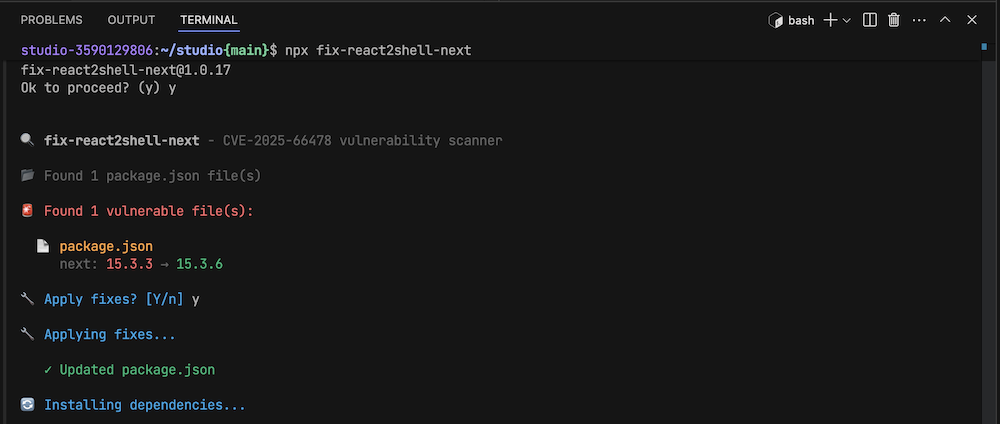
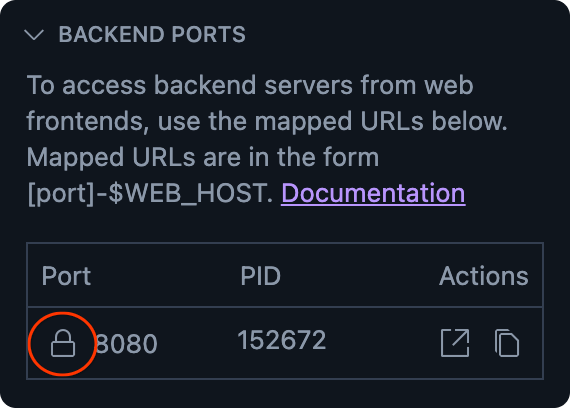
 ทำให้เป็นสาธารณะ (แม่กุญแจ) ทางด้านซ้ายของหมายเลขพอร์ต
 คัดลอก URL ทางด้านขวาของหมายเลขพอร์ตเพื่อคัดลอก
URL ที่มีคุณสมบัติครบถ้วน
คัดลอก URL ทางด้านขวาของหมายเลขพอร์ตเพื่อคัดลอก
URL ที่มีคุณสมบัติครบถ้วน