
{ # disableFinding(CONTRACT) #}
Firebase Studio一般问题
如何从 Firebase Studio 下载我的文件?
如需将文件打包为 zip 文件下载,请执行以下操作:
- 在“探索器”窗格中右键点击任意目录,然后选择压缩并下载。
如需下载项目目录中的全部内容,请执行以下操作:
选择文件 > 打开文件夹。
接受默认的
/home/user目录。文件加载完成后,右键点击工作目录,然后选择压缩并下载。如果您使用 App Prototyping agent,工作目录将是
studio。如果使用模板或上传的项目,工作目录名称将是您的项目名称。当系统提示您重新构建环境时,点击取消。
下载完成后,从文件菜单重新打开工作目录,以返回工作区。
未启用第三方 Cookie。
开始前,您可能需要在浏览器中启用第三方 Cookie。Firebase Studio 需要第三方 Cookie 以在大多数浏览器中完成工作区身份验证。
Chrome
在桌面设备上:
- 打开设置。
- 打开隐私与安全标签页。
- 确保已启用允许所有 Cookie。
- 打开 Firebase Studio。
- 点击地址栏中的可见性图标 visibility_off,打开跟踪保护面板。开启第三方 Cookie 设置,以临时允许第三方 Cookie。此设置将在 Firebase Studio 上启用 Cookie,持续 90 天。
在 Android 手机和平板电脑上:
- 依次点击 ( more_vert ) 更多 > 设置。
- 依次打开网站设置 > 第三方 Cookie。
- 确保已启用允许所有 Cookie。
- 打开 Firebase Studio。
- 点击地址栏中的可见性图标 visibility_off,打开跟踪保护面板。开启第三方 Cookie 设置,以临时允许第三方 Cookie。此设置将在 Firebase Studio 上启用 Cookie,持续 90 天。
在 iPhone 和 iPad 上:
- 依次打开设置应用 > 应用 > Chrome。
- 开启允许跨网站跟踪。
- 打开 Firebase Studio。
Safari
在桌面设备上:
- 打开 Safari > 设置…。
- 关闭以下设置:
- 高级 > 阻止所有 Cookie
- 隐私设置 > 阻止跨网站跟踪
- 打开 Firebase Studio。
在 iPhone 和 iPad 上:
- 依次打开设置应用 > 应用 > Safari。
- 关闭以下设置:
- 阻止跨网站跟踪
- 高级 > 阻止所有 Cookie
- 打开 Firebase Studio。
Firefox
对于 Firefox,您无需启用第三方 Cookie。打开 Firebase Studio。
Opera
- 打开 Opera。
- 打开菜单并点击设置。
- 前往隐私与安全部分,然后展开第三方 Cookie 选项。
- 选择在无痕模式下阻止第三方 Cookie 或允许第三方 Cookie。
- 打开 Firebase Studio。
弧形
- 前往 arc://settings。
- 前往隐私与安全部分,然后展开第三方 Cookie 选项。
- 选择在无痕模式下阻止第三方 Cookie 或允许第三方 Cookie。
- 打开 Firebase Studio。
Brave
对于 Brave,您无需启用第三方 Cookie。打开 Firebase Studio。
如何更新到最新版本的 React 或 Next.js?
一个严重的远程代码执行 (RCE) 漏洞会影响使用 Next.js 和 React Server Components 构建的应用。为保护您的应用和数据,请务必更新至最新的稳定版本。
- 打开 Firebase Studio 项目,然后切换到
 Code 视图。
 - 打开终端 (
Shift+Ctrl+C),然后运行npx fix-react2shell-next命令。 - 按照终端中的提示继续操作,并应用所有修复。

- 该流程完成后,请发布更新后的应用。
Firebase Studio Code 工作区
如何在工作区中设置应用的后端,以便前端与其通信?
您可以暂时公开打开正在运行后端服务器的 TCP 端口,以便更轻松地在不同的工作区中分别开发前端和后端:
在终端中手动启动后端或 API 服务器,或将其作为
dev.nix文件的预览配置或onStart生命周期钩子的一部分启动。点击活动栏中的 Firebase Studio 图标(默认位于左侧),打开 Firebase Studio 面板。
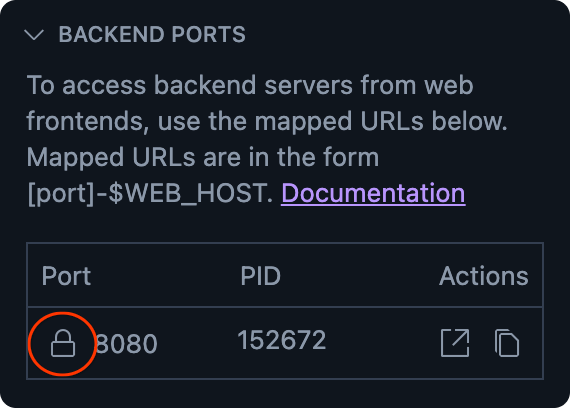
展开后端端口部分,查看正在运行的服务器列表,包括端口号和进程 ID (PID)。
点击端口号左侧的
 设为公开图标(一个锁)。
点击端口号右侧的
 复制网址图标,复制其完全限定网址。
现在,您可以直接从前端引用此网址(例如,使用
fetch调用)。
Gemini
我收到了有关超出允许的令牌数量上限的错误
项目中的数据(以“令牌”表示)数量超过了模型可接受的最大限额。如需解决此错误,请调整应从 Gemini 隐藏的代码库文件:
在工作区中,切换到
Code视图。包含 Gemini 应忽略的文件或目录,以减少项目中的数据量。例如,您可能需要添加
.next/及其所有子目录。路径应相对于包含.aiexclude文件的目录:.next/再次尝试使用 Gemini。如果您仍然收到关于超出令牌数量上限的错误,请尝试将其他大文件或目录添加到
.aiexclude文件中。
App Prototyping 代理
我无法使用 App Prototyping agent进行更改
如果 App Prototyping agent未完成所请求的代码更改,则会退回到应用蓝图步骤,或者会反复地返回错误,指出遇到了问题:
如果在您重新打开工作区后问题仍然存在,请在 App Prototyping agent聊天对话中输入
/clear。如果问题仍然存在,您可以尝试从以前版本的应用创建分支:
切换到
Code视图。打开源代码控制标签页。
在源代码控制图中,右键点击某个较早版本,然后选择创建分支。为您的分支输入名称。
返回Prototyper mode. If the agent still doesn't respond or returns an error, try branching from an even earlier version of your app.
如需在您创建的分支之间切换(或返回到主分支),请点击Code视图左下角的分支名称,然后选择要使用的分支。
如何更改应用的网站图标?
您可以在 Firebase Studio 中更改图标:
切换到
Code视图。如果尚未处于活跃状态,请点击探索器(
Ctrl+Shift+E或 Mac 上的Cmd+Shift+E)以查看所有文件。展开
src,右键点击app目录,然后选择上传…出现提示时,从本地文件系统中找到并选择
favicon.ico文件。当系统提示您替换现有网站图标文件时,请点击替换。
重新部署应用或清除浏览器缓存,即可查看相应更改。