

পছন্দমতো কন্টেন্ট আপনার ব্যবহারকারীদের আনন্দ দিতে পারে এবং তাদের পছন্দ, ব্যবহারের ইতিহাস এবং লোকালের উপর ভিত্তি করে আপনার অ্যাপের সাথে প্রথম ইন্টার্যাকশন থেকেই একটি অভিজ্ঞতা প্রদান করতে পারে। Firebase আপনাকে Google Analytics মেট্রিকের উপর ভিত্তি করে দর্শক নির্ধারণ করতে এবং Firebase কনসোল থেকে সরাসরি Firebase Remote Config-এর মাধ্যমে আপনার অ্যাপ্লিকেশন কাস্টমাইজ করতে দেয়।
এই দুটি ফিচার একসাথে ব্যবহার করে, আপনি কোনও ব্যবহারকারীর পছন্দ বা আপনার অ্যাপে তার অ্যাক্টিভিটির উপর ভিত্তি করে, রিটার্নিং ব্যবহারকারীর জন্য আপনার অ্যাপের ওয়েলকাম ব্যাক স্ক্রিন কাস্টমাইজ করতে পারেন।
এই গাইড আপনাকে Android-এ নিজের পছন্দমতো "ফিরে আসার জন্য স্বাগত" স্ক্রিন তৈরি করার প্রক্রিয়া সম্পর্কে বিস্তারিত তথ্য দেয়।
শুরু করতে, Firebase প্রোজেক্টের সাথে কানেক্ট করা একটি Android অ্যাপ আপনার প্রয়োজন হবে। আপনার আগে থেকে কোনও অ্যাকাউন্ট না থাকলে, আপনার অ্যাপ কানেক্ট করতে Android-এর জন্য শুরু করুন দেখুন।
প্রয়োগ সংক্রান্ত ওভারভিউ
আপনার অ্যাপের পছন্দমতো স্বাগত স্ক্রিন প্রয়োগ করার মধ্যে ৩টি ধাপ রয়েছে:
- পছন্দমতো সেট-আপ করার জন্য এলিমেন্টের প্যারামিটার ধরে রাখতে Remote Config সেট-আপ করুন। যেমন, আপনি স্বাগত স্ক্রিনের মেসেজ প্যারামিটার হিসেবে স্টোর করতে পারেন। এইভাবে, আপনার অ্যাপ আবার প্রকাশ না করেই মেসেজ আপডেট করতে পারবেন।
- আপনার ব্যবহারকারীদের টার্গেট করার জন্য Remote Config-এর দর্শক এবং/অথবা ব্যবহারকারীর তথ্য নির্ধারণ করতে Analytics সেট-আপ করুন। দুটি ফিচারই টার্গেট করার জন্য ব্যবহার করা যেতে পারে; তবে, তাদের মধ্যে গুরুত্বপূর্ণ পার্থক্য রয়েছে। এই গাইডে পরে প্রতিটি পদ্ধতির তুলনামূলক সুবিধা নিয়ে আলোচনা করা হয়েছে।
- আপনার সেট-আপ করা Analytics দর্শক বা ব্যবহারকারীর তথ্যের উপর ভিত্তি করে প্যারামিটার কাস্টমাইজ করতে Remote Config শর্ত কনফিগার করুন।
Remote Config-এ প্যারামিটার সেট-আপ করুন
আপনি কাস্টমাইজ করতে চান এমন অ্যাপের এলিমেন্ট শনাক্ত করার পরে, প্যারামিটার স্টোর করতে Remote Config ব্যবহার করুন। এই গাইডের বাকি অংশে আমরা স্বাগত স্ক্রিনের মেসেজ পছন্দমতো সেট করার ব্যাপারে আলোচনা করব।
Firebase কনসোলে কী করতে হবে
- Firebase কনসোলের Remote Config প্যারামিটার পৃষ্ঠায় যান। আপনি অ্যাপে Remote Config কখনও কনফিগার না করে থাকলে, আপনার প্রথম প্যারামিটার যোগ করুন বিকল্পে ক্লিক করুন।
প্যারামিটার কী ও ডিফল্ট ভ্যালু লিখুন। যেমন,
welcome_messageএবংWelcome to this sample app।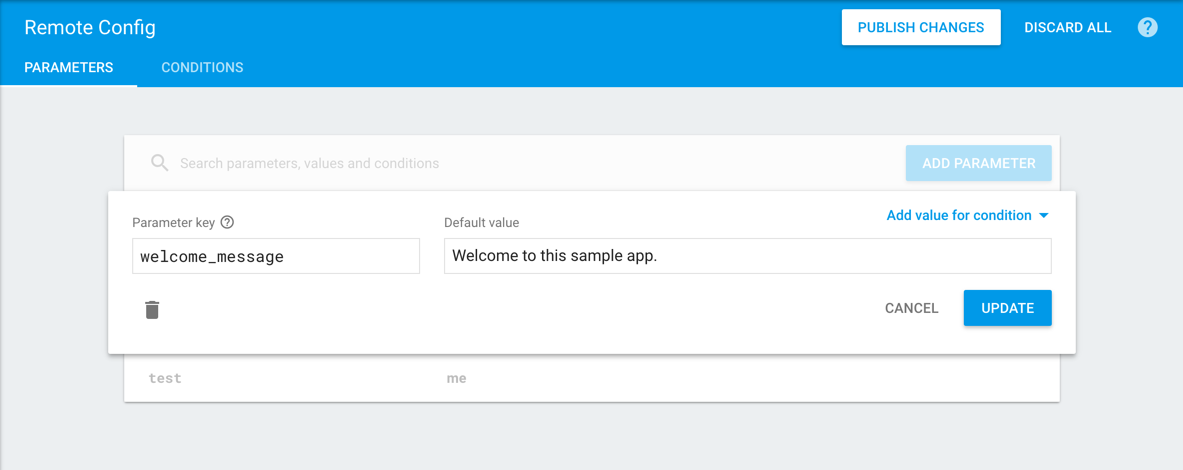 রিমোট কনফিগার প্যারামিটার কনফিগারেশন।">
পরিবর্তন প্রকাশ করুন বিকল্পে ক্লিক করুন।
Android অ্যাপে কী করতে হবে
আপনার অ্যাপে এইমাত্র যোগ করা প্যারামিটারটি Firebase কনসোলে রিড ও ডিসপ্লে করার জন্য কোড যোগ করুন। যেমন:
final FirebaseRemoteConfig config = FirebaseRemoteConfig.getInstance();
config.getInstance.fetch(CACHE_EXPIRATION_MS)
  .addOnCompleteListener(this, new OnCompleteListener<Void>() {
    @Override
    public void onComplete(@NonNull Task<Void> task) {
        if (task.isSuccessful()) {
            config.activateFetched();

            String welcomeMessage = config.getString("welcome_message");
        }
    }
});
এছাড়াও, আপনি Android-এ Firebase Remote Config ব্যবহার করুন লিঙ্কে দেওয়া ধাপগুলি অনুসরণ করে কনসোলে আপনার তৈরি করা প্যারামিটার পড়তে ও দেখতে পারবেন। আপনি যদি আটকে যান, তাহলে Android ওয়াকথ্রু আপনাকে স্যাম্পেল অ্যাপের কার্যকর ইমপ্লিমেন্টেশনের মাধ্যমে গাইড করে।
টেস্টিং করার সময় কনফিগারেশনে হওয়া পরিবর্তন সঙ্গে সঙ্গে দেখতে ডেভেলপার মোড চালু করুন।
এটি কাজ করছে কিনা তা পরীক্ষা করুন
- আপনার অ্যাপ খুলুন এবং Remote Config UI-তে প্যারামিটারের বর্তমান ভ্যালু দেখাচ্ছে কিনা তা নিশ্চিত করুন।
- কনসোলে ভ্যালু পরিবর্তন করে পরিবর্তন প্রকাশ করুন বিকল্পে ক্লিক করুন
- আপনার অ্যাপ রিস্টার্ট করুন। নতুন প্যারামিটারের মান দেখানো উচিত।
Analytics দর্শক বা ব্যবহারকারীর প্রপার্টি সেট-আপ করা
এই ধাপে, কোন ব্যবহারকারীরা পছন্দমতো সাজিয়ে নেওয়া কন্টেন্ট দেখতে পাবেন তা নির্ধারণ করতে Analytics ব্যবহার করবেন। এই ওয়াকথ্রুতে, আমরা এটি করার জন্য ব্যবহারকারীর তথ্য ব্যবহার করব তবে আপনি একটি দর্শকও নির্ধারণ করতে পারেন। এইসব পদ্ধতি একই রকম, তবে আপনাকে মনে রাখতে হবে যে কোনও ব্যবহারকারীকে অডিয়েন্সে যোগ করা হলে, তাকে আর সরানো যায় না বা তিনি নিজে থেকে বেরিয়ে যেতে পারেন না। টার্গেট করার জন্য আপনি যে অ্যাট্রিবিউট ব্যবহার করতে চান, সেটি যদি পরিবর্তন হতে পারে, তাহলে তার পরিবর্তে ব্যবহারকারীর প্রপার্টি ব্যবহার করুন।
Firebase কনসোলে কী করতে হবে
- Firebase কনসোলে Analytics ব্যবহারকারীর প্রপার্টি পৃষ্ঠায় যান। নতুন ব্যবহারকারীর প্রপার্টি বিকল্পে ক্লিক করুন।
ব্যবহারকারীর প্রপার্টির একটি নাম ও বিবরণ দিন। যেমন, কোনও ব্যবহারকারী কুকুর নাকি বিড়াল পছন্দ করেন তার উপর ভিত্তি করে আপনি যদি কোনও অ্যাপ কাস্টমাইজ করেন, তাহলে আপনি সেটির নাম
animal_preferenceরাখতে পারেন।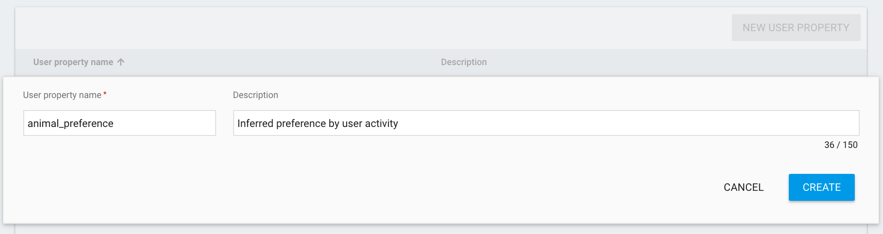 Analytics ব্যবহারকারীর প্রপার্টি কনফিগারেশন।">
তৈরি করুন বিকল্পে ক্লিক করুন।
Android অ্যাপে কী করতে হবে
- আপনার অ্যাপ্লিকেশনে ব্যবহারকারীর তথ্য সেট করা শিখতে ব্যবহারকারীর তথ্য সেট করুন বিকল্পে দেওয়া ধাপগুলি অনুসরণ করুন। যেমন, আপনি ব্যবহারকারীকে জিজ্ঞাসা করতে পারেন যে তিনি বিড়াল পছন্দ করেন নাকি কুকুর এবং সেই অনুযায়ী একটি স্ট্রিং ভ্যালু সেট করতে পারেন। আপনি কনসোলে আপনার প্রপার্টি রেজিস্টার করার ধাপগুলি এড়িয়ে যেতে পারেন, কারণ আপনি আগের বিভাগে এটি আগেই করেছেন।
- আপনার অ্যাপের জন্য ডিবাগ মোড চালু করতে ইভেন্ট ডিবাগ করা-এর ধাপগুলি অনুসরণ করুন।
এটি কাজ করছে কিনা তা পরীক্ষা করে দেখুন
- আপনার অ্যাপ খুলুন এবং যেখানে আপনার ব্যবহারকারীর তথ্য সেট করা আছে সেখানে নেভিগেট করুন।
- Firebase কনসোলে Analytics DebugView পৃষ্ঠা খুলুন।
- কোনও ব্যবহারকারীর প্রপার্টি সেট করা হয়েছে কিনা দেখুন (কিছু দেখানোর আগে কয়েক মিনিট দেরি হতে পারে)।
Remote Config শর্ত কনফিগার করুন
এখন আপনার অ্যাপে কনফিগার করা যায় এমন প্যারামিটার এবং ভেরিয়েবেল হিসেবে ব্যবহার করার জন্য ব্যবহারকারীর প্রপার্টি (বা দর্শক) আছে, আপনি প্যারামিটারের ভ্যালু পছন্দমতো করার জন্য কন্ডিশন তৈরি করতে পারবেন।
Firebase কনসোলে কী করতে হবে
- Firebase কনসোলে গিয়ে Remote Config দেখুন।
- এডিট করতে আপনার প্যারামিটারে ক্লিক করুন।
- শর্তের জন্য ভ্যালু যোগ করুন বিকল্পে ক্লিক করুন।
- নতুন শর্ত নির্ধারণ করুন বিকল্প বেছে নিন।
- আপনার কন্ডিশনের একটি নাম দিন। যেমন, আগেকার ব্যবহারকারীর পছন্দকে প্রতিফলিত করতে "বিড়াল পছন্দ করে"।
প্রযোজ্য হবে যদি বিকল্পের মধ্যে, ব্যবহারকারীর তথ্য (অথবা দর্শকদের মধ্যে ব্যবহারকারী, যদি আপনি Analytics-এ দর্শক তৈরি করে থাকেন) বেছে নিন এবং আপনার প্যারামিটার বেছে নিন এবং আপনার প্যারামিটারের মানের সাথে শর্তসাপেক্ষ সম্পর্ক নির্ধারণ করুন।
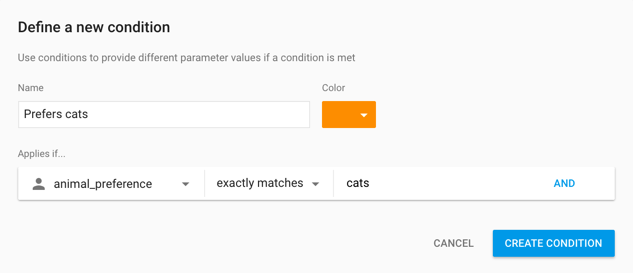 Remote Config condition.">
কন্ডিশন তৈরি করুন বিকল্পে ক্লিক করুন।
নতুন শর্তের প্রতিফলন হিসেবে একটি ভ্যালু লিখুন। যেমন, "বিড়াল পছন্দ করে" কোয়েরির জন্য স্বাগতম মেসেজ "ম্যাঁও!" হতে পারে।
আপনার করা পরিবর্তন সেভ করতে, আপডেট করুন বিকল্পে ক্লিক করুন।
আপনার অ্যাপে নতুন শর্ত ও ভ্যালু চালু করতে, পরিবর্তন প্রকাশ করুন বিকল্পে ক্লিক করুন।
এটি কাজ করছে কিনা তা পরীক্ষা করে দেখুন
- আপনার অ্যাপ খুলুন এবং যেখানে আপনার ব্যবহারকারীর তথ্য সেট করা আছে সেখানে নেভিগেট করুন।
- Firebase কনসোলে Analytics DebugView পৃষ্ঠা খুলুন।
- কোনও ব্যবহারকারীর তথ্য সেট করা হয়েছে কিনা তা দেখুন (কিছু দেখানোর আগে কয়েক মিনিট দেরি হতে পারে)।
- আপনার অ্যাপ রিস্টার্ট করুন এবং আপনার পছন্দমতো এলিমেন্ট সেট করা হয়েছে কিনা তা যাচাই করুন।