

Персонализированный контент может понравиться пользователям и обеспечить им положительный опыт с самого первого взаимодействия с приложением, учитывая их предпочтения, историю использования и местоположение. Firebase позволяет определять аудитории на основе показателей Google Analytics и настраивать приложение с помощью Firebase Remote Config прямо в консоли Firebase.
Используя эти две функции вместе, вы можете настроить экран приветствия для вернувшегося пользователя на основе его предпочтений или действий в приложении.
В этом руководстве рассказывается, как создать персонализированный экран приветствия на Android.
Для начала вам понадобится приложение Android, подключенное к проекту Firebase. Если у вас его нет, ознакомьтесь с руководством по началу работы с Android, чтобы подключить приложение.
Обзор реализации
Чтобы реализовать персонализированный экран приветствия в приложении, выполните три основных шага:
- Настройте Remote Config, чтобы хранить параметры для персонализированных элементов. Например, сообщение на экране приветствия можно сохранить как параметр. Это позволит вам обновлять сообщение, не публикуя приложение заново.
- Настройте Analytics, чтобы определить аудитории и/или свойства пользователей для таргетинга в Remote Config. Обе функции можно использовать для таргетинга, но между ними есть важные различия. Относительные преимущества каждого из них обсуждаются далее в этом руководстве.
- Настройте условия Remote Config, чтобы персонализировать параметр на основе заданных аудиторий или свойств пользователей (Analytics).
Настройте параметры в Remote Config
Определив, какие элементы приложения вы хотите персонализировать, используйте Remote Config для хранения параметров. В оставшейся части этого руководства мы рассмотрим, как персонализировать сообщение на экране приветствия.
Что делать в консоли Firebase
- Перейдите на страницу параметра Remote Config в консоли Firebase. Если вы ещё не настраивали Remote Config в приложении, нажмите Добавить первый параметр.
Укажите ключ параметра и значение по умолчанию. Например, допустимы значения
welcome_messageиWelcome to this sample app.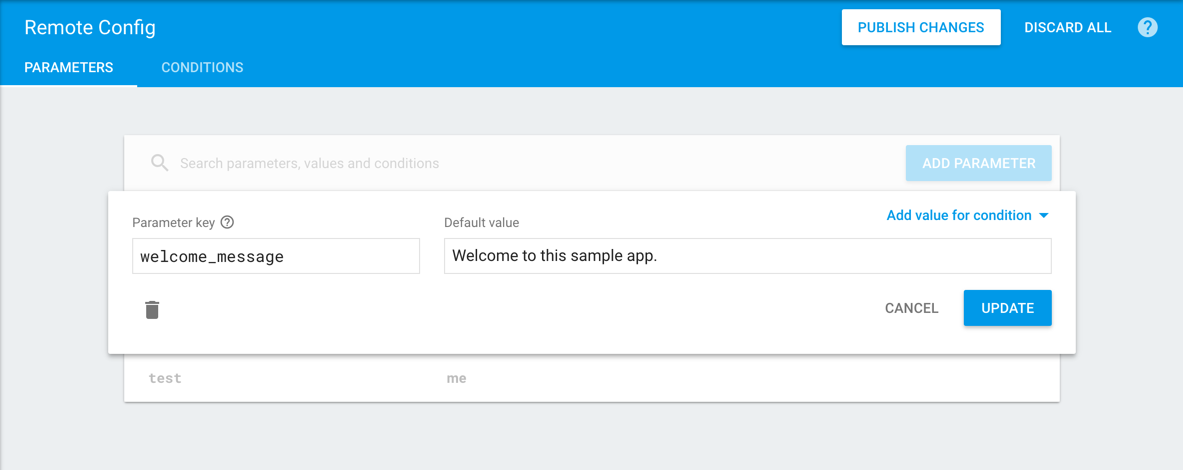 Настройка параметров Remote Config.">
Нажмите Опубликовать изменения.
Что делать в приложении Android
Добавьте код, чтобы читать и показывать параметр, который вы только что добавили в приложение, в консоли Firebase. Пример:
final FirebaseRemoteConfig config = FirebaseRemoteConfig.getInstance();
config.getInstance.fetch(CACHE_EXPIRATION_MS)
  .addOnCompleteListener(this, new OnCompleteListener<Void>() {
    @Override
    public void onComplete(@NonNull Task<Void> task) {
        if (task.isSuccessful()) {
            config.activateFetched();

            String welcomeMessage = config.getString("welcome_message");
        }
    }
});
Вы также можете выполнить действия, описанные в статье Как использовать Firebase Remote Config в Android, чтобы прочитать и показать параметр, созданный в консоли. Если у вас возникнут трудности, воспользуйтесь пошаговым руководством по Android, которое поможет вам реализовать пример приложения.
Включите режим разработчика, чтобы изменения конфигурации сразу применялись во время тестирования.
Проверьте, как работает функция
- Откройте приложение и убедитесь, что в интерфейсе Remote Config показывается текущее значение параметра.
- Измените значение в консоли и нажмите Опубликовать изменения.
- Перезапустите приложение. Должно появиться новое значение параметра.
Настройте аудитории или свойства пользователей в Analytics
На этом шаге вы будете использовать Analytics, чтобы определить, каким пользователям показывать персонализированный контент. В этом пошаговом руководстве мы будем использовать свойство пользователя, но вы также можете определить аудиторию. Эти подходы похожи, но следует помнить, что после добавления пользователя в аудиторию он не может покинуть ее или быть удален. Если атрибут, который вы хотите использовать для таргетинга, может измениться, используйте вместо него свойство пользователя.
Что нужно сделать в консоли Firebase
- Откройте страницу Analytics в консоли Firebase. Нажмите Новое свойство пользователя.
Укажите название и описание свойства пользователя. Например, если вы настраиваете приложение в зависимости от того, что больше нравится пользователю – кошки или собаки, вы можете назвать его
animal_preference.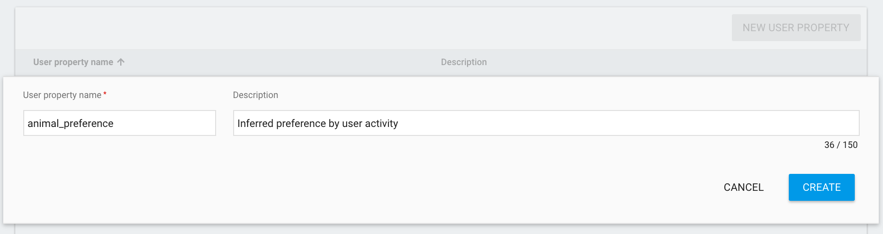 Настройка свойств пользователей в Аналитике.">
Нажмите Создать.
Что делать в приложении Android
- Чтобы узнать, как настроить свойство пользователя в приложении, следуйте инструкциям в статье Как настроить свойства пользователей. Например, вы можете спросить пользователя, что он предпочитает – кошек или собак, и задать строковое значение в соответствии с его ответом. Шаги по регистрации ресурса в консоли можно пропустить, поскольку вы уже сделали это в предыдущем разделе.
- Чтобы включить режим отладки для приложения, следуйте инструкциям в статье Отладка событий.
Проверьте, работает ли функция
- Откройте приложение и перейдите к месту, где задано пользовательское свойство.
- Откройте Analyticsстраницу DebugView в консоли Firebase.
- Проверьте, заданы ли свойства пользователя (они могут появиться через несколько минут).
Настройте условия для Remote Config
Теперь, когда в вашем приложении есть настраиваемые параметры и свойства пользователей (или аудитории), которые можно использовать в качестве переменных, вы можете создавать условия для персонализации значений параметров.
Что нужно сделать в консоли Firebase
- Откройте Remote Config в консоли Firebase.
- Нажмите на параметр, чтобы изменить его.
- Нажмите Добавить значение для условия.
- Выберите Определить новое условие.
- Укажите название условия. Например, "Предпочитает кошек", чтобы отразить предпочтение пользователя, указанное ранее.
В разделе Применяется, если выберите Свойство пользователя (или Пользователь в аудитории, если вы создали аудиторию в Analytics), выберите параметр и задайте условную связь со значениями параметра.
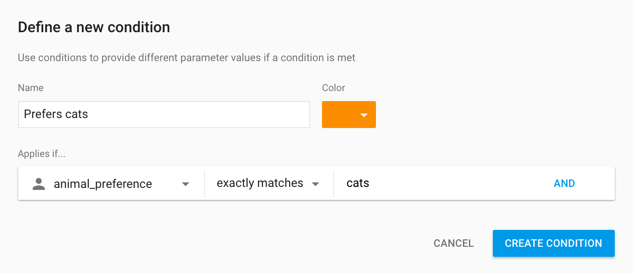 Условие Remote Config.">
Нажмите Создать условие.
Введите значение, соответствующее новому условию. Например, для сегмента "Любит кошек" можно задать приветствие "Мяу!".
Нажмите Обновить, чтобы сохранить изменения.
Нажмите Опубликовать изменения, чтобы активировать новые условия и значения в приложении.
Проверьте, как работает функция
- Откройте приложение и перейдите к месту, где задано свойство пользователя.
- Откройте Analyticsстраницу DebugView в консоли Firebase.
- Проверьте, заданы ли какие-либо свойства пользователя (данные могут появиться с задержкой в несколько минут).
- Перезапустите приложение и убедитесь, что персонализированные элементы заданы.